
Sitecore Personalizeでデバッグモードを使います
日本語翻訳に関する免責事項
このページの翻訳はAIによって自動的に行われました。可能な限り正確な翻訳を心掛けていますが、原文と異なる表現や解釈が含まれる場合があります。正確で公式な情報については、必ず英語の原文をご参照ください。
デバッグ機能フラグを有効にすると、特定の画面でテーブル形式やJSON形式でデータを閲覧できます。これは設定のトラブルシューティング時に便利で、設定内のすべてのデータ(表形式またはJSON形式)にアクセスできます。
デバッグモードを使用するには:
-
アクセスしたいデータの横に「
 」をクリックしてください。Sitecore Personalizeアプリケーション内にはデバッグオプションを含む複数のエリアがあります。
例えば、以下の画像は意思決定モデルのバリアントで利用可能なデバッグ機能を示しています。
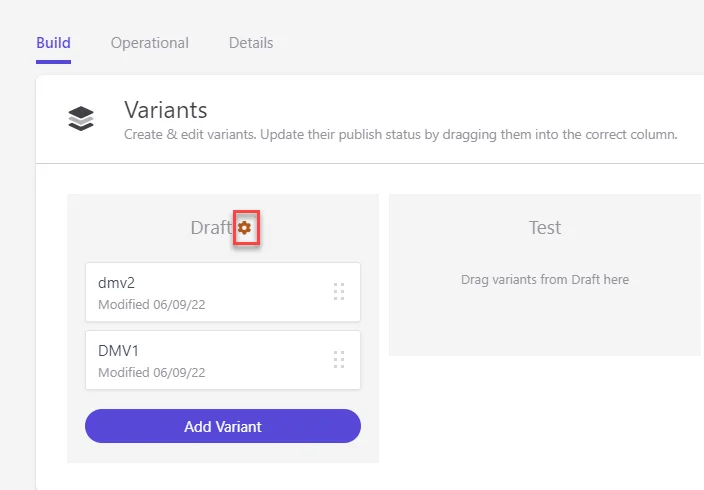
デ バッグ ウィンドウが開き、次の画像に示すように表形式のデータが表示されます。
-
テーブルでデータノードを展開するには、
 をクリックします。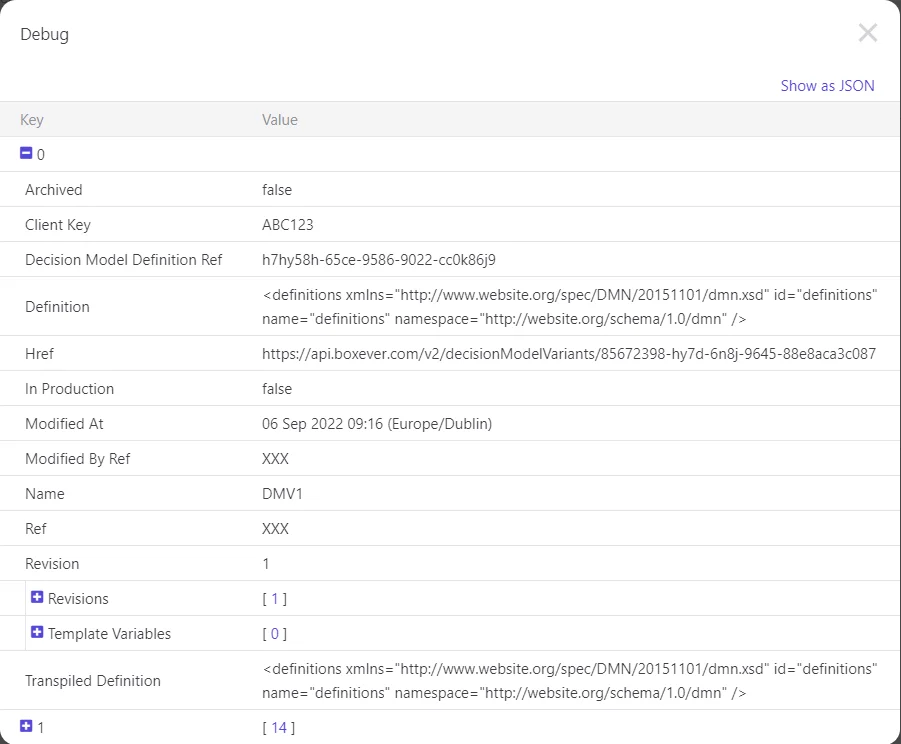
-
JSON形式でデータを見るには、「 JSONとして表示」をクリックしてください。データ表示のJSON表現です。
-
JSONをローカルの宛先にダウンロードするには、
 をクリックしてから ダウンロードをクリックします。または、クリップボードにJSONをコピーするには「 すべてコピー」をクリックしてください。
 -
ウィンドウを閉じるには
 をクリックしてください。
この記事を改善するための提案がある場合は、 お知らせください!