意思決定モデルバリアントのテスト
このページの翻訳はAIによって自動的に行われました。可能な限り正確な翻訳を心掛けていますが、原文と異なる表現や解釈が含まれる場合があります。正確で公式な情報については、必ず英語の原文をご参照ください。
ディシジョンモデルバリアントをテストして、エラーを特定し、最適なパフォーマンスを確保できます。決定モデルバリアントをビルドするときにテストして、コンパイルと実行にかかる時間を確認することをお勧めします。意思決定モデルバリアントがドラフト状態にあるときにテストするのがベストプラクティスであるため、エラーがある場合でも意思決定モデルバリアントを編集できます。デシジョンモデルバリアントをテストするときは、デシジョンモデルバリアントを実行するゲストを選択します。JSONに直接変更を加えて、エラーが発生するかどうか、または別のオファーやコンテンツが生成されるかどうかを確認できます。
任意のプログラマブル・オブジェクトの出力を表示するには、プログラマブル・オブジェクトにprint()ステートメントを追加します。
デシジョンモデルバリアントをテストするには:
-
テストする意思決定モデルバリアントをクリックし、意思決定キャンバスでTest Canvasをクリックします。
-
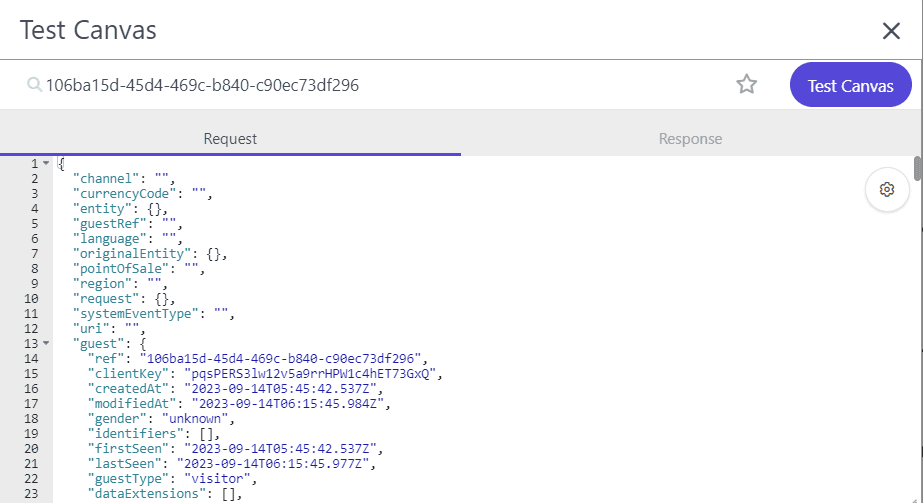
Test Canvasダイアログでは、デフォルトのゲストの属性に対してテストするか、検索ボックスをクリックしてRecentを選択し、最近アクティブにしたゲストのリストから選択するか、Bookmarksブックマークしたゲストのリストから選択することができます。特定のゲストを選択するには、検索ボックスに一意の識別子を入力します。ゲストは、メールアドレス、その他の一意の識別子、ブラウザIDなどを使用して検索できます。
メモコードの設定やテスト時に頻繁に使用するデータを持つゲストがいる場合は、starアイコンをクリックしてゲストをブックマークするだけで、ゲストを検索する必要がなくなります。
-
Requestタブには、ゲスト コンテキストが表示されます。 Test Canvasをクリックします。
決定モデルは、選択したゲストのデータに対して、本番環境と同様に実行されます。決定モデルバリアントの出力は、オファーまたはコンテンツのいずれかで、「 Offers 」タブに表示されます。
-
返されたオファーに応じて、どのように進めるかを決定します。
-
返されたオファーが予想どおりの場合は、別のゲストに対して決定モデルバリアントを実行したり、同じゲストに対して再実行したり、ゲストデータの一部を変更したり(これは一時的なものであり、ゲストに関連付けられた属性は変更されません)、バリアントをサイレントテストに配置することができます。 バリアントのステータスをTestに変更できます。
-
返されたオファーが期待したものではなかったが、Offersタブにエラーが表示されない場合は、ゲスト データとデシジョン モデルのエンティティ (デシジョン テーブルやプログラム可能なデシジョンなど) を調べて、返されたオファーと予想した内容との間に不一致がある理由を理解します。
-
No offers returnedメッセージが表示された場合は、この手順を続行して、デシジョンモデルバリアントのトラブルシューティングを行い、テストを再実行してください。
-
-
Executionsタブをクリックします。ディシジョンモデルバリアントがコンパイルされて実行されるのにかかった合計ミリ秒数が表示されます。キャンバス上の各コンポーネントの実行が完了するまでにかかる時間をミリ秒数で確認できます。入力コンポーネントとナレッジソースは、速度が問題にならないため、含まれていません。予想よりも速度が速いコンポーネントを特定し、パフォーマンスを改善できるかどうか実験できます。デシジョンテーブル、プログラム可能なディシジョン、データシステム、またはAIモデルの数も、全体的なパフォーマンスに影響を与える可能性があります。
-
Logsタブで、表示されるエラーを確認します。ログを調べて、プログラム可能な決定でJavaScriptを確認できます。これを行うには、プログラマブルな決定にprintステートメントを組み込んでおく必要があります。
-
Full Responseタブをクリックします。完全な応答には、決定キャンバス上の個々のコンポーネントのすべての出力のJSON表現と、出力された最終的な決定が含まれます。
Test Canvas機能を使用して、意思決定モデルバリアントをさらにトラブルシューティングできます。