Sitecore Personalizeでデバッグ モードを使用する
日本語翻訳に関する免責事項
このページの翻訳はAIによって自動的に行われました。可能な限り正確な翻訳を心掛けていますが、原文と異なる表現や解釈が含まれる場合があります。正確で公式な情報については、必ず英語の原文をご参照ください。
デバッグ機能フラグを有効にすると、特定の画面でデータをテーブルまたはJSON形式で表示できます。これは、構成のトラブルシューティングを行うときに、構成内のすべてのデータに表形式またはJSON形式でアクセスする場合に便利です。
デバッグモードを使用するには:
-
アクセスするデータの横にある
 をクリックします。Sitecore Personalizeアプリケーション内には、デバッグ オプションを含む複数の領域があります。
例えば、次の図は、デシジョンモデルバリアントで使用できるデバッグ機能を示しています。
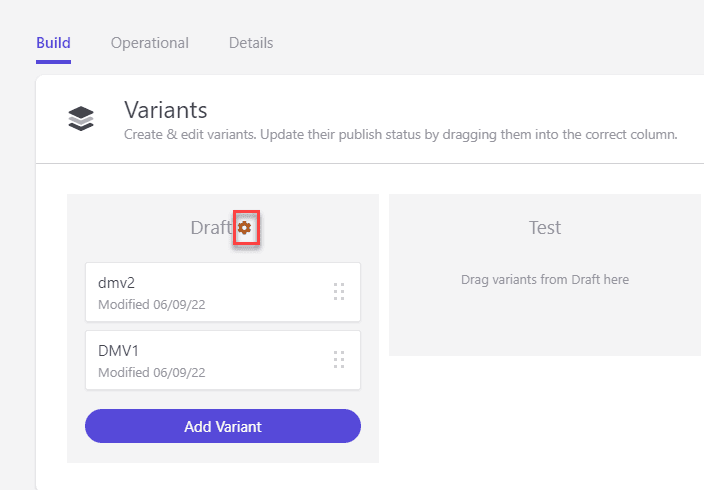
Debugウィンドウが開き、次の画像に示すように、データが表形式で表示されます。
-
データノードを展開するには、テーブルで「
 」をクリックします。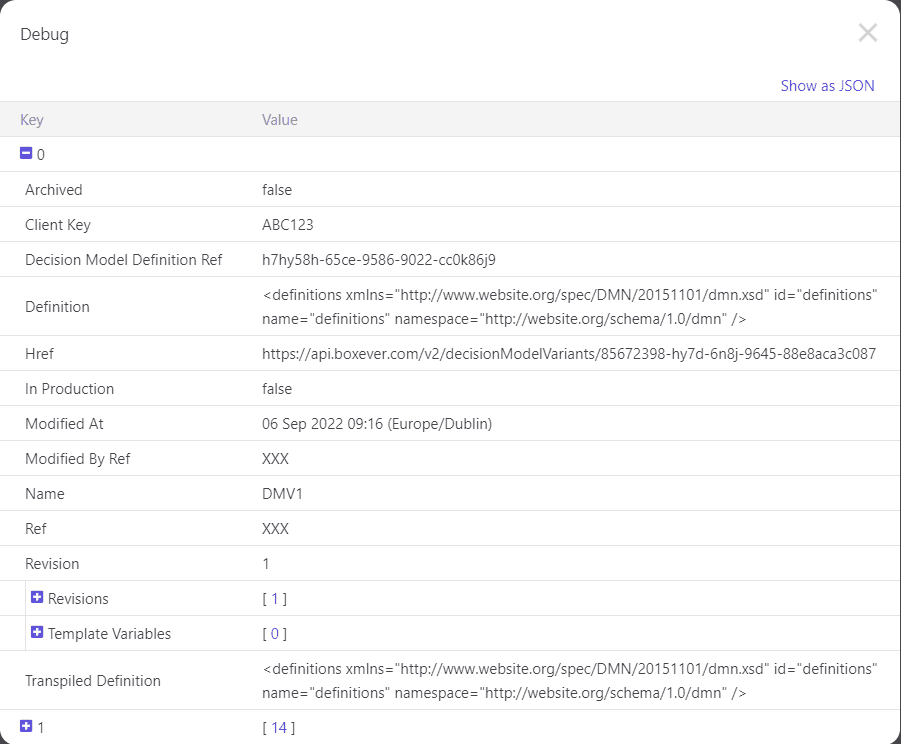
-
データをJSON形式で表示するには、「 Show as JSON」をクリックします。データのJSON表現が表示されます。
-
JSONをローカルの宛先にダウンロードするには、
 をクリックしてからDownloadをクリックします。または、JSONをクリップボードにコピーするには、Copy allをクリックします。
 -
ウィンドウを閉じるには、
 をクリックします。