Sitecore Content HubとSitecore Personalizeの統合
このページの翻訳はAIによって自動的に行われました。可能な限り正確な翻訳を心掛けていますが、原文と異なる表現や解釈が含まれる場合があります。正確で公式な情報については、必ず英語の原文をご参照ください。
Sitecore Content HubアカウントをSitecore Personalizeと統合して、承認された画像やその他のアセットにWebテンプレートやオファーで直接アクセスできます。
-
authentication_modeがPassiveに設定されていることを確認します。
Content Hub統合を有効にする
Sitecore PersonalizeでContent Hubアセットを使用する前に、統合を有効にする必要があります。
Content Hub統合を有効にするには:
-
ナビゲーション メニューで、Settings
 > Manage featuresをクリックします。
 -
Content Hub integration機能を見つけて、その横にあるスイッチ
 をオンにします。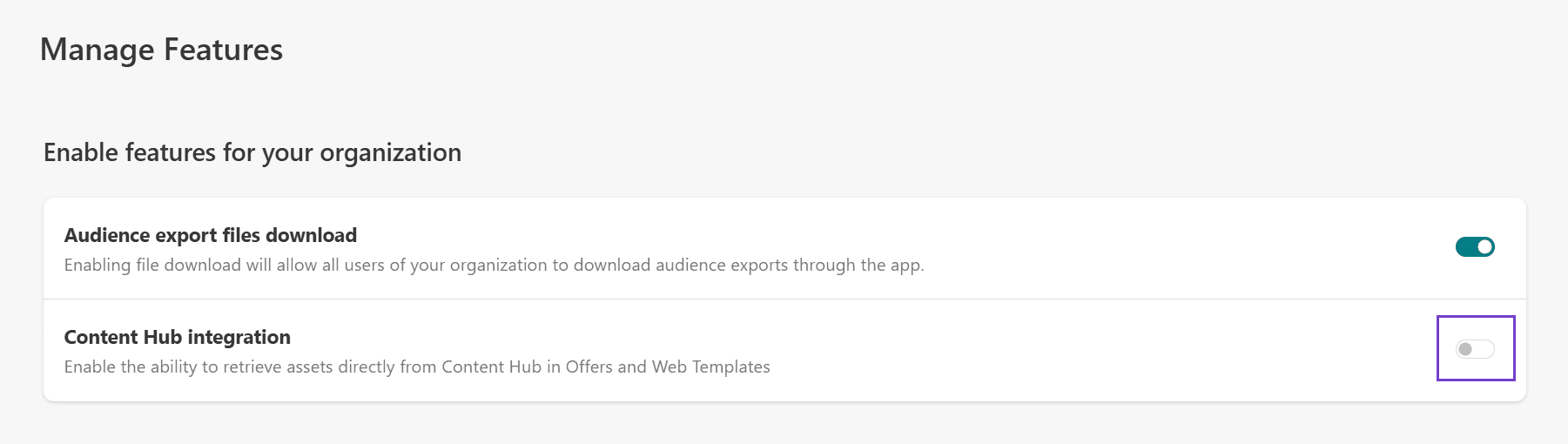
-
Base URLフィールドに、Content HubベースURLを入力します。https://yourdomain.contenthub.sitecorecloud.io
-
「 Save」をクリックします。Content Hub統合を有効にすると、エクスペリエンス、実験、オファーを設定しながら、承認されたContent Hubアセットの選択を開始できます。
WebテンプレートでContent Hubアセットを使用する
承認されたContent Hubアセットを、エクスペリエンスや実験で使用されるWebテンプレートに挿入できます。
経験
エクスペリエンスのWebテンプレートでContent Hubアセットを使用するには:
-
編集するテンプレートを使用するWebエクスペリエンスを開きます。
-
Experiencesタイルで、Edit
 をクリックしてバリアントを開きます。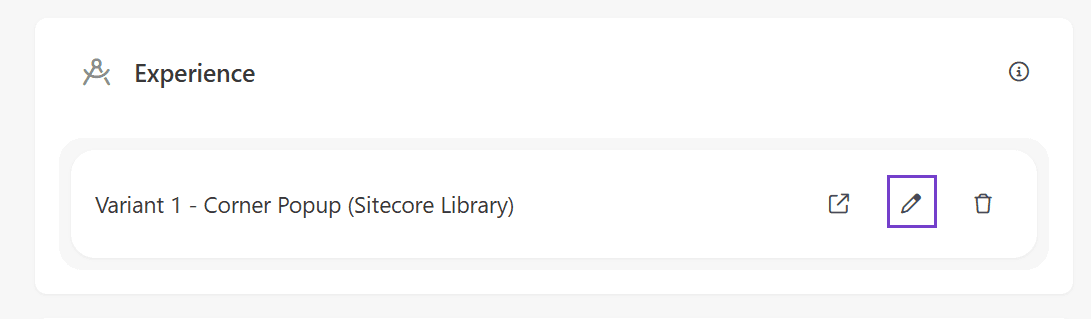
-
右側のペインで、Image URLフィールドに移動し、Get Image URLをクリックします。
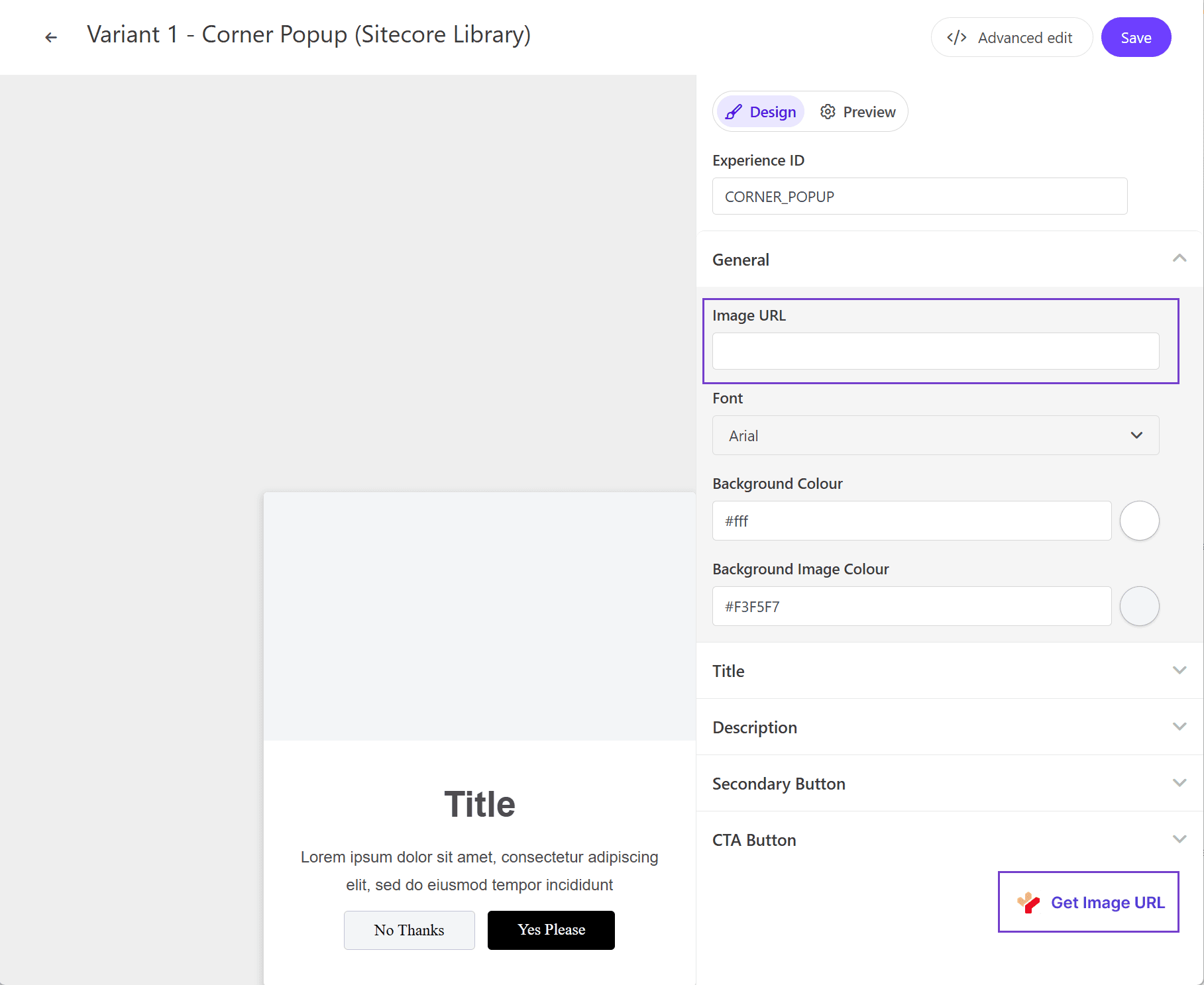
-
Sitecore Content Hubのログイン ダイアログが開きます。
-
サインインしていない場合は、シングルサインオン(SSO)を使用してログインするように求められます。
-
すでにサインインしている場合、ログイン ダイアログは認証をスキップします。
-
-
Approved assetsタブで、使用する画像を選択します。
-
Choose file to insertダイアログで、「Select」をクリックします。アセットのURLは、自動的にクリップボードにコピーされます。
-
URLをImage URLフィールドに貼り付けます。
-
「 Save」をクリックします。Content Hubから選択した画像がWebテンプレートに表示されます。
実験
実験のWebテンプレートでContent Hubアセットを使用するには:
-
編集するテンプレートを使用しているウェブテストを開きます。
-
Experiment variantsタイルで、更新するバリアントを見つけて、Edit
をクリックします。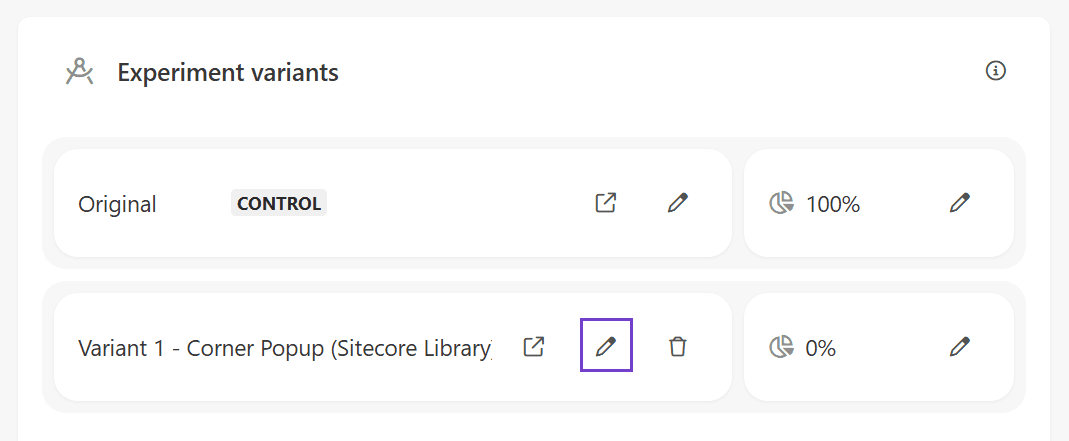
-
右側のペインで、Image URLフィールドに移動し、Get Image URLをクリックします。
-
Sitecore Content Hubのログイン ダイアログが開きます。
-
サインインしていない場合は、シングルサインオン(SSO)を使用してログインするように求められます。
-
すでにサインインしている場合、ログイン ダイアログは認証をスキップします。
-
-
Approved assetsタブで、使用する画像を選択します。
-
Choose file to insertダイアログで、「Select」をクリックします。アセットのURLは、自動的にクリップボードにコピーされます。
-
URLをImage URLフィールドに貼り付けます。
-
「 Save」をクリックします。Content Hubから選択した画像がWebテンプレートに表示されます。
オファーでのContent Hubアセットの使用
オファーでContent Hubアセットを使用する前に、オファー テンプレート にImage URLタイプの属性が含まれていることを確認してください。これにより、そのフィールドのContent Hub統合が有効になります。
オファーでContent Hubアセットを使用するには:
-
Image URL属性を持つテンプレートを使用するオファーを開きます。
-
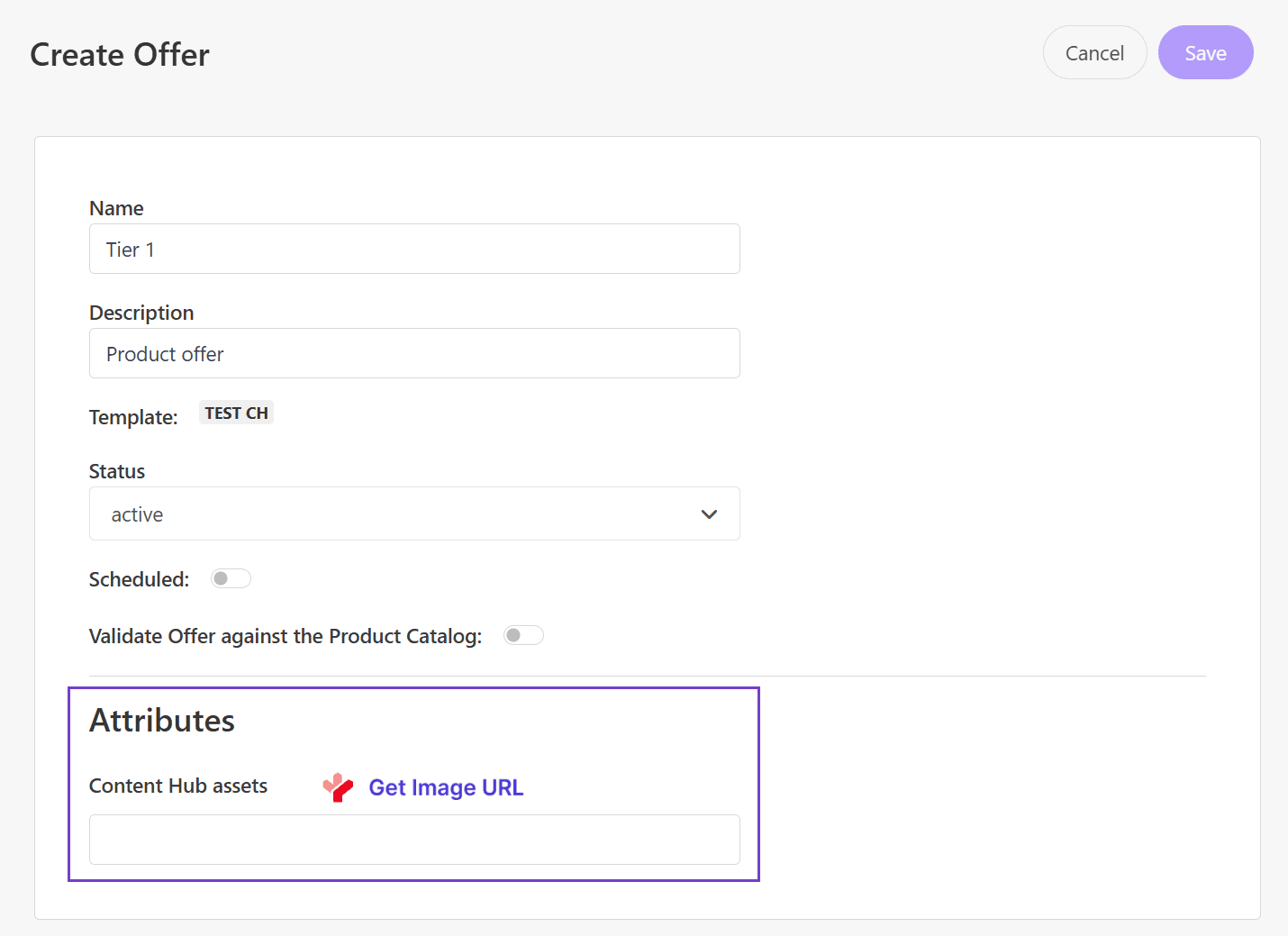
Attributesセクションで、Image URLフィールドを見つけてGet Image URLをクリックします。
-
Sitecore Content Hubのログイン ダイアログが開きます。
-
サインインしていない場合は、シングルサインオン(SSO)を使用してログインするように求められます。
-
すでにサインインしている場合、ログイン ダイアログは認証をスキップします。
-
-
Approved assetsタブで、使用する画像を選択します。
-
Choose file to insertダイアログで、「Select」をクリックします。
-
アセットのURLは、選択時にクリップボードにコピーされ、オファーのImage URLフィールドに自動的に追加されます。 Saveをクリックします。
トラブルシューティング
Content Hubの統合で問題が発生した場合は、次の手順をお試しください。
Content HubでPersonalize URLを有効にする
Content HubでPersonalize URLが有効になっていることを確認します。
-
Content Hubのメニュー バーで、Manageをクリックします。
-
Manageページで、「Settings」をクリックします。
-
Settingsページの検索ボックスに「PortalConfiguration」と入力します。
-
PortalConfigurationを展開し、CORSConfigurationを選択します。
-
URLフィールドに、PersonalizeベースURL(https://app-personalize-eu.sitecorecloud.ioなど)を入力し、Addをクリックします。
-
「 Save」をクリックします。
シングルサインオンの設定
シングルサインオン(SSO)を使用している場合は、authentication_modeがPassiveに設定されていることを確認します。詳細については、「 DAMのリダイレクト設定の構成」を参照してください。
Sitecoreサポートへのお問い合わせ
問題が解決しない場合は、Sitecoreサポートに連絡して 、問題の詳細を提供してください。