コンポーネントの設定
このページの翻訳はAIによって自動的に行われました。可能な限り正確な翻訳を心掛けていますが、原文と異なる表現や解釈が含まれる場合があります。正確で公式な情報については、必ず英語の原文をご参照ください。
!注このトピックでは、以前にContent Editorで構築されたコンポーネントの設定方法を説明します。代わりにコンポーネントでプロトタイプされたコンポーネントについて知りたい場合は、コンポーネント ドキュメントをご覧ください。
ページビルダーエディターモードの コンポーネント タブでは、コンポーネントにアクセスしてページのレイアウトの構成要素として使用できます。これらのコンポーネントには複数のオリジンがあり、このセクションでは、ページビルダーエディターの右側ペインにある設定を使って、コンテンツエディターで構築されたコンポーネントをどのように設定するかを説明します。
!注コンポーネントでプロトタイプされ、ページビルダーで利用可能になるよう登録されたコンポーネントについては、コンポーネントビルダーのドキュメントで設定やスタイルの付け方を学びましょう。
Formsで組み込まれたコンポーネントについては、Formsのドキュメントで設定方法を学びましょう。
もし組織がMarketplaceアプリを通じてカスタムフィールドを実装している場合、これらのフィールドのドキュメントはアプリの開発者によって提供されており、通常はMarketplaceインターフェースから直接アクセスできます。
ほとんどのコードコンポーネントは再利用性を重視して設計されており、データソース項目や関連コンテンツからデータを取得します。表示されるコンテンツは表示されるページに縛られず、データソース項目に保存されます。コンポーネントをページに追加すると、既存のデータソースを選択するか、新しいデータソース項目を作成できます。これにより、コンテンツアーキテクチャ、命名規則、再利用のレベルを完全にコントロールできます。
!注コンポーネントへのコンテンツ割り当てについて詳しく知りたい方は、「 ページへのコンテンツ追加」をご覧ください。
コンポーネントにデータソースを割り当てるだけでなく、デザイン タブを使ってレイアウトやスタイリングを設定したり、異なるバリアントやレンダリングを選択して見た目を変えることができます。
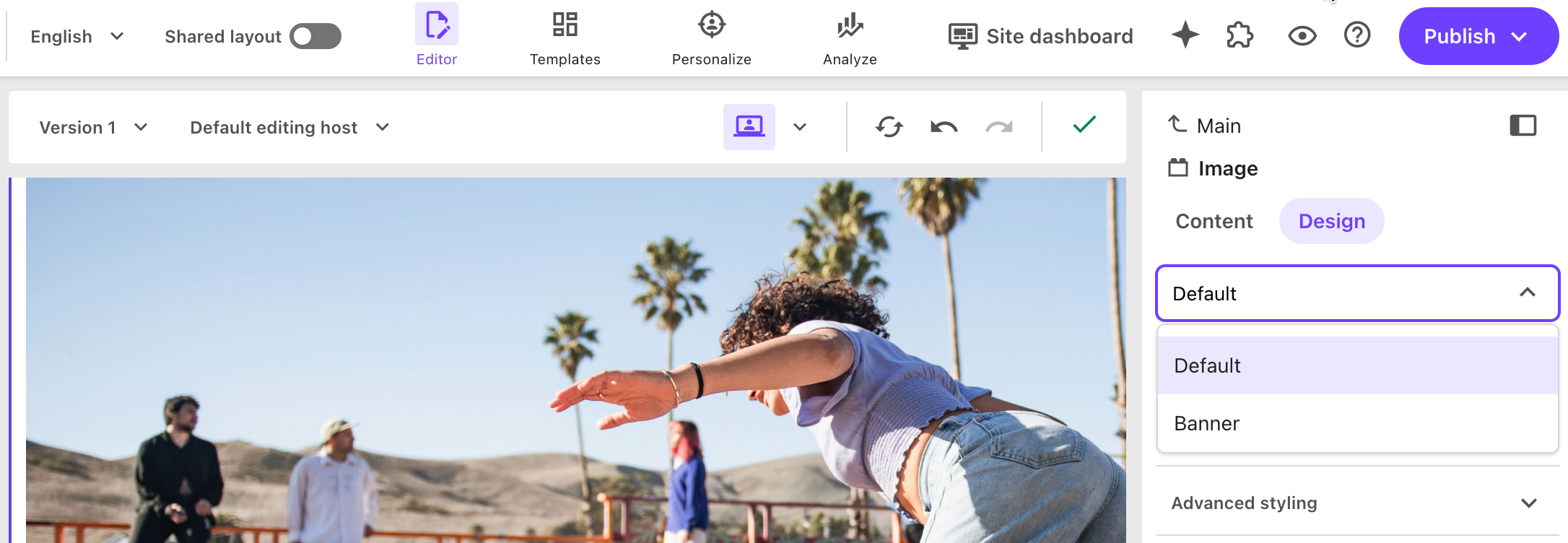
!注コンポーネントおよびそのバリエーションについて詳しく知りたい方は 、「コードコンポーネントの扱い方」をご覧ください。
コンポーネントの設計を設定するには:
- ページビルダーで該当ページを開き、編集したいコンポーネントをクリックします。
- 右側のペインで 「デザイン」をクリックします。パネルの上部で、コンポーネントに使いたい バリアント を選択できます。バリアントはコンポーネントの見た目を変えたり、異なるコンテンツを表示したりします。
- レイアウト、スタイリング、詳細スタイリングのセクションを展開すると、設定オプションにアクセスできます。