ページの内容をカラムに分けてください
このページの翻訳はAIによって自動的に行われました。可能な限り正確な翻訳を心掛けていますが、原文と異なる表現や解釈が含まれる場合があります。正確で公式な情報については、必ず英語の原文をご参照ください。
Page Builderでは、Column Splitterコンポーネントを使ってページ内容を列に分割できます。プレースホルダーにコンポーネントを配置すると2つの列が追加されますが、同じコンポーネント内に最大8列まで加算できます。
列が揃ったら、スタイル変更、順序変更、サイズ変更、削除が可能です。最後に、個々の列に他のコンポーネントを追加することもできます。例えばリッチテキストなどです。
ページにカラムを追加するには:
-
ページを開いてください。
-
左側で 「コンポーネント」をクリックし、その後「 コンポーネント 」タブをクリックします。
-
ページ構造セクションから、カラムスプリッターコンポーネントをプレースホルダーにドラッグします。コンポーネント内で同じ大きさの2つのカラムが隣り合って表示されます。
-
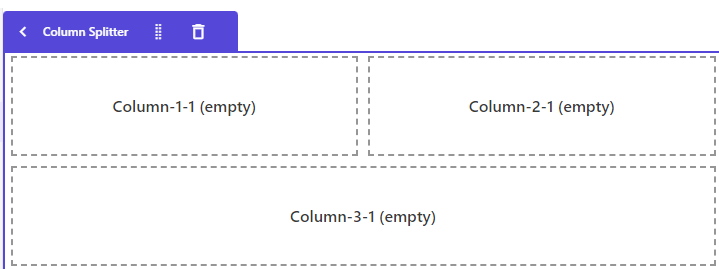
追加したい各列ごとに、右側で 「Manage columns」を展開し、「 新しい追加」をクリックします。その列は新しい行に追加されます。
-
今、以下のいずれかの方法を試すことができます:
-
コンポーネント全体に スタイリング を適用します。これによりコンポーネント内のすべての列に影響が出ます。例えば、列の中央揃えなどです。これを行うには、コンポーネントを選択し、右側の スタイリング セクションで中心アライメントアイコンをクリックします。
-
各列にスタイリングを適用してください。これを行うには、列コンポーネントを選択し、右側で希望の変更を行います。
-
列のサイズ変更。列のサイズ割り当て方法については「 列のサイズ変更」を参照してください。
-
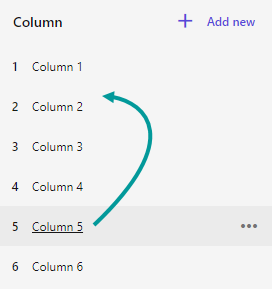
コンポーネント内の列を並べ替えてください。これを行うには、Column Splitterコンポーネントを選択し、「 Manage columns 」セクションで列をドラッグ&ドロップして、希望する順序にします。
-