エクスプローラーでアイテムを編集する
このページの翻訳はAIによって自動的に行われました。可能な限り正確な翻訳を心掛けていますが、原文と異なる表現や解釈が含まれる場合があります。正確で公式な情報については、必ず英語の原文をご参照ください。
!重要2026年10月1日付で、エクスプローラーは正式に非推奨化され、SitecoreAIでサポートされている体験はページビルダーコンテンツモードとなります。
コンテンツアイテムとは、異なる種類の情報(画像、テキスト、リンクなど)を含むフィールドの集合であり、異なるターゲットに対して異なる方法で提示できます。すべてのコンテンツ項目はデータテンプレートに基づいています。テンプレートは、アイテムに含まれるフィールドを決定します。
データテンプレートについては開発者ドキュメントで詳しく学べます。
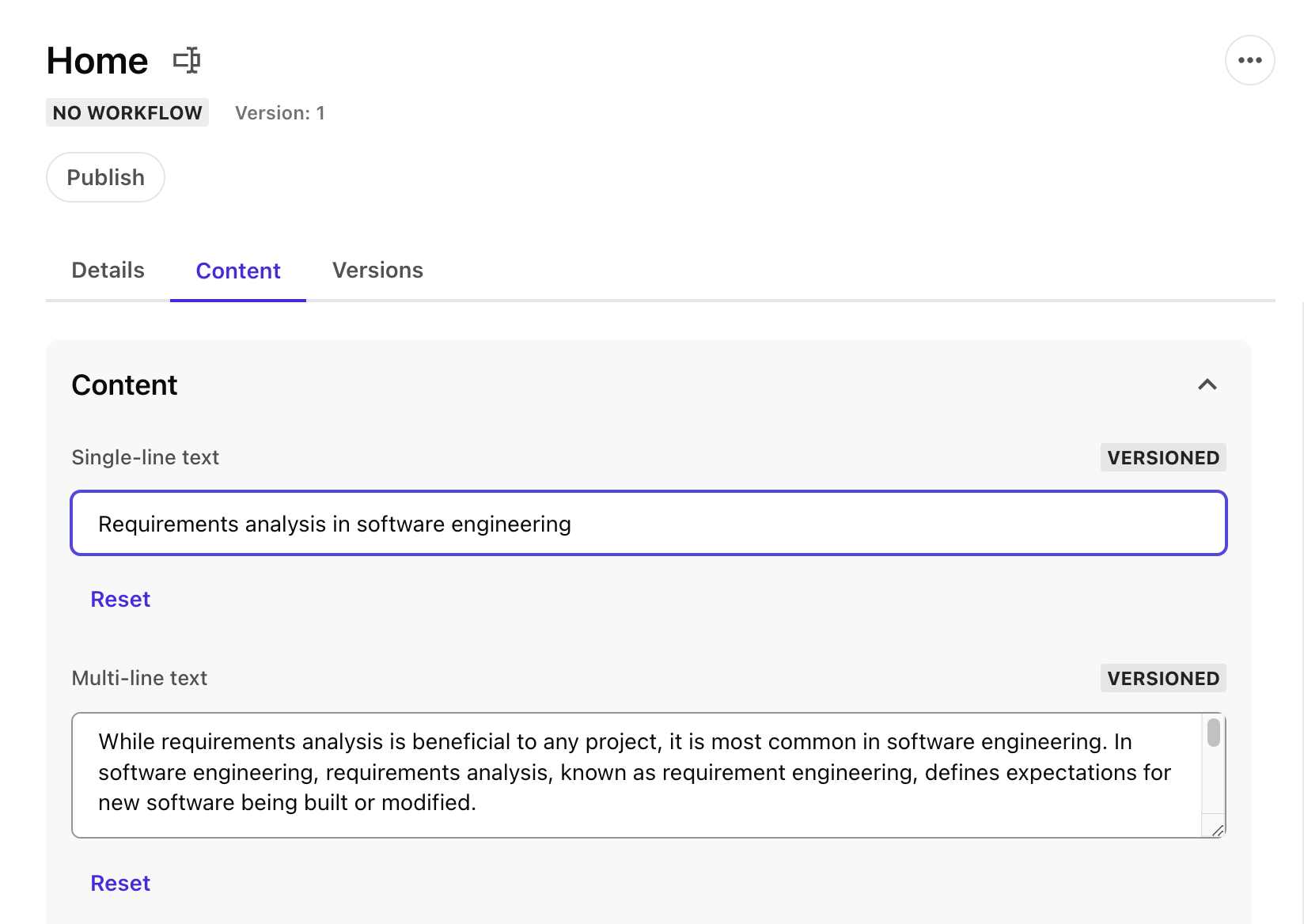
エクスプローラーでは、各コンテンツ項目ごとに以下の3つのタブにアクセスできます:
- 詳細 - コンテンツ項目の詳細、例えばアイテム名やパス、そしてアイテムが基にしているテンプレートが含まれます。
- コンテンツ - 編集可能なさまざまなフィールドを含みます。コンテンツアイテムの元となるテンプレートによって、アイテムに含まれるフィールドが決まります。アイテムの各フィールドはフィールドタイプに基づいており、各フィールドタイプは特定の種類の情報を含めることができます。テンプレートはまた、フィールドが以下であるかどうかも判断します:
- Versioned - は現在の言語における項目の現在のバージョンにのみ適用されます。
- Unversioned - 同じ言語のすべてのバージョンで共有されます。
- Shared - すべての言語のバージョンで共有されています。
- バージョン - 複製して別の目的に編集できるアイテムのバージョンを含みます。
エクスプローラーでフィールドを編集する
エクスプローラーでフィールドを編集するには:
-
編集したいコンテンツに移動してください。
!注エクスプローラーは同時編集をサポートしており、編集中にアイテムがロックされることはありません。自動保存機能により、変更が迅速かつ頻繁に保存されます。
-
言語選択機能で、該当する言語バージョンを選択します。
-
コンテンツタブで編集したいフィールドをクリックし、コンテンツを入力します。
!注リッチテキストエディタのフィールドは、エディターを閉じた際に変更を積極的に保存または破棄する必要があります。その他の種類のフィールドについては、フィールドから離れると自動的に変更が保存されます。
すべてのフィールドは以下のいずれかのタイプに属します:
- Simple text (単行または複数行) - テキストのみ入力可能です。フォーマットの適用はできません。入力できる文字数に制限はありません。
- RTE - このリッチテキストエディターを使ってテキストの入力や編集、フォーマットの適用、リンクの挿入が可能です。ビジュアルエディタのボタンや キーボードショートカットを使ったり、 ソース モードでテキストのHTMLコードを閲覧・編集したりできます。
- Checkbox - チェックボックス欄がトグルスイッチとして表示されます。スイッチをクリックして有効化または無効化します。
- Number - 数字フィールドは整数、ドット、小数点の数を含めて合計18文字に制限されます。
- Integer - 整数フィールドは15文字に制限されています。
- Date – 日付をフィールドに入力するか、 をクリックして日付を選択できます。
- Datetime - 日付と時刻を入力するか、ドロップダウンメニューから をクリックして時間を選択できます。
- Checklist - リスト内の任意の数のチェックボックスを選択できます。チェックリストフィールドは、コンテンツエディターで正しいソースを設定している場合のみ表示されます。
- Image - 新しい画像をアップロードするか、メディアライブラリから選択できます。許可されているフォーマットはjpeg、jpg、gif、png、svg、bmp、icoで、ファイルサイズは2GBまでに制限されています。
- File - ファイル形式は任意にアップロードできますが、ファイルサイズは2GBまでに制限されています。
- General link - 内部リンク(Sitecoreソリューション内のコンテンツへのリンク)、外部リンク(URLへのリンク)、メディアアイテムを追加・編集できます。
- Droplink - 開発者がコンテンツエディターのドロップリストにデータソースを割り当てた場合、シンプルなアイテムリストを表示します。 ドロップリンク フィールドは、テンプレート内で正しいソースに設定されている場合のみ表示されます。
- Droptree - 開発者がコンテンツエディターでドロップツリーにデータソースを割り当てている場合、フォルダリストから選択できます。 Droptree フィールドは、テンプレート内で正しいソースに設定されている場合のみ表示されます。
フィールドを標準値にリセットする
もしフィールドがそのアイテムの元となるテンプレートから標準値を引き継いだ場合、標準値 タグはフィールド名の下に表示されます。フィールド内の値を変更すると 、標準値 タグは削除され、「 リセット 」リンクが表示されます。

フィールドを標準値にリセットするには:
- コンテンツアプリケーション内のフィールド名の下に「 リセット」をクリックします。
もしフィールドに標準値がなければ、リセットをクリックするとそのフィールドに挿入されたすべてのデータがクリアされます。