捜索
このページの翻訳はAIによって自動的に行われました。可能な限り正確な翻訳を心掛けていますが、原文と異なる表現や解釈が含まれる場合があります。正確で公式な情報については、必ず英語の原文をご参照ください。
検索エンジンを使えば、コンテンツツリー内のすべてのアイテムを素早く検索できます。探している商品を正確に見つけるために、検索フィルターやファセットなどの高度な検索機能を利用できます。
検索には アーカイブ済みのアイテムは含まれていません。
コンテンツツリー内のすべての項目からContent Editorで検索エンジンにアクセスできます。
The Content Editor
Content Editorでは、すべてのアイテムのコンテンツタブの横にSearchタブがあります。アイテムバケットはSearchタブで直接開きます。なぜなら、アイテムバケット内の隠しアイテムを見つけて開くための検索機能が必要なからです。
コンテンツツリーのコンテンツエリアでアイテムを検索するには、Search  をクリックし、新しいSearchタブで検索条件を入力してください。検索は選択したアイテムのみを通過します。
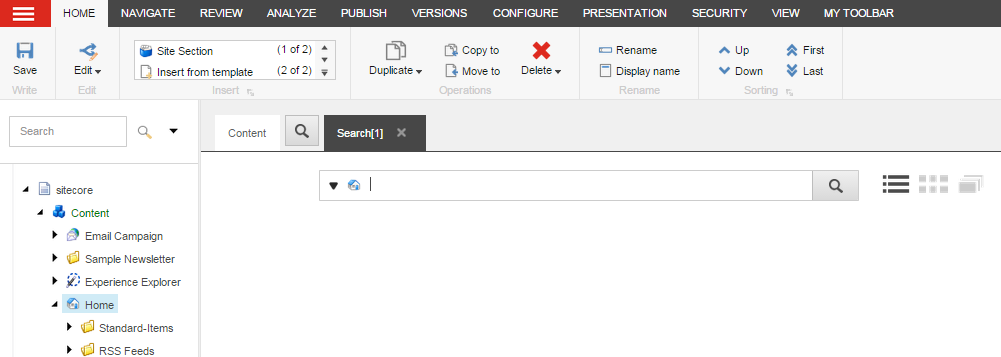
同じアイテムから複数回検索したい場合は、新しいSearchタブを開くだけです。好きなだけ検索タブを開けられます。各Searchタブにはタイムスタンプがあり、例えば検索を保存する場合など、各検索への参照ができます。
検索インターフェース
検索にアクセスするにしても、クエリの作成、閲覧、検索結果のフィルタリングは同じです。
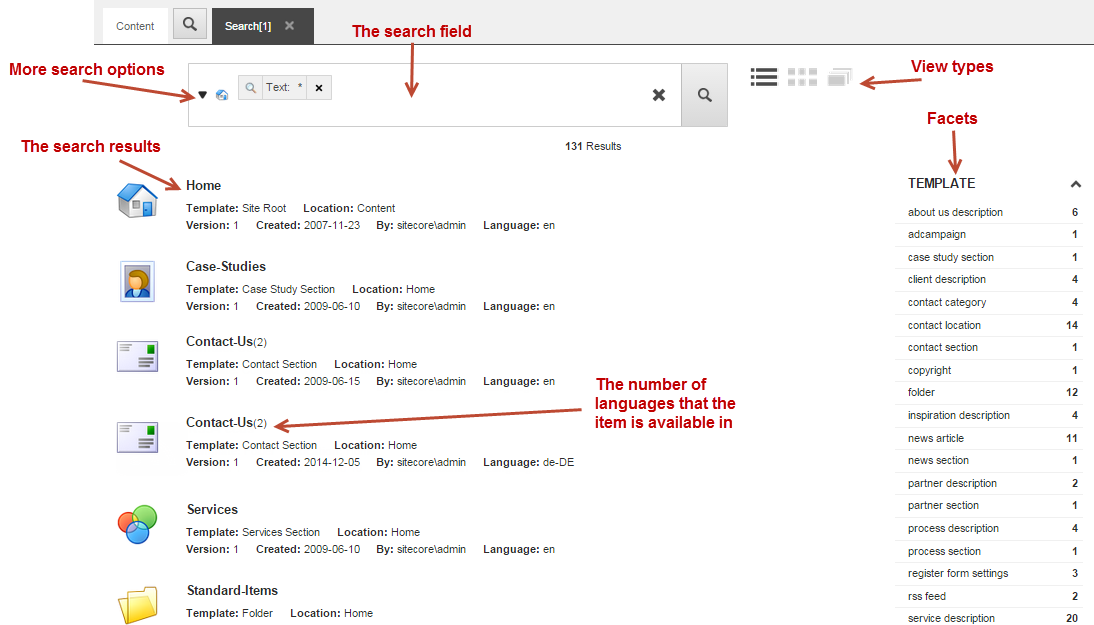
Search field
Search欄で検索クエリを入力します。フリーテキスト、あらかじめ定義された検索フィルター、またはその両方の組み合わせを入力できます。ドロップダウンメニューから検索オプションにアクセスできます。検索語を引用符で囲むと、正確な一致のみが返ってきます。見積もりを使わない場合でも、近い結果や一致可能な結果も見つかります。
More search options
検索フィールドの左側にあるドロップダウン矢印をクリックすると、事前に定義された検索オプションのリストが開き、それを最適化・迅速化できます。例えば、最近修正または開封されたアイテムのリストからアイテムを開く、あらかじめ定義された検索フィルターのいずれかを選択する、または検索で返されたすべてのアイテムに検索操作を適用することができます。
管理者は検索エンジンを設定し、例えばどの検索ビューやファセットが利用可能か、検索結果でメディア項目が見られるかどうかを判断します。
View types
検索結果のさまざまなビューは検索フィールドの右側に掲載されています。デフォルトのビューはList View、Grid View、Image View  です。必要に応じて、管理者はタグビューやテーブルビューなど複数のビューを有効化できます。
ビューを変更すると、Searchフィールドのキーワードとフィルターのみに基づいて検索が再度開始されます。
Facets
ファセットとは、検索で返されたアイテムを分類する方法です。例えば、著者、言語、作成時期で分類することができます。検索結果のリストが表示されたら、ファセットを使ってさらに絞り込みが可能です。
Search results
検索を実行すると、検索欄の下に結果が表示されます。検索結果には、タイトル、テンプレート、バージョンなどの基本的な情報が含まれており、簡単な概要を把握できます。検索結果のリストから、アイテムをクリックしてContent Editorで開くことができます。