Search for a Item(アイテム検索)
このページの翻訳はAIによって自動的に行われました。可能な限り正確な翻訳を心掛けていますが、原文と異なる表現や解釈が含まれる場合があります。正確で公式な情報については、必ず英語の原文をご参照ください。
Content Editorでは、いくつかの方法でアイテムを検索できます:
-
Searchタブのコンテンツエリアで、選択されたアイテムだけを検索できます。
-
コンテンツツリーでは、選択されたアイテムからすべてのアイテムを検索できます。
Searchの中のアイテムContent Editor
SearchタブのContent Editorで検索を行った場合、選択したアイテムの子孫だけを検索します。
アイテムを探すには:
-
Open Content Editorを開いて、コンテンツツリーで検索を実行したいアイテムへ移動してください。編集画面でSearch
 をクリックすると新しい検索タブを開きます。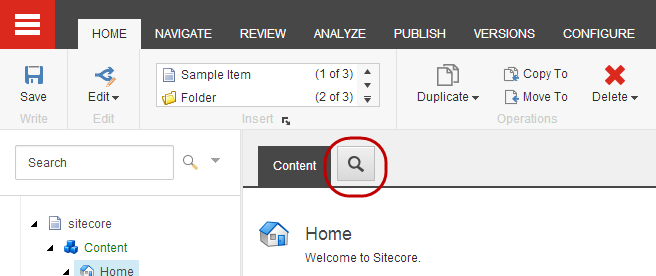
-
Search欄に、検索したい項目を特徴づけるキーワードを入力するか、クエリを作成してください。
ヒントSearch欄で*を入力すると、利用可能なすべてのアイテムを検索できます。Content Editorでは、選択したアイテムのすべての子孫を意味します。
-
Enterを押すかSearch
 をクリックしてください。
 -
検索結果を絞り込むには、検索結果の右側にあるファセットを使い、結果の表示を変更するには、Searchフィールドの右側にある
 表示ボタンのいずれかをクリックしてください。注記
ビューを変更すると、Searchフィールドのキーワードとフィルターのみで検索が再開始されます。
検索結果では、クローンはグレーアウトされ、インデントで表されています。
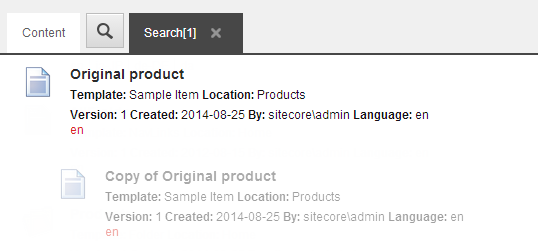
-
検索結果からアイテムを開くには、そのアイテムのタイトルをクリックして新しいタブで開きます。
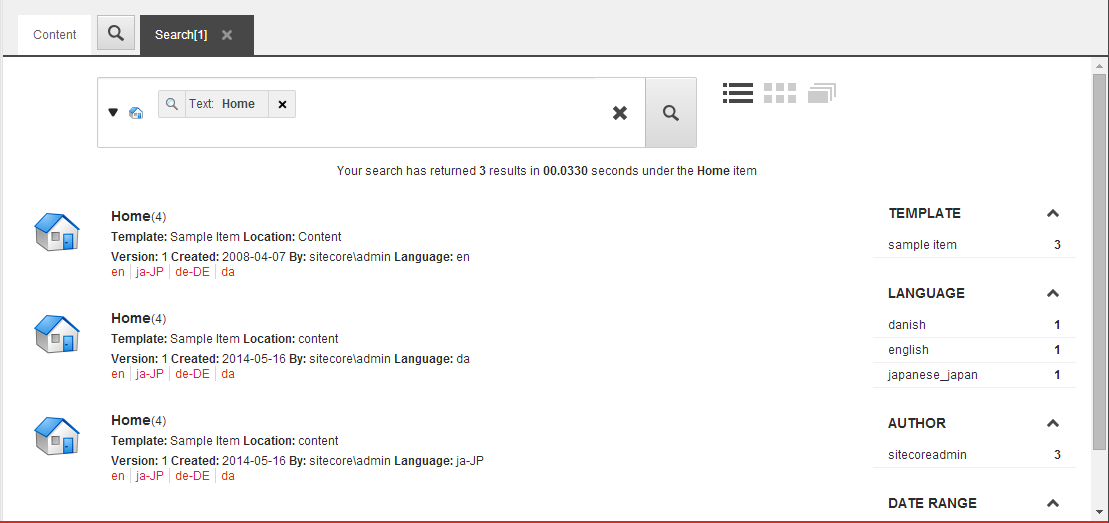
-
あるいは、検索からすべてのアイテムに直接特定の操作を行うこともできます。 すべての検索結果項目に対して操作を行うには、検索フィールドの左側にある下矢印をクリックし、Search Operationsを展開して、すべての検索結果に対して実行したい操作を選択してください。
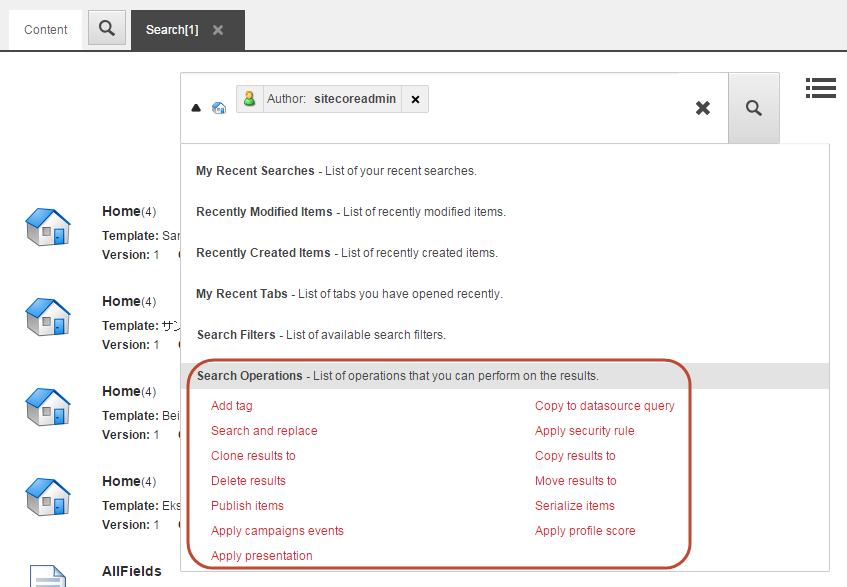
Content EditorでコンテンツツリーからアイテムをSearch
コンテンツツリーを素早く簡単に検索したい場合は、Content Editor内のコンテンツツリーに関連する検索機能を利用できます。
検索は選択したアイテムから始まるコンテンツツリー全体を通ります。つまり、検索結果が最初に表示されることを意味します。
コンテンツツリー検索でアイテムを探すには:
-
コンテンツツリーで、検索を始めたいアイテムを選択します。
-
Search欄に検索したいキーワードを入力してください。これは文字、数字、単語など、任意のもので構いません。
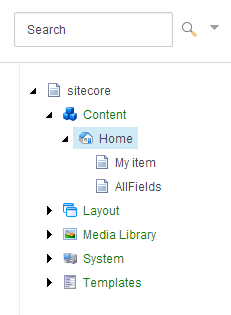
-
検索を行うにはSearch
 をクリックするかENTERを押してください。
Content Editorのコンテンツツリーから検索に基準を追加してください
特定のフィールドや複数のアイテムやキーワードで検索する必要がある場合は、ドロップダウンメニューから特定のフィールドで検索を行い、さらに条件を追加できます。
検索条件を追加すると:
-
コンテンツツリーで、検索を始めたいアイテムを選択します。
-
Search欄でドロップダウンの矢印をクリックしてください。
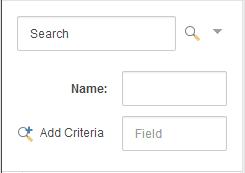
-
アイテムのNameフィールドのみで検索するには、Name欄で検索したいアイテムの名前を入力してください。
別のフィールドで検索したい場合は、Name, をクリックすると、ドロップダウンメニューで現在の項目のすべてのフィールドが表示されます。検索したいフィールドをクリックし、該当する検索ワードを入力してください。
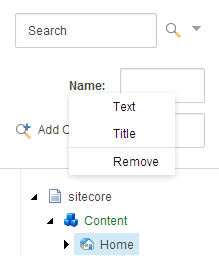
-
カスタムクライテリオンを追加するには、Add Criteria欄でクライテリオンの名前を入力し、Add Criteriaをクリックします。
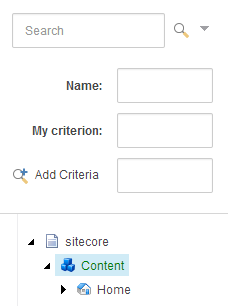
基準の名前をクリックすると、あらかじめ定義された基準のいずれかに変更できます。
-
カスタム基準の値を入力し、ENTERを押してください。クライテリオンを削除するには、クライテリオン名をクリックし、メニューの下部にあるRemoveをクリックしてください。
-
コンテンツエリア内の検索結果を開くには、検索結果をクリックしてください。