Sitecore Power BIの健康レポートを構成する
このページの翻訳はAIによって自動的に行われました。可能な限り正確な翻訳を心掛けていますが、原文と異なる表現や解釈が含まれる場合があります。正確で公式な情報については、必ず英語の原文をご参照ください。
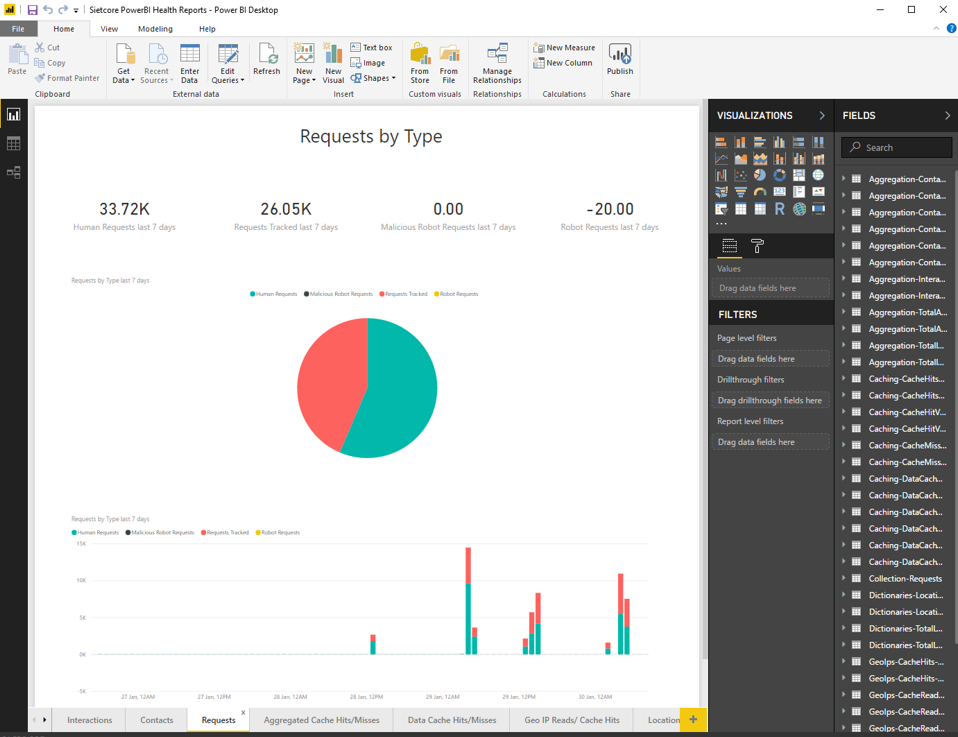
Power BIのヘルスレポートテンプレートを、Sitecore Azureツールキットを使用するSitecoreソリューションに利用できます。ヘルスレポートは、Sitecoreソリューションの指標の概要を提供します。以下のようなものが含まれます:
- 相互作用を集約する際の相互作用と誤り
- 処理中の接点と接点処理時のエラー
- 型別リクエスト
- キャッシュの当たり外れ
前提条件
Sitecore Power BIのヒースレポートテンプレートを使用し、Azureサブスクリプションから情報を抽出するレポートを設定する前に、以下の条件が必要です:
- Microsoft Power BI Desktopアプリです。
- Sitecore Power BI Health Reports.pbitファイル(dev.sitecore.net 年より入手可能)
- Microsoft Azureサブスクリプションで動作するSitecoreインストール
テンプレートファイルをAzure Application InsightsにConnectしてください
Power BIのヘルスレポートでメトリクスを見るには、Sitecore Power BI Health Reports.pbitファイルをMicrosoft Power BIデスクトップアプリケーションに接続する必要があります。
テンプレートファイルをAzure Application Insightsに接続するには:
-
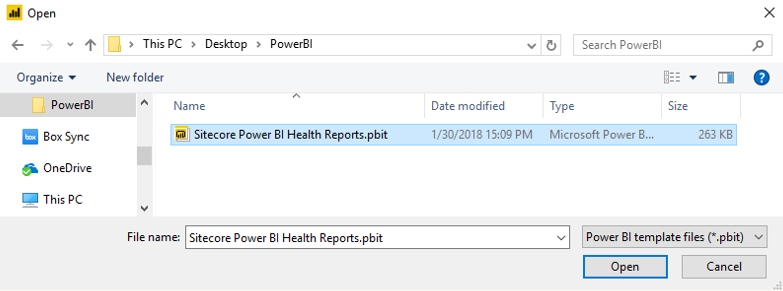
PowerBIアプリケーションでSitecore Power BI Health Reports.pbitファイルを開くには、ファイルをダブルクリックするか「ファイルを開く」をクリックしてください。
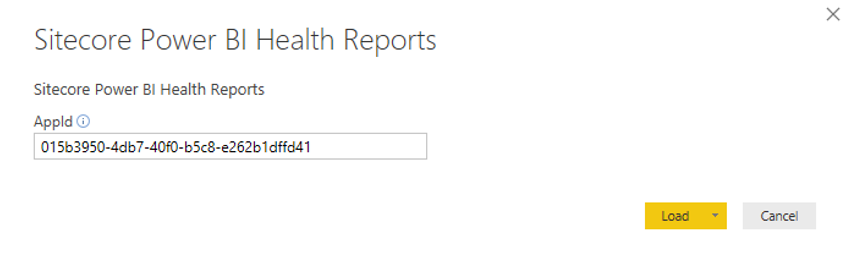
Power BIは報告したいAzure Application InsightsのアプリケーションID(AppId)を要求します。
-
Application IDを見つけるには、Azureポータルにログインし、該当するサブスクリプションを選択してください。
-
Application Insightsのインスタンスを開きます。
-
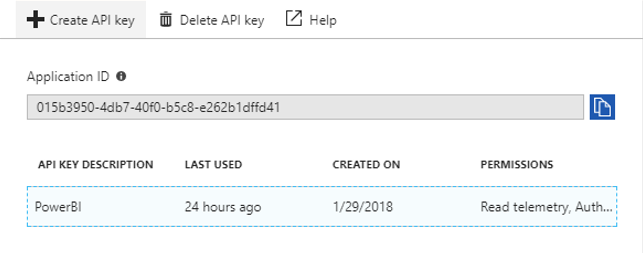
メニューの 「Configure」でAPIアクセス タブを展開します。
-
アプリケーションIDをコピーするには、アプリケーションIDフィールドの右側にある青いアイコン
 をクリックしてください。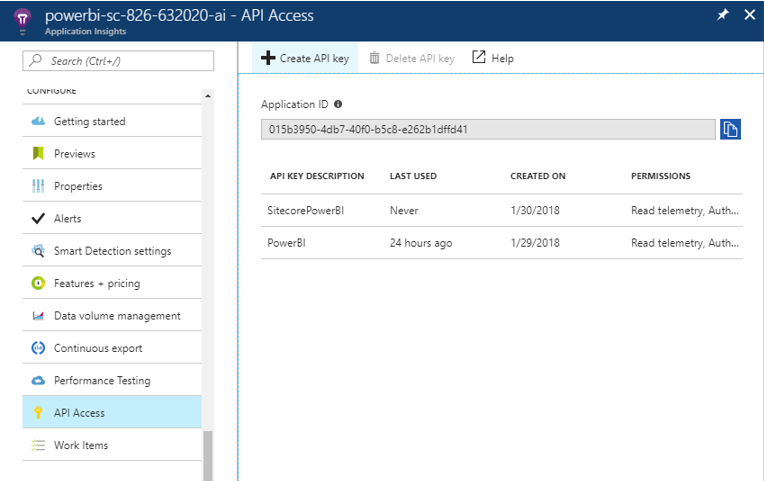
-
Power BIでApplication IDをAppIdフィールドに貼り付け、Loadをクリックします。
-
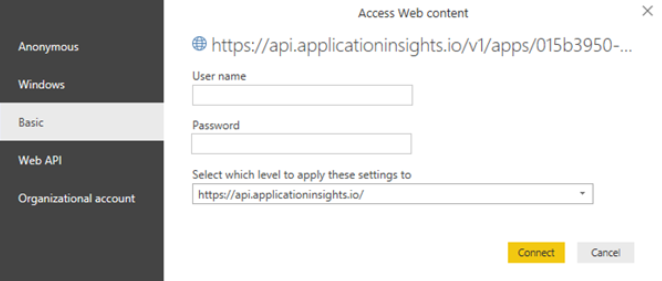
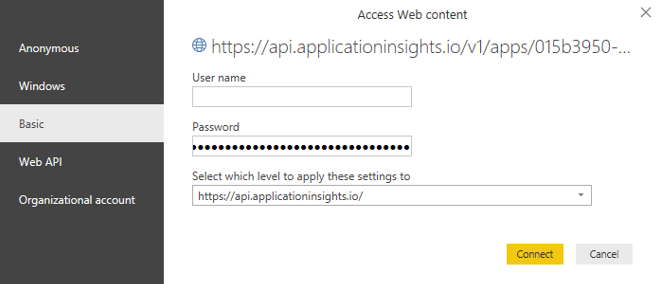
Power BIは認証を促します。デフォルトの認証はAnonymousですが、Basicに変更する必要があります。
Azureポータルを使ってパスワードを生成します
次に、Azureポータルを使ってパスワードを生成する必要があります:
-
Azureポータルにログインしてください。
-
該当する購読を選択してください。
-
Application Insightsのインスタンスを開きます。
-
メニューの 「Configure」でAPIアクセス タブを展開します。
-
「 APIキーを作成」をクリックします。
-
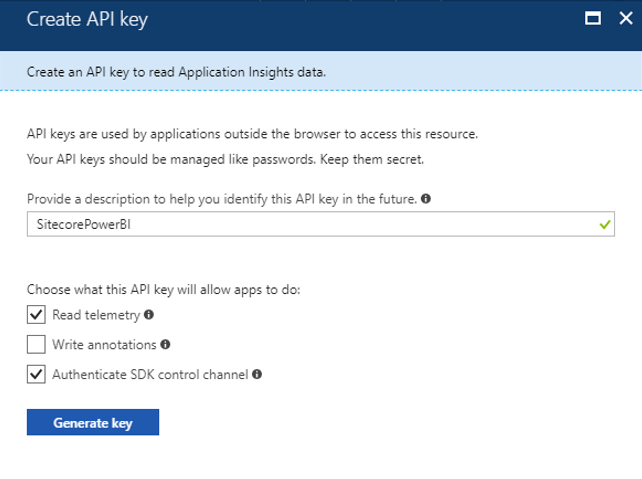
キーの名前を入力し、「 テレメトリの読み取り 」と 「SDK制御チャネル 認証」のチェックボックスを選択します。
-
「 キーを生成」をクリックします。Azureは 基本 認証ダイアログボックスでパスワードとして使うための鍵を割り当てます。
-
キーをコピーするには、キー フィールドの右側にある青いアイコンをクリックしてください。
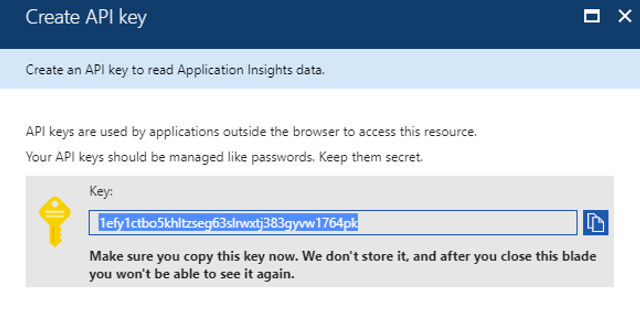
!注Microsoftはキーを保存していません。したがって、後でアクセスできるようにテキストファイルにキーを貼り付けておくのが良いでしょう。
-
Access Web コンテンツダイアログボックスで、キーをパスワード欄に貼り付けて「Connect」をクリックします。
健康報告書を見る
Sitecoreのインストールの指標を見るには:
- Power BIデスクトップでは、ページ下部のタブをクリックすると、以下のPower BI健康レポートにアクセスできます:
- 相互作用
- 連絡先
- リクエスト
- 集計キャッシュヒット/ミス
- データキャッシュのヒット/ミス
- ジオIPの読書/キャッシュヒット
- 場所