カスタムフォーム要素カテゴリを作成する
このページの翻訳はAIによって自動的に行われました。可能な限り正確な翻訳を心掛けていますが、原文と異なる表現や解釈が含まれる場合があります。正確で公式な情報については、必ず英語の原文をご参照ください。
Sitecoreフォームには、フォーム作成時に使えるデフォルトのフォーム要素が付属しています。使いたい要素を簡単に見つけられるように、すべての要素はBasic、Lists、Structure、Securityなどのカテゴリに整理されています。
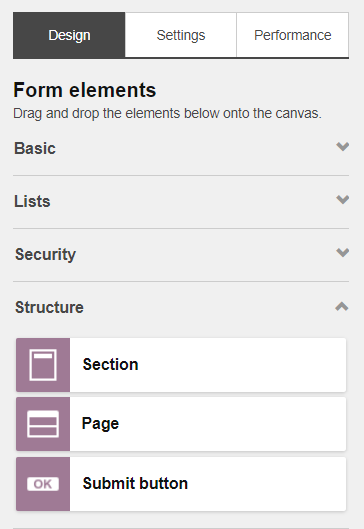
これらの要素カテゴリを折りたたんだり展開したりできるので、利用可能なすべての要素を長々とスクロールする必要がなくなります。 カスタムフォーム要素を作成する場合は、カスタムセクションも作成したいかもしれません。
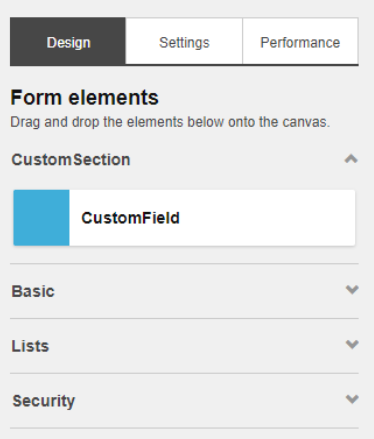
フォーム要素のペインでカスタムセクションを作成するには:
-
Sitecore Rocksでコアデータベースを展開し、/sitecore/client/Applications/FormsBuilder/Pages/FormDesigner/PageSettings/InfoTabControl/に行き、右クリックでデザイン、タスクをクリックし、次にデザインレイアウトをクリックしてください。
-
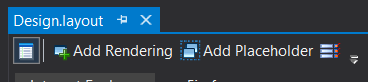
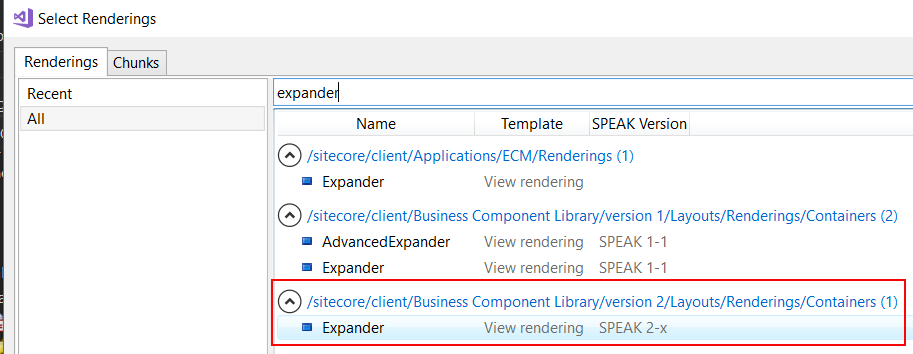
デザインレイアウトウィンドウで「レンダリングを追加」をクリックし、「レンダリングを選択する」ダイアログボックスで「エクスパンダーレンダリング」を見つけて**「追加**」をクリックします。
-
エクスパンダーレンダリングのプロパティウィンドウを開いて、IDを変更します。例えば、IDをExpanderCustomSectionに変更します。
-
カスタムセクションに他のセクションと同じスタイリングを与えるには、AppearanceセクションでVisualStyleをContextPaneに設定してください。
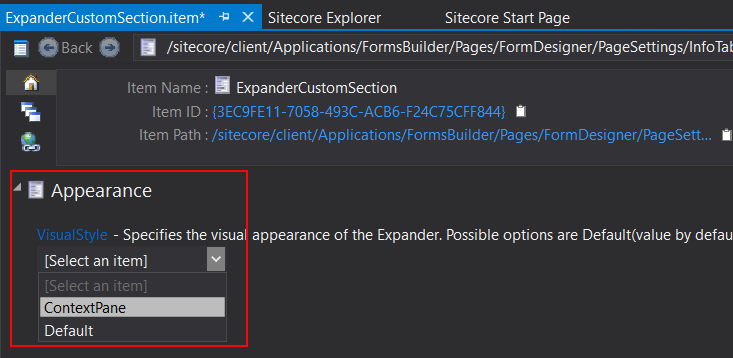
-
デザインレイアウトウィンドウで「レンダリングを追加」をクリックし、「レンダリングを選択する」ダイアログボックスでDraggableElementListレンダリングを見つけて**「追加**」をクリックします。
-
DraggableElementListレンダリングのプロパティウィンドウを開き、IDを変更します。例えば、IDをDraggableCustomに変更し、Placeholderを に更新します。ExpanderCustomSection.Body
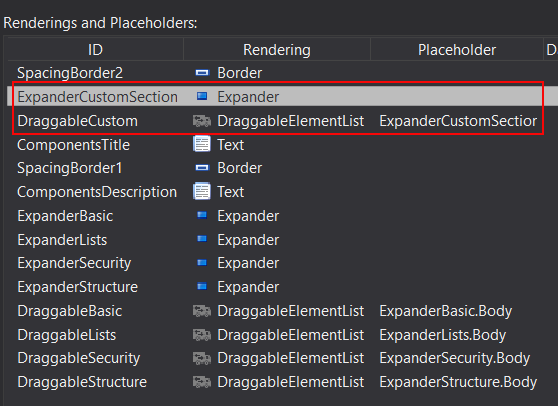
-
DraggableElementList-Parametersテンプレートからカスタムアイテムを作成します。/sitecore/client/Applications/FormsBuilder/Pages/FormDesigner/PageSettings/InfoTabControl/Design/に移動し、右クリックPageSettingsを押し、DraggableElementList-Parametersテンプレートに基づくアイテムを追加します。
アイテム名はDraggableElementListレンダリングのIDと同じでなければなりません。この例では: DraggableCustom。
-
DraggableElementListパラメータを編集してください。Databaseフィールドの値をmasterに設定し、StaticDataをmasterデータベースの/sitecore/system/Settings/Forms/Field Typesアイテムの下にあるカスタムフォルダのIDに設定します。DisplayFieldNameを$displayNameに更新してください。
!注まだカスタムフィールドがない場合は、Field Typesノードの下にある既存のフォルダ(例えばBasicフォルダ({B5350D9A-CEEE-4D15-B9FF-797CEACCCDC7})をテスト目的で使用できます。
-
Expander Parameterテンプレートからカスタムアイテムを作成します。右クリックPage Settings Expander Parameterテンプレートに基づくアイテムを追加します。アイテム名がエクスパンダーのレンダリングと同じであることを確認し、この例ではExpanderCustomSection。
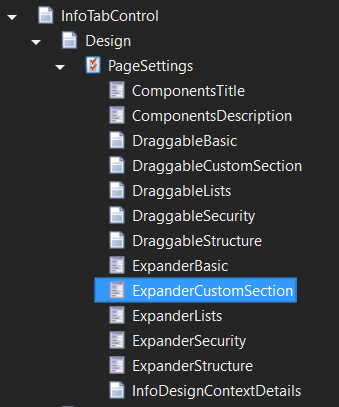
-
エクスパンダーパラメータを編集してください。カスタムセクションに名前を付けるには、HeaderTextフィールドを埋めて「 IsVisible」チェックボックスを選択してください。
これらの手順を実行すると、フォーム要素 のパネルでカスタムセクションが表示されます。