セットアップSitecore IP Geolocation
このページの翻訳はAIによって自動的に行われました。可能な限り正確な翻訳を心掛けていますが、原文と異なる表現や解釈が含まれる場合があります。正確で公式な情報については、必ず英語の原文をご参照ください。
このSitecore IP Geolocationサービスは、リバースDNS検索で得られる情報を超えたIPアドレスの所在地と所有者に関する情報を提供します。IP Geolocation情報には、訪問者の国、州、市、登録会社名が含まれます。
IP Geolocationの検索機能を使って、訪問者の位置に応じて異なるコンテンツを表示する条件付きレンダリングやパーソナライズルールを作成できます。
システム要件の設定
Sitecore IP GeolocationモジュールはSitecore Experience Manager(CMS専用モード)と完全に互換性があります。
- Sitecore IP Geolocationはデフォルトで含まれています。つまり、 Sitecore IP Geolocationサービスに加入するだけで十分です。
- Standalone(オールインワン)、Content Delivery、Processing サーバーでIP Geolocationを有効にしてください。
Sitecore IP Geolocationサービスを起動してください
Sitecore XPでSitecore IP Geolocationサービスを有効化するには、Sitecoreサポートポータルを通じてSitecore IP Geolocationサービスに加入する必要があります。Sitecore IP Geolocationサービスは無料で、月間無制限の検索が可能です。
\App_Config\Sitecore\ DetectionServices.Location\ Sitecore.CES.GeoIp.configファイルで、すべてのCDインスタンスでGeoIp.PerformLookupプロパティをtrueに設定します。
Sitecore IP Geolocationサービスに登録してください
Sitecore IP Geolocationサービスを有効化した後、Sitecoreサポート&セルフサービスポータルにアクセスし、サブスクリプションに登録する必要があります。
-
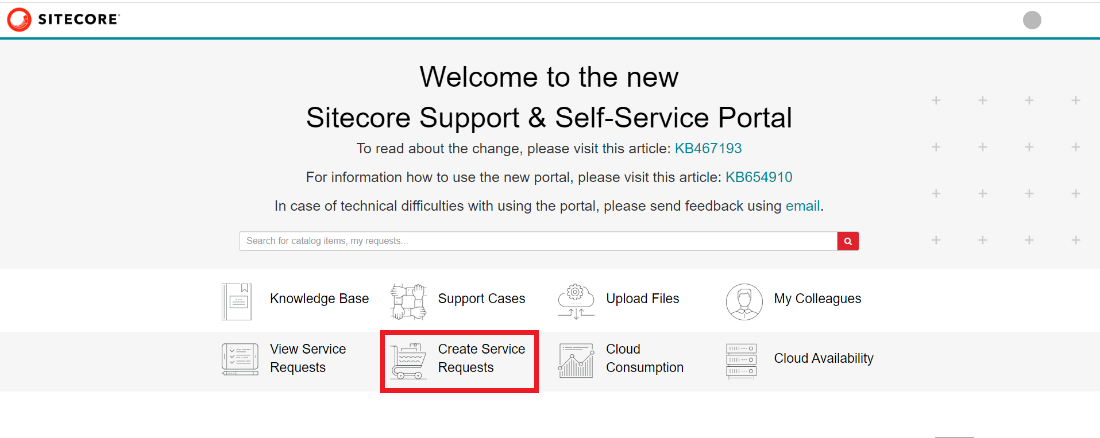
Sitecoreサポート&セルフサービスポータルにアクセスし、「サービスリクエストを作成」をクリックします。
!注ポータルに表示されるウィジェットの数は、あなたの権限レベルによって異なります。
-
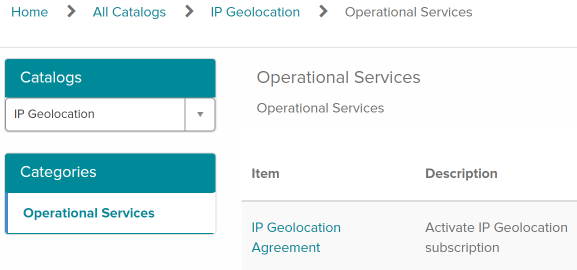
カタログ欄でIP Geolocationカタログを選択し、カテゴリ欄でOperational Servicesカテゴリを選択します。
-
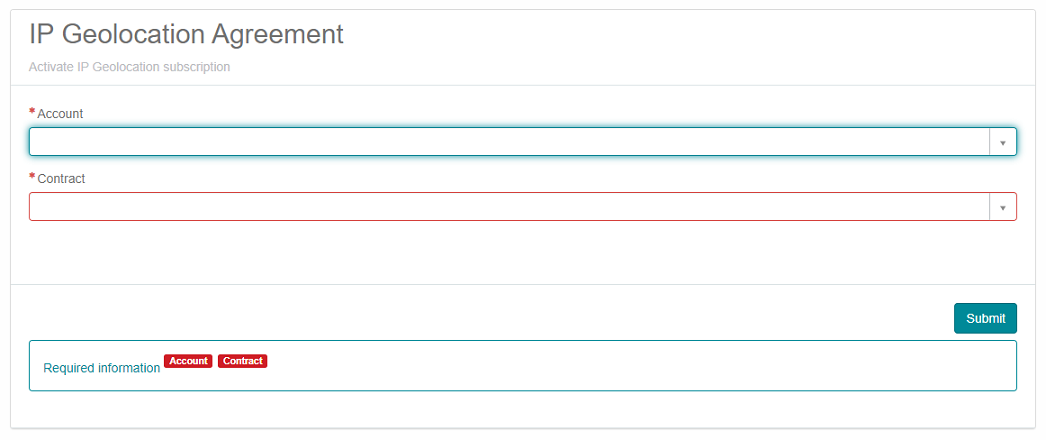
IP Geolocation Agreementのダイアログに、アカウントと契約の詳細を入力します。
-
購読を確定するには、**Sitecore ® IP Geolocation利用規約**に同意してください。
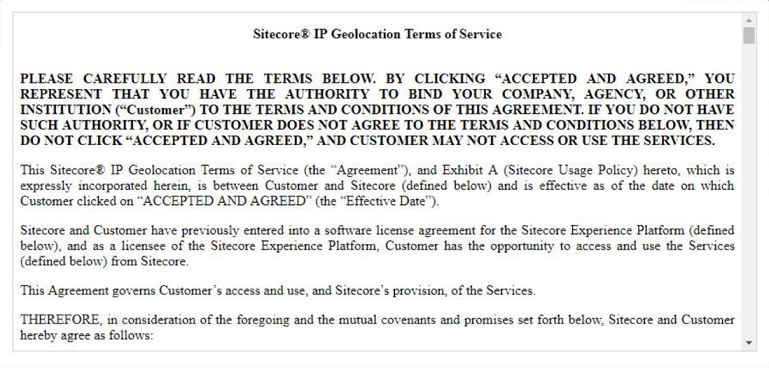
これで購読が完了しました。
!注サブスクリプションを有効化した後、システムがライセンス情報を更新するまでに時間がかかる場合があります。システムが更新されると、Sitecore IP Geolocationサービスは自動的にジオロケーション検索を行います。
ファイアウォールの設定
Sitecore IP GeolocationサービスはContent Delivery(CD)ロールで動作します。もしCDサーバーからの送信トラフィックがファイアウォールによって制限されている場合は、以下のURLへのHTTPSアクセスを許可するルールを追加してください:
- geoIp-ces.cloud.sitecore.net
- Discovery-ces.cloud.sitecore.net
プロキシサーバーを使った
リバースプロキシサーバーからSitecoreインスタンスへのリクエストが来て、SitecoreにプロキシIPではなく元のクライアントIPアドレスを追跡させたい場合は、以下の設定を設定してください。
- Sitecore.Analytics.Tracking.configで、Analytics.ForwardedRequestHttpHeader設定を X-Forwarded-Forに変えます。
これにより、転送されたクライアントのIPアドレスがGeoIP関連の処理および分析追跡の両方で一貫して使用されることが保証されます。
!注意 Sitecoreバージョン10.1.2以降を使用している場合は、以下の設定を設定してください:
- \App_Config\Sitecore\DetectionServices.Location\Sitecore.CES.GeoIp.configにおいて、集合CES.GeoIp.ForwardedRequestHttpHeader = X-Forwarded-For
- \App_Config\Sitecore\Marketing.Tracking\Sitecore.Analytics.Tracking.configにおいて、集合Analytics.ForwardedRequestHttpHeader = X-Forwarded-For