再構築検索インデックス
このページの翻訳はAIによって自動的に行われました。可能な限り正確な翻訳を心掛けていますが、原文と異なる表現や解釈が含まれる場合があります。正確で公式な情報については、必ず英語の原文をご参照ください。
例えば、本番環境にデプロイする際、インデックスが古くなった場合、検索インデックスから旧文書を削除する場合、インデックスが破損した場合など、インデックスを再構築する必要がある状況もあります。
!注「再インデックス木」操作は、リフレッシュ操作とも呼ばれ、Sitecoreデータベースにまだ存在する項目に基づいて検索インデックスを更新します。この操作は検索インデックスから古い文書を削除しません。
インデックスを再構築する方法は3つあります。このトピックでは以下の方法を説明します:
- Sitecoreコントロールパネルをご利用ください
- カスタムコードを使おう
- コンテンツエディターを使いましょう
- CLIを使います
Sitecoreコントロールパネルをご利用ください
Sitecoreコントロールパネルからインデックスを再構築するには:
-
Sitecoreにログインし、Sitecore Launchpadで コントロールパネルをクリックしてください。
-
インデックス セクション で 「インデックスマネージャー」をクリックします。
-
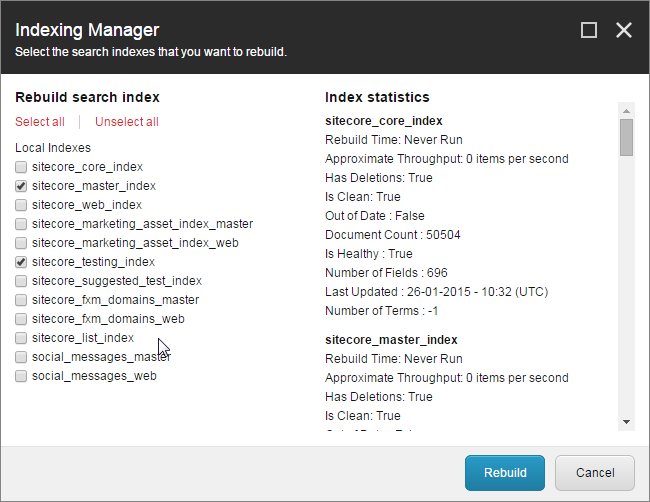
インデックス作成マネージャーのダイアログボックスで、再構築したいインデックスを選択し、「再構築」をクリックします。
カスタムコードを使おう
カスタムコードからインデックスを再構築するには、カスタムの.からこれらに似たスクリプトを実行することができます。aspxページ:
// To rebuild "new" search indexes, use this piece of code for every "new" index IndexCustodian.FullRebuild(ContentSearchManager.GetIndex("INDEX NAME"), true); // Or to rebuild all indexes, use the following piece of code: IndexCustodian.RebuildAll();
コンテンツエディターを使いましょう
コンテンツエディタからインデックスを再構築するには:
-
コンテンツエディターで「 開発者 」タブをクリックします。
!注開発者タブが見当たらない場合は、メニューバーを右クリックしてタブ一覧で開発者を選択してください。
-
インデックス作成ツールグループで、インデックスを再構築するオプションのいずれかを選択してください:

-
Rebuild index – すべてのインデックスのリストを開きます。このリストには、各インデックスが最後に再構築された時期の情報が含まれています。インデックスを選択して再構築してください。
-
すべてを再構築します – すべてのインデックスを再構築します。
-
再インデックスツリー – 選択された項目とすべての子孫を再帰的に処理し、選択したコンテンツ領域に関連するすべてのインデックスに更新操作を強制します。
!注このコマンドは、インクリメンタルインデックスが期待通りに動作しない場合や、手動更新戦略を使う場合のみ使用してください。これは絶対に必要な場合にのみ行うべきです。
-
Sitecore CLIを使いましょう
Sitecore CLI用のインデックスプラグインを使ってインデックスを再構築できます。
Sitecore CLIを使ってインデックスを再構築するには:
- ターミナルで sitecore index rebuild コマンドを実行してください。
!注詳細については、CLI indexコマンドを参照してください。このコマンドはCLI 4.0以降から利用可能です。