攻略 Tikaの使用
このページの翻訳はAIによって自動的に行われました。可能な限り正確な翻訳を心掛けていますが、原文と異なる表現や解釈が含まれる場合があります。正確で公式な情報については、必ず英語の原文をご参照ください。
Apache Tikaを使ってメディアコンテンツを抽出し、インデックス作成を行うことは他の 方法の 代替手段です。
このウォークスルーでは、以下の方法を説明します:
Apache Tikaをセットアップする
Solrをセットアップし、問題なく動作していることが前提条件です。
Apache Tikaの設定方法:
-
Apache Tikaをダウンロードして、tika-server-x.x.jarファイルをTikaを実行したいフォルダに保存してください。
!注Apache Tika 1.22は現在サービス終了となり、サポートも積極的なメンテナンスも行っていません。もしまだバージョン1.22が必要な場合は、Apacheアーカイブからダウンロードできます。私たちは、重要なセキュリティ修正や強化を含むサポート版、Tika 2.9.x(Java 8が必要)またはTika 3.x(Java 11+が必要)の利用を強くお勧めします。
-
ファイルを保存したフォルダでPowerShellプロンプトを開き、Apache Tikaを起動します:
java -jar tika-server-x.x.jar --host=
--port= !注hostとportを指定していない場合、Apache Tikaはlocalhostと9998のデフォルトを使用しています。
-
Apache Tikaが稼働しているか確認するには、TikaサーバーのURL http://
: .サーバーが稼働している場合、Welcomeメッセージが表示されます。 -
Sitecore管理者ページ(https://
/sitecore/admin/showconfig.aspx)にアクセスし、 ノードに追加されたTikaMediaFileTextExtractorを確認してください: 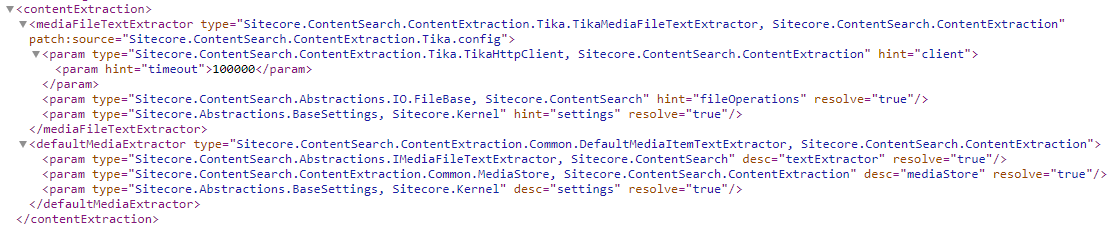
Apache Tikaを主要なメディアコンテンツ抽出プロバイダーにしましょう
Apache Tikaを主要なメディアコンテンツ抽出プロバイダーとして設定できます。
Apache Tikaを主要なメディアコンテンツ抽出プロバイダーとして有効化するには:
-
App_Config\ConnectionStrings.configファイルを開き、次の接続文字列を追加します:
<add name="tika" connectionString=<Tika server url< />
-
Sitecoreを再起動してください。
インデックス作成が機能しているか確認してください
Apache Tikaの設定と有効化を終えたら、インデックス作成が正しく動作しているかを確認するのが良いでしょう。
インデックス作成が機能することを確認するために:
- Sitecore Launchpadでコントロールパネルをクリックしてインデックスを再構築してください。
- コンテンツエディターで、例えばHomeアイテムの簡単な検索を行います。