
既存のストアフロントサイトに言語版を追加してください
このページの翻訳はAIによって自動的に行われました。可能な限り正確な翻訳を心掛けていますが、原文と異なる表現や解釈が含まれる場合があります。正確で公式な情報については、必ず英語の原文をご参照ください。
コンテンツエディターのコマースコントロールパネルSitecore、英語、ドイツ語(ドイツ語)、日本語(Ja語)、フランス語(フランス語)を含むDefault言語セットを定義しています。デフォルトでは、ストアフロントの言語は英語です。
既存の言語セットに追加する言語を増やしたり、新しい言語セットを作成することも可能です。必要でない言語は削除することもできます。
!重要Sitecoreはストアフロントに割り当てられた言語セットに含まれるすべての言語でコンテンツ項目をインデックス化します。インデックス性能の最適化とインデックスサイズの削減のために、不要な言語を言語 セットから削除するのがベストプラクティスです。
ストアフロントサイトに言語を追加するには:
-
新しい言語をSitecoreシステム設定に追加してください(/sitecore/System/Languages)。
-
コンテンツツリーで*/sitecore/Commerce/Commerce コントロールパネル/Shared Settings/Language Set*にアクセスし、ストアフロントサイトで使われているセットを選択します。
-
言語セクションで新しい言語をダブルクリックして選択リストに移動し、Commerce Control Panelに追加して変更を保存してください。
!注言語セットはストアフロント間で共有される可能性があるため、意図されていない限り他のストアフロントに言語を追加しないように注意してください。異なるストアフロントサイトで異なる言語を使用するには、異なる言語セットを作成し、各サイトの言語要件に基づいて適切な言語セットを割り当てる必要があります。
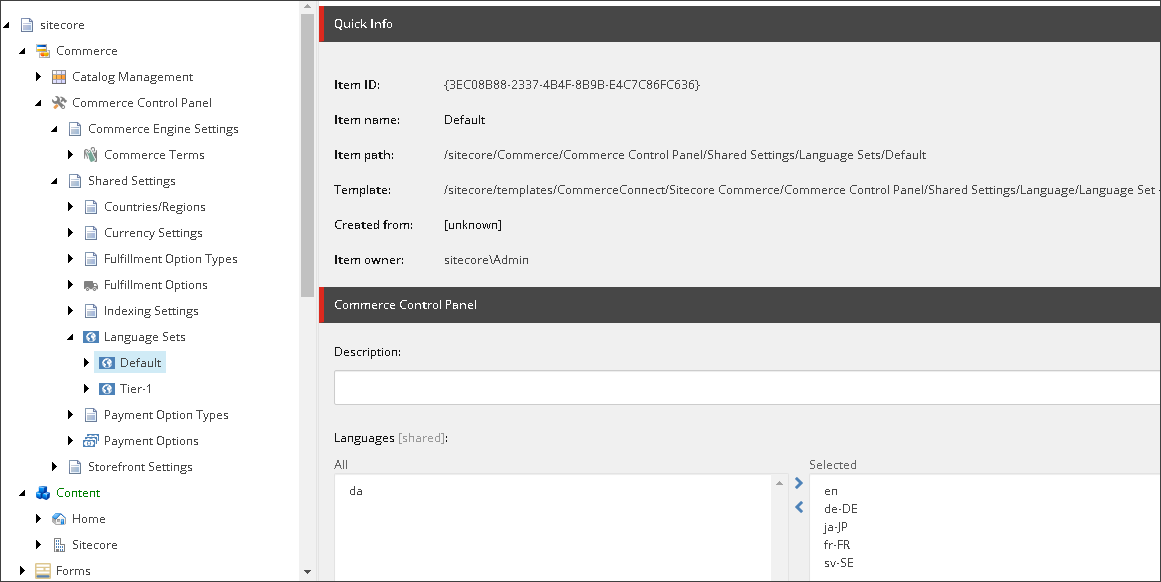
!警告コマースコントロールパネルの設定が公開されると、ストアフロントの言語セレクターから新しい言語が利用可能になります。
-
コンテンツエディターで*/sitecore/Commerce/Commerce コントロールパネル/Storefront 設定/Storefronts//Language Configuration*にアクセスし、新しい言語で言語セットを使うようにストアフロントを設定してください。
-
ストアフロントサイトを作成すると、英語版の商品しか含まれていないため、新しい言語をサポートするためにストアフロントのコンテンツに 言語版を追加 する必要があります。
Sitecoreの各バージョンは独自の翻訳テキストを持つことができます。小規模なサイトでは、コンテンツタブに翻訳テキストを入力できます。より詳細な翻訳の場合は、コントロールパネルのローカリゼーション設定を使って言語をXMLファイルにエクスポートできます。
!警告サイトに加える変更や追加は、各言語バージョンに複製しなければなりません。例えば、ページの英語版にコンポーネントを追加しても、他のバージョンには自動的に変更は加えられません。各バージョンにそのコンポーネントを追加しなければなりません。デフォルトの翻訳はコンポーネントに含まれていますが、英語テキストに変更を加える場合は、その変更を翻訳しなければなりません。
言語セットから言語を削除する
不要な言語は言語セットから削除できます。インデックス性能を最適化し、インデックスサイズを縮小するために不要な言語を言語セットから削除するのがベストプラクティスです。
言語集合から言語を削除するには:
- コンテンツツリーのコンテンツエディターで、 /sitecore/Commerce/Commerce Control Panel/Shared Settings/Language Setにアクセスし、ストアフロントサイトで使われているセットを選択します。
- 言語セクションの**「選択**済みリスト」で、言語をダブルクリックして削除します。言語はリストから削除されます。
- 「保存」をクリックします。
- 変更を公開してください。コンテンツツリーで、 /sitecore/Commerce/Commerce Control Panel/Share Settings フォルダを右クリックし、「 Publish Item」をクリックします。
- コマースキャッシュをクリアしてください。コマース タブをクリックし、「 コマースキャッシュを更新」をクリックします。
- ストアフロントにアクセスし、言語セレクターで言語が削除されているか確認してください。