
SXAのストアフロントおよびコマース設定の設定を設定してください
このページの翻訳はAIによって自動的に行われました。可能な限り正確な翻訳を心掛けていますが、原文と異なる表現や解釈が含まれる場合があります。正確で公式な情報については、必ず英語の原文をご参照ください。
店舗で使われる分析機能を提供するのはCommerce Connectエンジンであり、Commerce Control Panelと共にインストールされています。コントロールパネルにはCommerce Engineと店舗設定が含まれています。このため、Commerce Terms、グローバル設定項目、そしてStorefront固有の設定を設定する必要があります。
商業条件
Commerce TermsフォルダはSXA Storefront(/sitecore/Commerce/Commerce Control Panel/Storefront Settings/Commerce Terms)にインストールされます。Commerce Termsは、在庫や出荷状況など、コマースシステムで使用されるステータスオプションに使いやすい用語を割り当てるために使われます。これらの用語は、Commerce EngineにインストールされているCommerce Termsフォルダ内の用語(/sitecore/Commerce/Commerce Control Panel/Commerce Engine Settings/Commerce Terms)に似ていますが、Storefront設定フォルダ内の用語はあなたの店舗専用です。
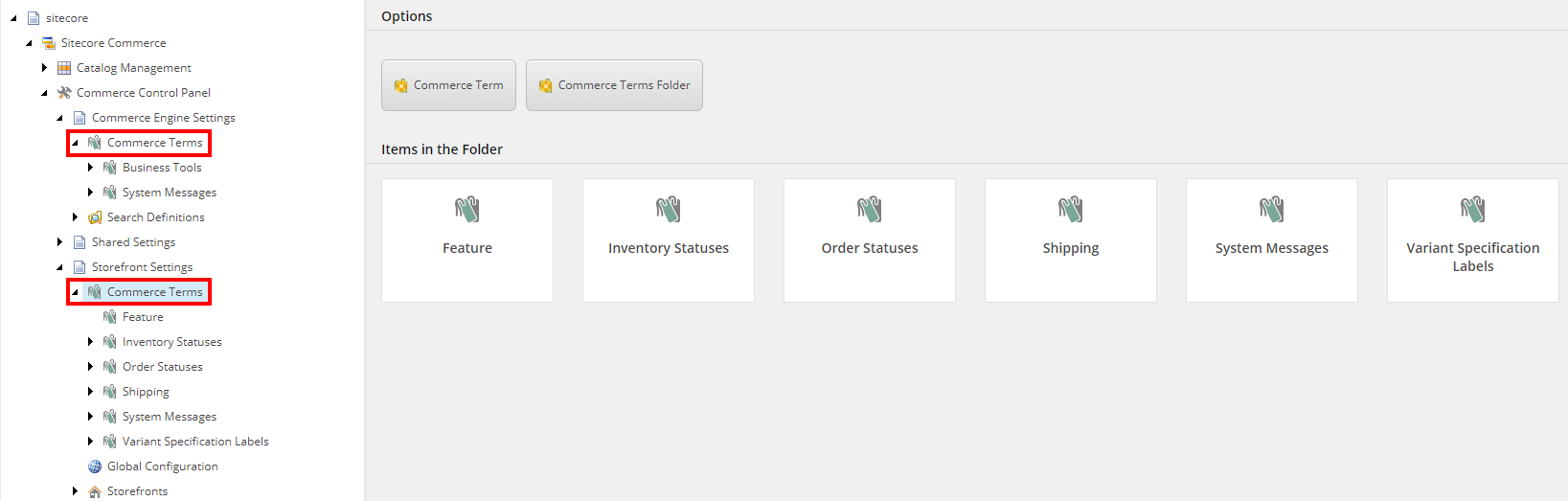
Commerce Terms/System Messagesフォルダでは、ストアフロントで使われているシステムメッセージを編集できます。
!tipコマース用語を作成するには、右クリックでCommerce Termsをクリックし、「Commerce Term」を挿入します。「Content」タブでラベルと説明を定義します。
グローバル構成項目
SXA storefrontをインストールすると、グローバル設定項目はStorefront設定フォルダ(/sitecore/Commerce/Commerce Control Panel/Storefront Settings/Global Configuration)にインストールされます。
グローバル構成項目を使って、すべてのストアフロントに適用される設定情報を提供します。
ストアフロントのエンコーディング値を管理するために 、カタログアイテムエンコーディング フィールドを使用します。場合によっては、コマースシステムからインポートされたデータ文字列がSitecoreでエラーを引き起こすことがあります。例えば、カテゴリ名やURLのサブカテゴリ名に「/」があると、Sitecoreのルーティングテーブルがその文字列をカテゴリではなく商品として認識してしまうことがあります。なぜなら、文字列に追加のパスセグメントが含まれているように見えるからです。
この問題は、URL生成時に「/」文字を他の文字に置き換え、カテゴリ検索時には「/」に戻すことで回避されます。この置き換えは 、カタログアイテムエンコーディング フィールド内のエンコーディングルールに基づいて行われます。リストにエンコードする文字を追加できます。リストに文字を追加するたびに、リストの下部に新しい空欄が表示されます。
URLトークン区切りフィールドは、カタログアイテムIDとカタログアイテム名の間に区切符として使われる文字を定義します。例えば、システムがShop URLを使用するように設定されている場合、区切りはカテゴリIDとカテゴリー表示名、さらに商品IDと商品表示名の間に配置されます。
Encoded DetermerフィールドにはURLトークンの区切り符のエンコーディングルールが含まれています。
ストアフロント固有の設定
Storefront SXAインストールすると、/sitecore/Commerce/Commerce Control Panel/Storefront Settings/Storefronts/ フォルダに4つのカスタム設定項目が追加されます。
舞台設定
概要
アカウント管理設定
顧客ごとに登録できる最大アドレス数を決定します。
カタログ構成
> [!注]
> SXA Storefront 1.0.2以降、 カタログ フィールドと ナビゲーション開始カテゴリ フィールドは非推奨化されました。 /sitecore/content/[your tenant]/[your site]/Settings/Commerce/Catalog Configuration 項目の対応するフィールドを使って 、ストアフロントのカタログを設定してください。
「 Default Items Per Page 」フィールドの値は、すべてのカテゴリのデフォルトとして使われます。単一のカテゴリの設定を変更するには、 Sitecore/Sitecore Commerce/Catalog Management フォルダ内の 「Items per page 」フィールドの値を変更してください。
この値は商品リストのレンダリングや商品リストヘッダーのレンダリングに影響を与え、顧客がカテゴリや検索結果ページに表示する商品数を選択できます。
「 直接ナビゲーション使用 」チェックボックスを選択して、カタログアイテムを直接表示します。つまり、プレゼンテーション、ページイベント、目標、分析プロファイル、キャンペーン、パーソナライズがすべてカタログアイテムから利用可能であり、カタログ内の各カテゴリや商品がプレゼンテーションや分析の面で独自性を持つことができます。
Website Search Resultsのカテゴリー除外チェックボックスを選択すると、製品が整理されているカテゴリを検索結果から除外します。
ギフトカードのProduct IDフィールドに、コマースシステムがギフトカードに使用するProduct IDを入力します。
ギフトカードページのリンク欄にはギフトカード商品ページのURLが含まれています。
ショップページのルートパスセクションでは、ショップページのルートパス、カテゴリページのルートパス、商品ページのルートパスフィールドを、カテゴリや商品ナビゲーション用のリンクを生成する際に使用するアイテムの相対パスに設定する必要があります。
リンクを生成するCommerce Catalogグループ内のレンダリングは、 Shop Page Root Path フィールドの値を用いてURLを生成します。
メタデータの メタデータレンダリング は、 カテゴリ ページルートパスおよび プロダクトページ ルートパスフィールドに設定された値を用いて、各ページのヘッドセクションにレンダリングを含む標準URLを生成します。標準URLは検索エンジンによってカテゴリや製品のインデックス化改善に利用されます。
国・地域構成
国コードを定義してください。これはストアフロントに通貨選択機能を追加するときに使われます。
ストアフロント構成
クライアントブラウザとストアフロント間のプライベートかつ安全な接続を確保するために、デフォルトで「Enforce SSL」が有効です。この機能は、ソリューションの開発およびテスト時以外は無効にすることが推奨されません。
Currencies Display Adjustments
ウェブショップで利用したい通貨を定義してください。右クリックして「 通貨を挿入 」を選択して、通貨をリストに追加してください。
Currency Configuration
ストアフロントで利用可能な 通貨セット を指定してください。
メール設定
「 From Email Address 」欄に、ストアフロントから送信されるメールの送信者アドレスとして使用するメールアドレスを入力してください。
メールアドレス検証正則表現には、ログイン、登録、チェックアウトの請求レンダリングなどでメールアドレスを検証するための正規表現が含まれています。
Fulfillment Configuration
利用可能なフルフィルメントオプションを選択してください。
Language Configuration
言語セットを選択します。
Payment Configuration
利用可能な 支払いオプションを選択してください。