
Azureのモニタリングとアラートの基本概要タイルをカスタマイズする
このページの翻訳はAIによって自動的に行われました。可能な限り正確な翻訳を心掛けていますが、原文と異なる表現や解釈が含まれる場合があります。正確で公式な情報については、必ず英語の原文をご参照ください。
Azure Monitoring and Alerts Basicは、各リソースに対して3つの概要タイルを提供します
、パフォーマンス概要、ウェブアプリホスティングプランパフォーマンスです。タイルは 「概要」の下にあります。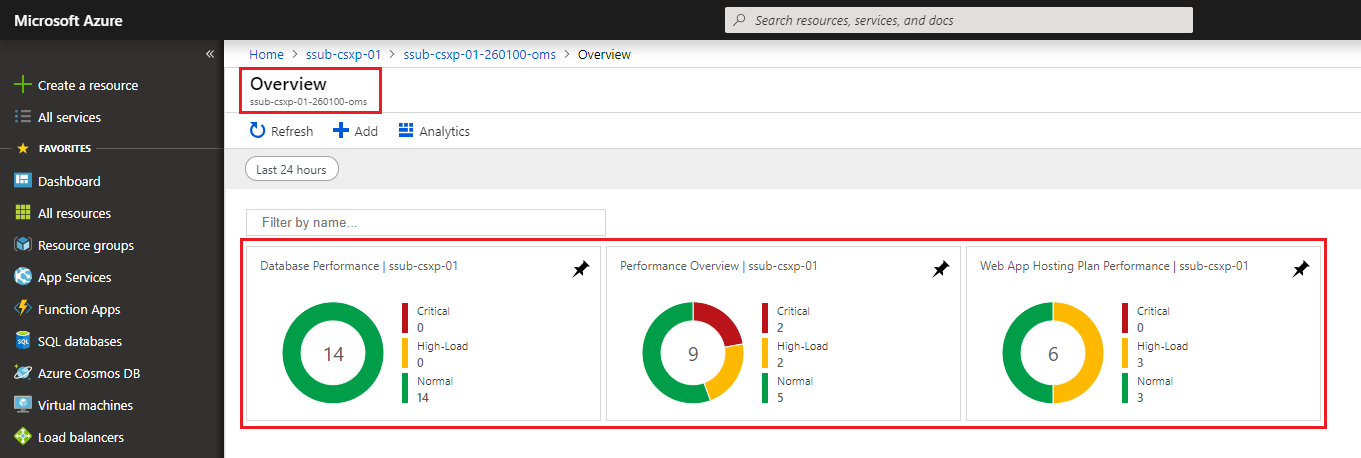
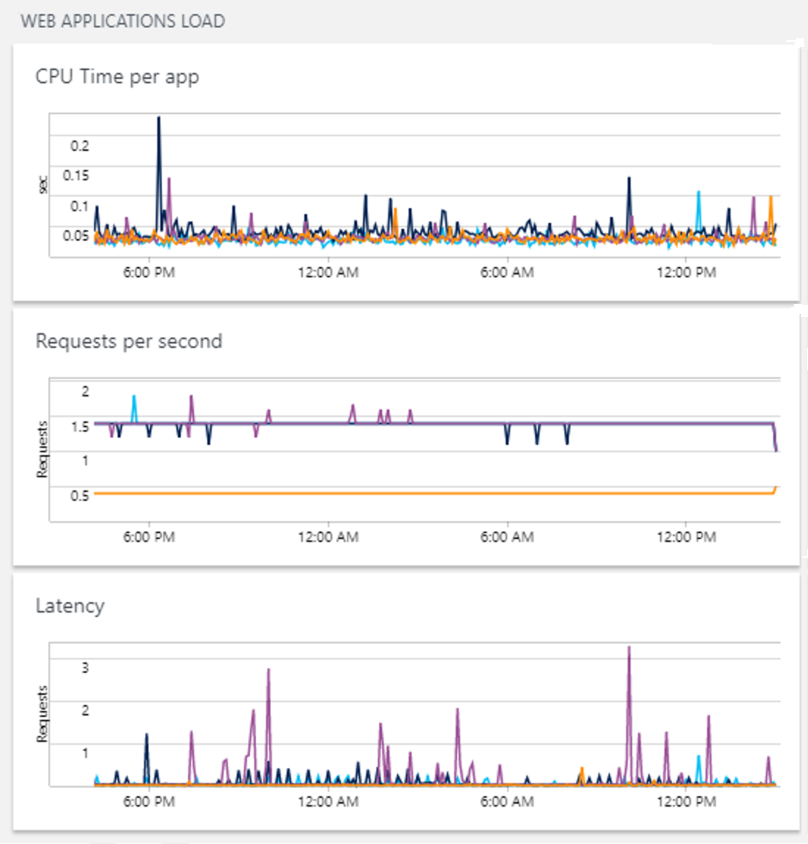
各タイルには、パーツ (詳細な情報の塊)で構成されたダッシュボードがあり、それらを組み合わせることで特定の概要を提供します。既存のパーツを修正することで、概要タイルのダッシュボードをカスタマイズできます。例えば、Webアプリケーションロードタイルではデフォルトで、Web Applications Loadダッシュボードの概要は3つの部分(アプリあたりのCPU時間、1秒あたりのリクエスト数、レイテンシー)で構成されています。
前提条件
概要タイルをカスタマイズする前に、以下の条件が必要です:
- Microsoft Azure ™サブスクリプションとポータルの認証情報。
- Microsoft Azure オペレーション管理スイート(Azure Monitor)を搭載し、Sitecore Azureモニタリングおよびアラートベーシックモジュールを搭載しています。
- Azure Monitorの基本的な設定や機能を含む一般的な理解。
既存のタイルを修正する
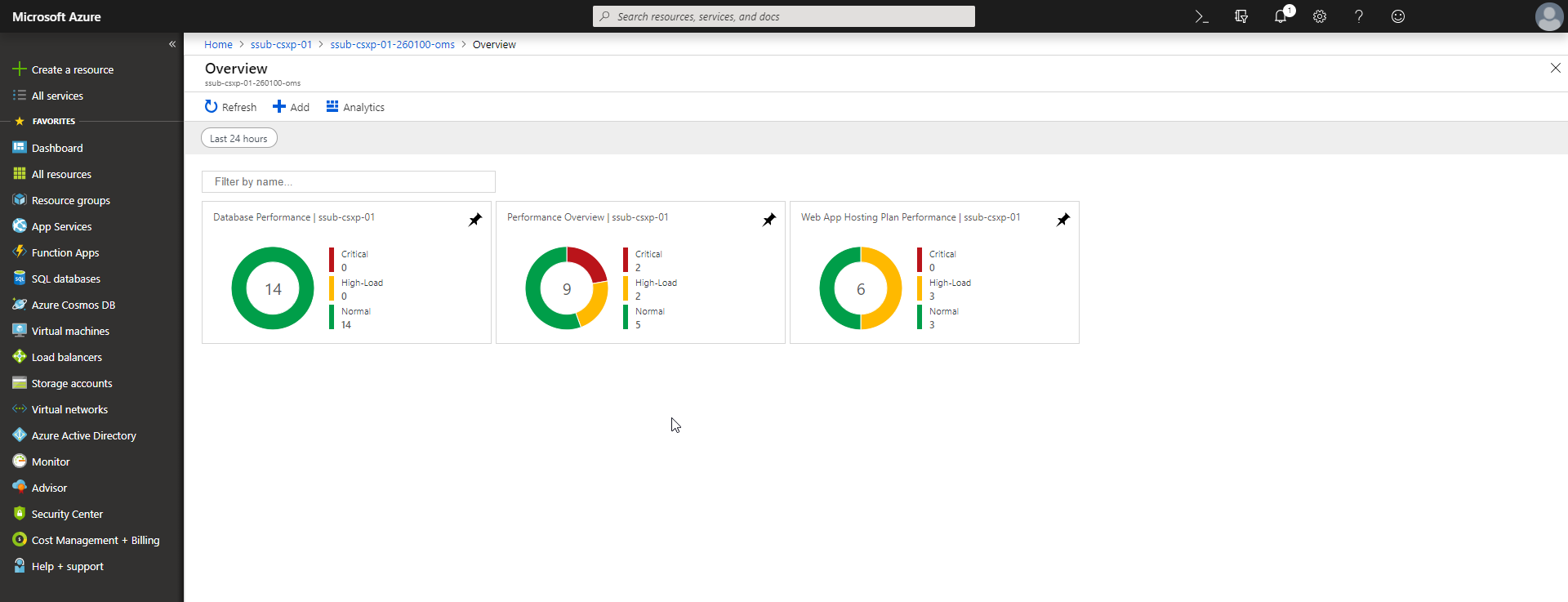
Azureモニタリングとアラートの基本モジュールは、さまざまな分析ツールの概要を提供する複数のタイルを作成します。Azure Monitorのワークスペース概要で概要タイルを確認できます。
既存のタイルを変更するには:
-
Microsoft Azureメニューで**「リソースグループ**」をクリックし、概要を表示したいリソースグループを開きます。
-
Log Analytics(Azure Monitor)リソースを開き、「 Workspace summary」をクリックします。
-
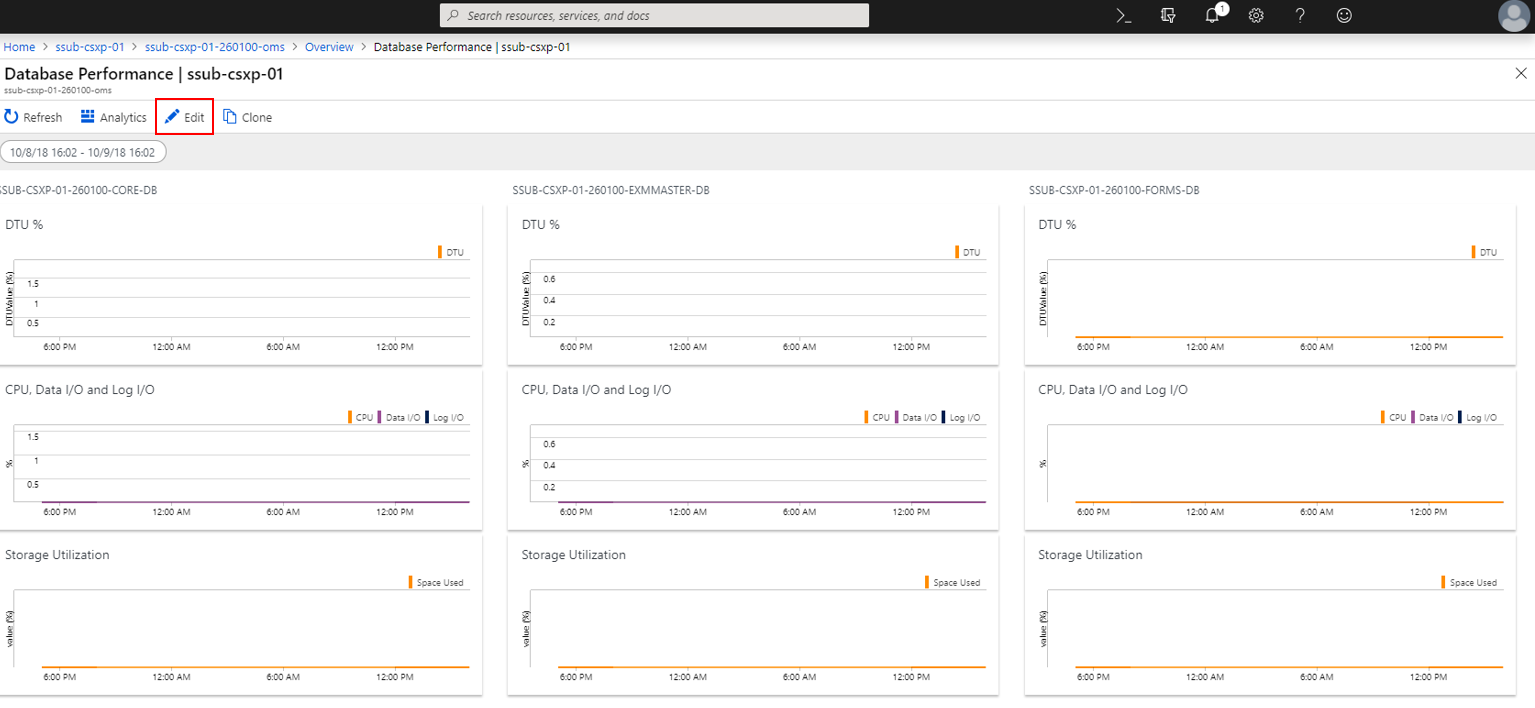
タイルのいずれかをクリックすると、そのタイル内のダッシュボードを表示する新しいページを開きます。例えば、データベースパフォーマンス タイルでは、以下のデータベースのパフォーマンスを確認できます:
- DTU%
- CPU、データ、I/O、ログI/O
- ストレージ利用率タイルの概要
-
リボンのタイルカスタマイズページを表示するには、「 編集」をクリックしてください。
-
タイルカスタマイズページで「 概要タイル」をクリックします。ギャラリーパネルのアイテムのいずれかを選択することでタイルを変更できます。右側のパネルを使ってタイルのプロパティを変更したりフィルターを適用したりすることもできます。
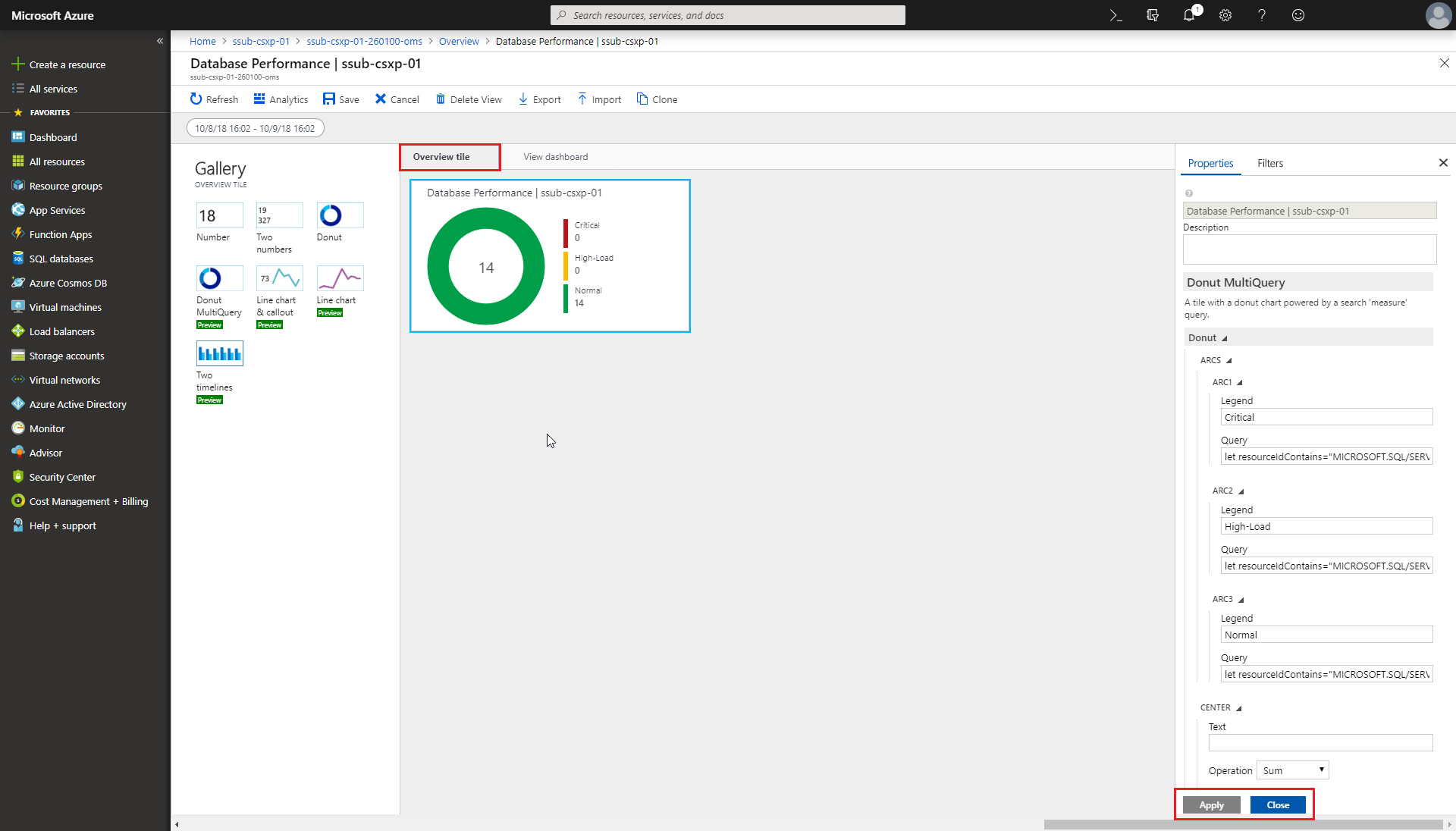
-
変更を適用するには、「 適用 して 閉じる」をクリックしてください。リボンの上で「 保存」をクリックします。