Azure Monitoring and Alerts Basicを使った新しいSitecoreインスタンスをAzureにデプロイする
このページの翻訳はAIによって自動的に行われました。可能な限り正確な翻訳を心掛けていますが、原文と異なる表現や解釈が含まれる場合があります。正確で公式な情報については、必ず英語の原文をご参照ください。
Azure Monitoring and Alerts Basicモジュールは、Azure Monitorを使って特定のリソースが許容範囲内で動作しているかどうかを追跡します。Azure Monitorは、ログ分析とアプリケーションインサイトを組み合わせてテレメトリを収集・分析し、アプリケーションの性能をよりよく理解し、最大限に活用できるツールです。リソースの種類によって、チェックすべき閾値や時間帯が異なります。デフォルトでは、Azure Monitoring and Alerts Basicは各Sitecoreトポロジーごとに特化した複数のアラートを作成します。
前提条件
AzureモニタリングとアラートベーシックでAzureにSitecore環境を展開する前に、以下の条件を満たす必要があります:
-
Sitecore Azureツールキットで始める方法を進めてください。
-
Azure App Serviceに新しいSitecore環境をデプロイする作業を進めてください。特に以下のセクションを進めてください:
- 環境を計画しましょう
- WebDeployパッケージの準備
- 環境テンプレートをダウンロードして設定する
-
最新バージョンのPowerShell(最低6.0.0)をインストールする – PowerShellモジュールをアップグレードするには、以下を実行します:
Update-Module -Name AzureRM -RequiredVersion 6.0.0 -Force
-
(完全な機能を持つアプリケーションレベルの監視ソリューションが必要な場合はオプション)アプリケーションインサイト。
Azure Monitoring and Alerts Basicモジュールを追加してください
Azure Monitoring and Alerts Basicモジュールを追加するには、特定のトポロジーのparameters.jsonファイルに注入する必要があります。モジュールをparameters.jsonファイルに注入するには:
- Sitecore環境に対応できるparameters.jsonファイルを用意してください。
- parameters.jsonファイルでmodulesパラメータを追加してください。
- また、Sitecore設定の parameters.json ファイルに、 Monitoring モジュールの設定スニペットを modules パラメータに挿入してください。次のセクションのスニペットを使いましょう: モニタリングモジュールの設定。
モニタリングモジュールの設定
AzureモニタリングおよびアラートBasicモジュールのSitecore環境展開への統合のために、
-
azuredeploy.parameters.jsonファイルで、modulesパラメータに以下のスニペットを追加します。
{… , "modules": { "value": { "items": { "name": "monitoring", "templateLink": "
", "parameters": { "omsWorkspaceMetricsRetentionDays": , "omsWorkspaceAlertRecipients": " ", "omsWorkspaceLocation": " ", "applicationInsightsLocation": " " } }
} } }
-
Azure Monitoring and Alerts Basicモジュールのパラメータを入力してください。
パラメータ
指示
templateLink
Githubでは、 Monitoringモジュールにアクセスし、Azureモニタリングおよびアラート基本テンプレートのURLを azuredeploy.json。または、 Azureのモニタリングおよびアラート基本ARMテンプレートをダウンロード してストレージアカウントにアップロードすることもできます。
OmsWorkspaceMetricsRetentionDays
カスタム指標の保持日数を入力してください。日数の値は 30 から 730の間です。
OmsWorkspaceAlertRecipients
アラートを受け取るには、メールアドレスを入力してください。複数のメールアドレスを使いたい場合は、セミコロン「;」で区切り符を付けてください。
OmsWorkspaceLocation
ログ分析をプロビジョニングしたい場所を指定してください。まず 、どのリージョンがサポートされているかを確認しましょう。
applicationInsightsLocation
アプリケーションインサイトをプロビジョニングしたい場所を指定します。まず 、どのリージョンがサポートされているか確認してください。
デプロイコマンドを呼び出す
PowerShellデプロイコマンドを呼び出してプロビジョニングを開始するには:
-
PowerShellでAzure Toolkitフォルダを開き、Azure Toolkitモジュール「Import-Module.\tools\Sitecore.Cloud.Cmdlets.psm1-Verbose」を読み込みます。
-
コマンドAdd-AzureRMAccountを使って、PowerShellセッションにAzureアカウントを追加します。
-
複数のサブスクリプションにアクセスできる場合は、展開したいサブスクリプションを選択します。例えば: Set-AzureRMContext -SubscriptionName "
"。 -
プロビジョニングを開始するには、Start-SitecoreAzureDeploymentコマンドレットを使用します:
Start-SitecoreAzureDeployment -location
-Name -ArmTemplateUrl -ArmParametersPath -LicenseXmlPath -SetKeyValue Start-SitecoreAzureDeploymentコマンドレットは以下のパラメータを使用します:
- パラメータ
- Locationリソースを展開したいAzureデータセンター。Azureデータセンター互換性表には、Sitecore Experience Platformが展開をサポートするMicrosoft Azureデータセンターが一覧化されています。
- Name: 新しい環境のリソースグループ名。名前は新しいリソースグループまたは既存のリソースグループを指すことがあり、通常はデプロイメントIDと同じです。
- ArmTemplateUrl: 展開したい環境構成のARMテンプレートファイルのURLです。
- ArmParametersPath: 選択したテンプレートの埋め込まれたparameters.jsonファイルへのローカルパスです。
- LicenseXmlPath。
- SetKeyValue:(任意)このパラメータをスクリプトで使用して複数の環境を展開.parameters.jsonファイル内の共通のデフォルトパラメータ値のセットを使用します。コマンドラインで環境固有のパラメータ値を提供します。このパラメータの値は、azuredeploy.parameters.jsonファイルで記述されたパラメータのサブセットを含むハッシュテーブルです。このパラメータに対してコマンドラインで指定した値は、azuredeploy.parameters.jsonファイルの値を上書きします。例えば、deploymentIdparameterの値を設定またはオーバーライドするには、以下を入力してください。
-SetKeyValue @{ "deploymentId" = "
" }
展開例
以下のPowerShellスクリプトは、Sitecore Azure Toolkitを使ってAzureモニタリングおよびアラートベーシックモジュールでSitecoreをAzureにデプロイする方法を示しています。
Deployment joson file path
このページの翻訳はAIによって自動的に行われました。可能な限り正確な翻訳を心掛けていますが、原文と異なる表現や解釈が含まれる場合があります。正確で公式な情報については、必ず英語の原文をご参照ください。
$ArmTemplateUrl = "<azuredeploy.json URI>"
Azure template parameters path
このページの翻訳はAIによって自動的に行われました。可能な限り正確な翻訳を心掛けていますが、原文と異なる表現や解釈が含まれる場合があります。正確で公式な情報については、必ず英語の原文をご参照ください。
$ArmParametersPath = "<Local Path for *.parameters.json>"
Sitecore Azure toolkit Path
このページの翻訳はAIによって自動的に行われました。可能な限り正確な翻訳を心掛けていますが、原文と異なる表現や解釈が含まれる場合があります。正確で公式な情報については、必ず英語の原文をご参照ください。
$SCSDK = "
Name of resource group
このページの翻訳はAIによって自動的に行われました。可能な限り正確な翻訳を心掛けていますが、原文と異なる表現や解釈が含まれる場合があります。正確で公式な情報については、必ず英語の原文をご参照ください。
$Name = "< Resource group name>"
Sitecore License File
このページの翻訳はAIによって自動的に行われました。可能な限り正確な翻訳を心掛けていますが、原文と異なる表現や解釈が含まれる場合があります。正確で公式な情報については、必ず英語の原文をご参照ください。
$LicenseFile = "< LicenseFile >"
#Azure Subscriptionid $SubscriptionId = "< AzureSubscriptionId >"
Location of deployment
このページの翻訳はAIによって自動的に行われました。可能な限り正確な翻訳を心掛けていますが、原文と異なる表現や解釈が含まれる場合があります。正確で公式な情報については、必ず英語の原文をご参照ください。
$Region = "< Location of deployment >"
Import Sitecore SDK module
このページの翻訳はAIによって自動的に行われました。可能な限り正確な翻訳を心掛けていますが、原文と異なる表現や解釈が含まれる場合があります。正確で公式な情報については、必ず英語の原文をご参照ください。
Import-Module $SCSDK\Sitecore.Cloud.Cmdlets.psm1
Select Azure Account
このページの翻訳はAIによって自動的に行われました。可能な限り正確な翻訳を心掛けていますが、原文と異なる表現や解釈が含まれる場合があります。正確で公式な情報については、必ず英語の原文をご参照ください。
Add-AzureRMAccount Set-AzureRMContext -SubscriptionId $SubscriptionId
Deploy Sitecore
このページの翻訳はAIによって自動的に行われました。可能な限り正確な翻訳を心掛けていますが、原文と異なる表現や解釈が含まれる場合があります。正確で公式な情報については、必ず英語の原文をご参照ください。
Start-SitecoreAzureDeployment -Name $Name -Region $Region -ArmTemplateUrl $ArmTemplateUrl -ArmParametersPath $ArmParametersPath -LicenseXmlPath $LicenseFile
SitecoreからAzure Monitorを除去する
モニターが不要Azure Azure場合は削除できます。
!重要Azure Monitorリソースグループだけを削除したい場合は、そのリソースグループを削除しないでください。そうしないとSitecoreも同時に削除されます。その場合は 、デプロイコマンドを呼び出し てSitecoreを再デプロイできます。
Application Insightsの可用性アラートを削除してください
Application Insightsの可用性アラートを削除するには:
-
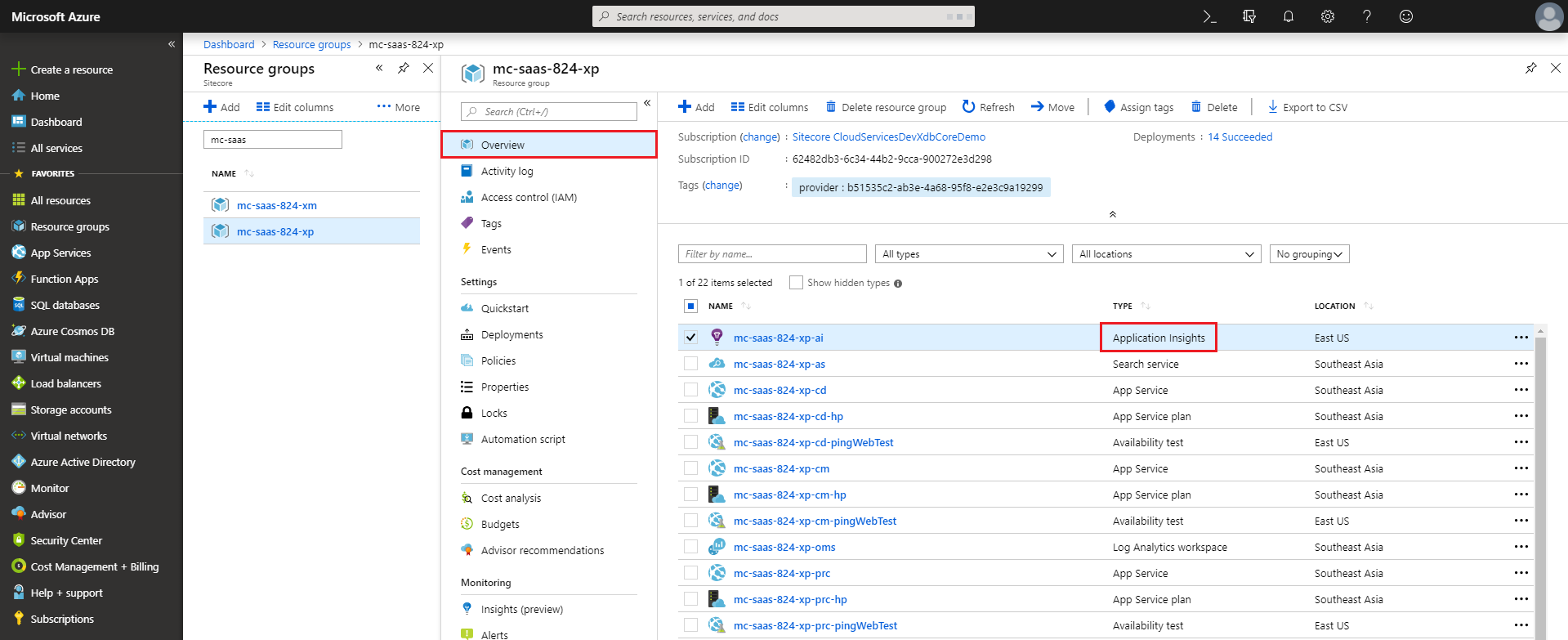
Microsoft Azureポータルで 「リソースグループ 」をクリックすると、利用可能なすべてのリソースグループが表示されます。
-
展開済みリソースグループをクリックすると、そのグループで利用可能なすべてのリソースが表示され、その後概要で 「アプリケーションインサイト」を選択します。
-
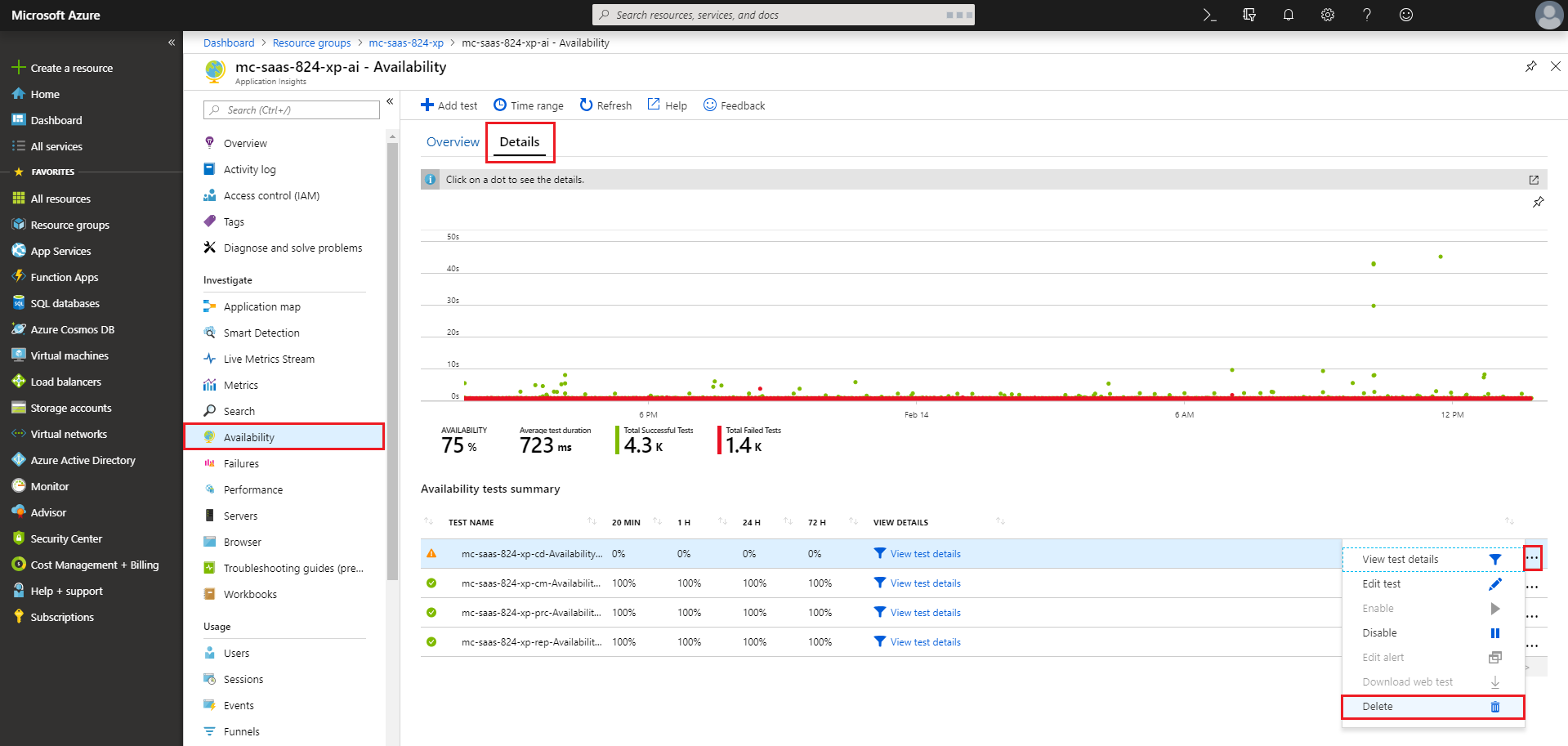
左側のメニューで 「利用可能性」をクリックし、「 詳細 」をクリックすると、すべてのTier 4アラート、Availability testアラート、またはPing testアラートが表示されます。
-
削除したいテストの右側にある 「利用可能なテスト概要」で、(...)をクリックし、「 削除」をクリックしてください。
関連する指標アラートを削除してください
関連する指標アラートを削除するには:
-
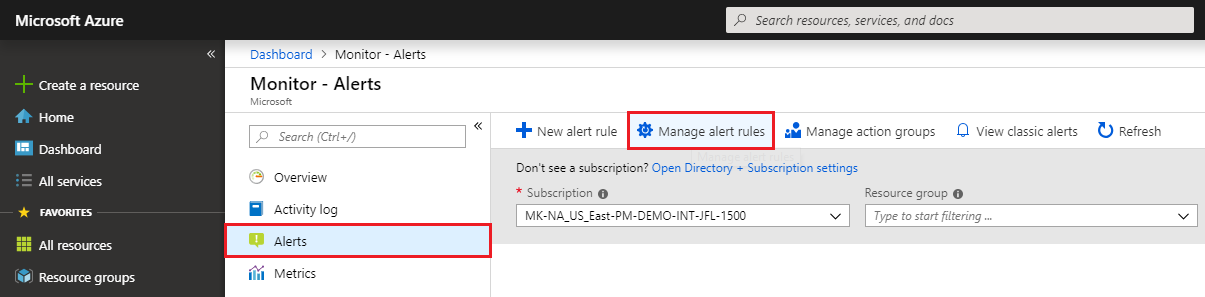
Microsoft Azureポータルで 「モニター」をクリックし、次に **「アラート」**を選択します。
-
「アラートルール管理」をクリックし、適切なサブスクリプションおよびリソースグループを選択すると、すべてのTier 1、Tier 2、Tier 3メトリックアラートが表示されます。
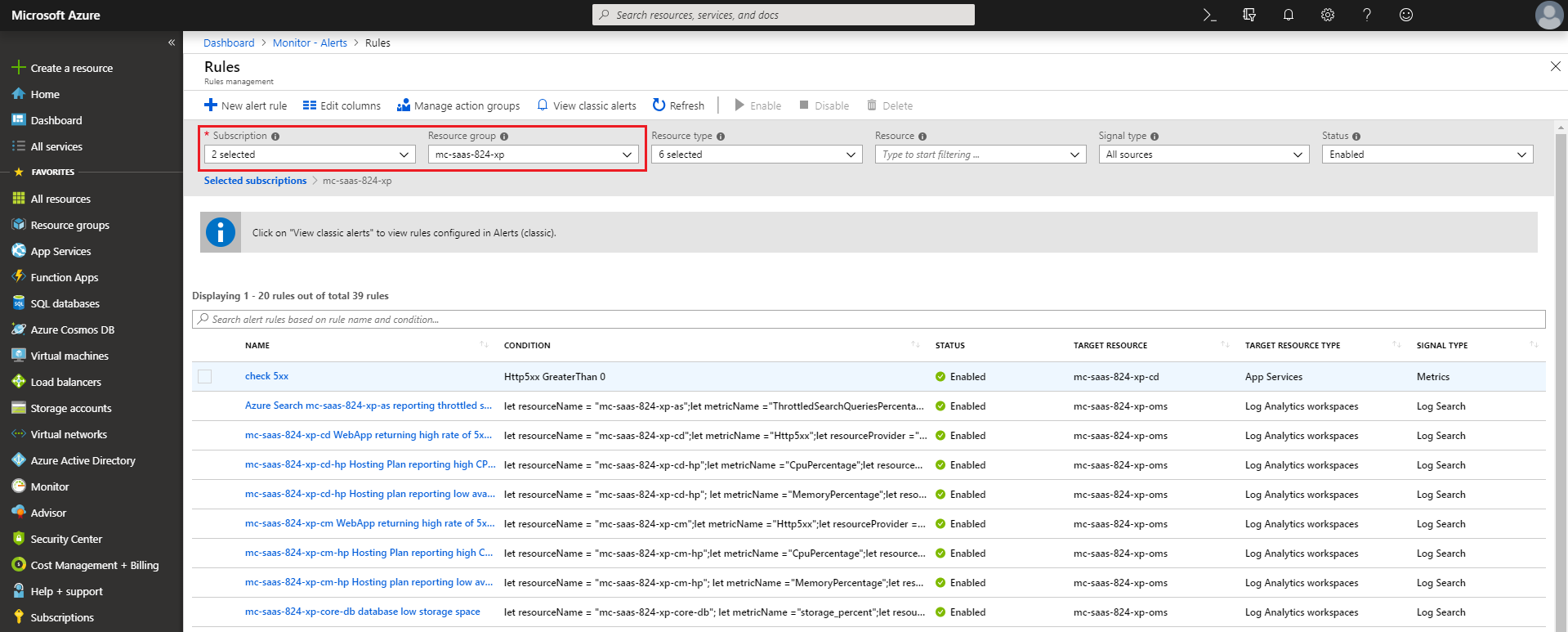
-
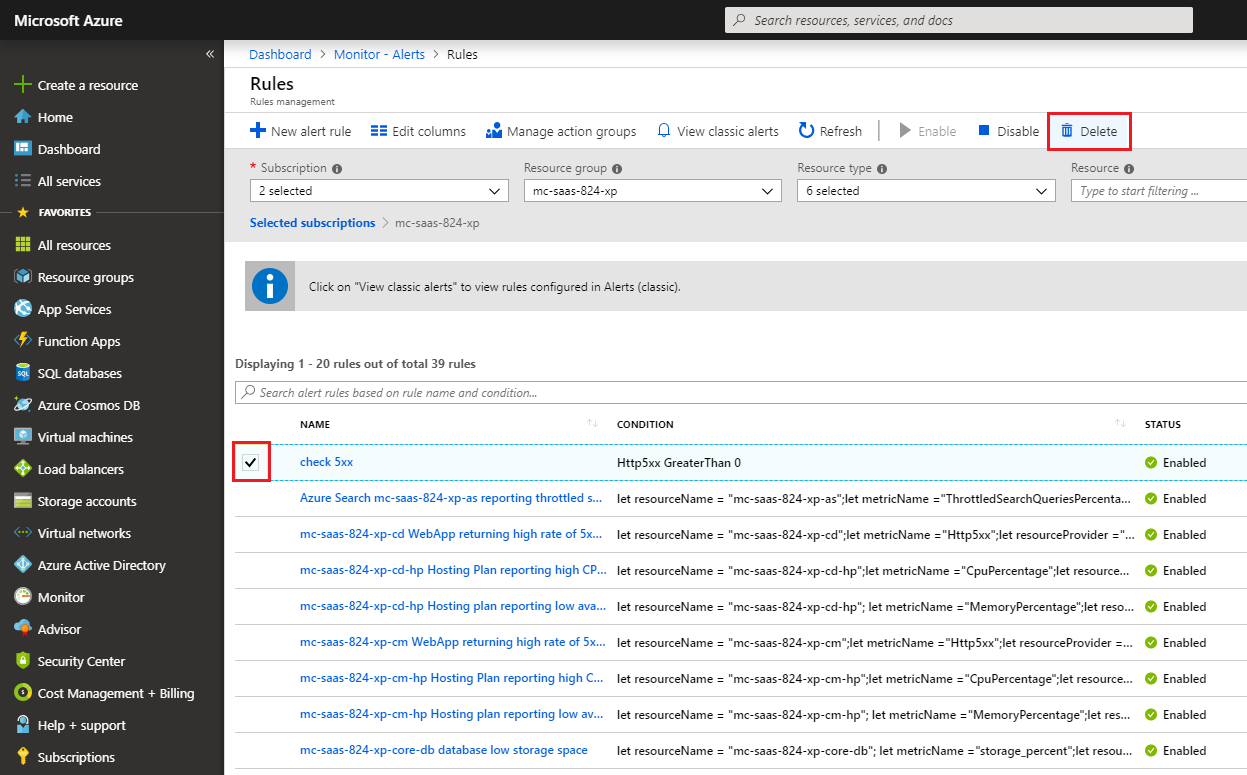
削除したい指標アラートの横にあるチェックボックスを選択し、「 削除」をクリックします。
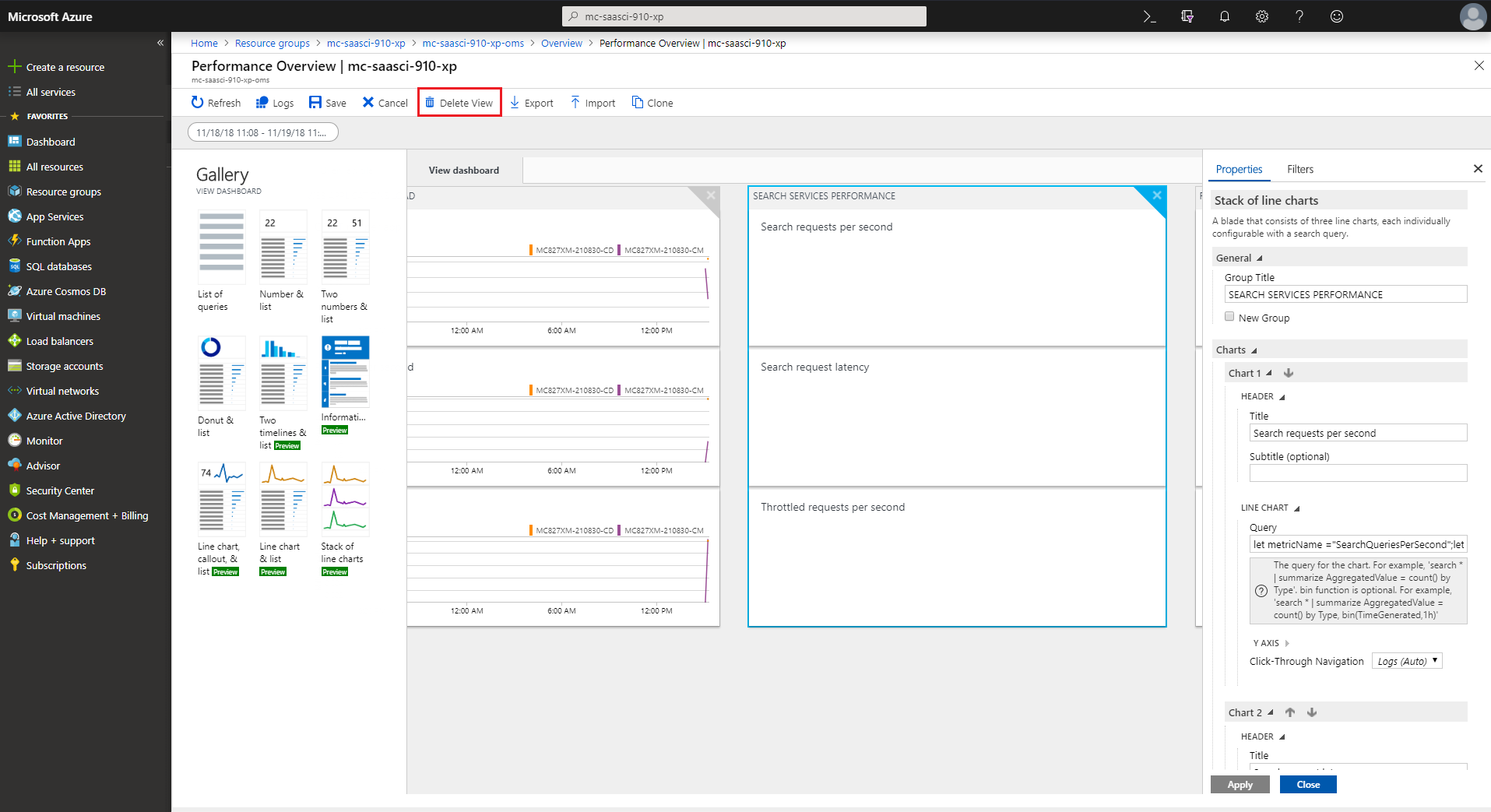
Search Servicesのパフォーマンス概要を削除してください
SitecoreのデプロイメントでSolr検索プロバイダーを使用している場合は、Search Services Performanceビューも削除する必要があります。Search Services Performance Overviewを削除するには:
-
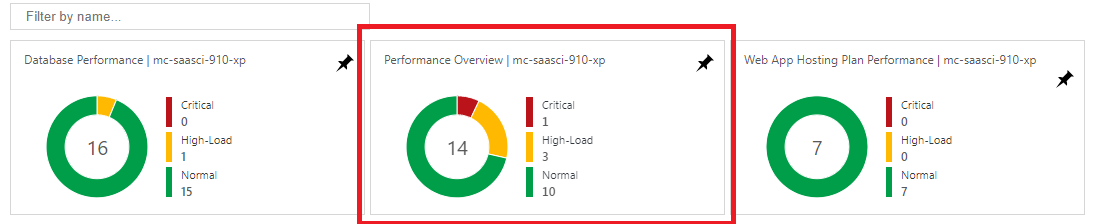
OMSワークスペースで「 パフォーマンス概要 」タイルをクリックします。
-
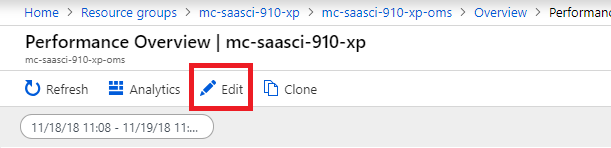
パフォーマンス概要で編集をクリックします。
-
「ビュー」ダッシュボードで「Search Services Performance overview」をクリックし、「View 削除」をクリックします。