既存のSitecoreインスタンスをAzure上でAzure Monitoring and Alerts Basicでデプロイする
このページの翻訳はAIによって自動的に行われました。可能な限り正確な翻訳を心掛けていますが、原文と異なる表現や解釈が含まれる場合があります。正確で公式な情報については、必ず英語の原文をご参照ください。
Azure Monitoring and Alerts Basicモジュールは、Azure Monitorを使って特定のリソースが許容範囲内で動作しているかどうかを追跡します。Azure Monitorは、ログ分析とアプリケーションインサイトを組み合わせてテレメトリを収集・分析し、アプリケーションの性能をよりよく理解し、最大限に活用できるツールです。リソースの種類によって、チェックすべき閾値や時間帯が異なります。デフォルトでは、Azure Monitoring and Alerts Basicは各Sitecoreトポロジーごとに特化した複数のアラートを作成します。
前提条件
既存のSitecore環境をAzure上でAzure MonitoringとAlerts Basicで展開する前に、以下の条件が必要です:
-
Microsoft Azure ®サブスクリプションとポータルの認証情報。
-
Azure上のSitecoreExperience ™Cloudインスタンスです。サポートされているトポロジーはXM、XP、xDBです。サポートトポロジーはSolrとAzure Cognitive Searchの両方をサポートしています。
-
最新のAzure PowerShellモジュールがインストールされたPowerShell。最低モジュールはバージョン6.0.0です。PowerShellモジュールをアップグレードするには、以下を実行します:
"Update-Module -Name AzureRM -RequiredVersion 6.0.0 -Force"
-
(任意)完全な機能を持つアプリケーションレベルモニタリングソリューションが必要な場合は、Application Insights。
Azureリソースグループ情報を取得する
ターゲットAzureリソースグループからリソースグループ名、AzureサブスクリプションID、Application Insightsの場所を特定するには、まずAzureモニタリングとアラートのBasic ARMテンプレートをダウンロードする必要があります。
テンプレートをダウンロードしたら、リソースグループの情報を取得するには:
-
Azureポータルでログインしてください。
-
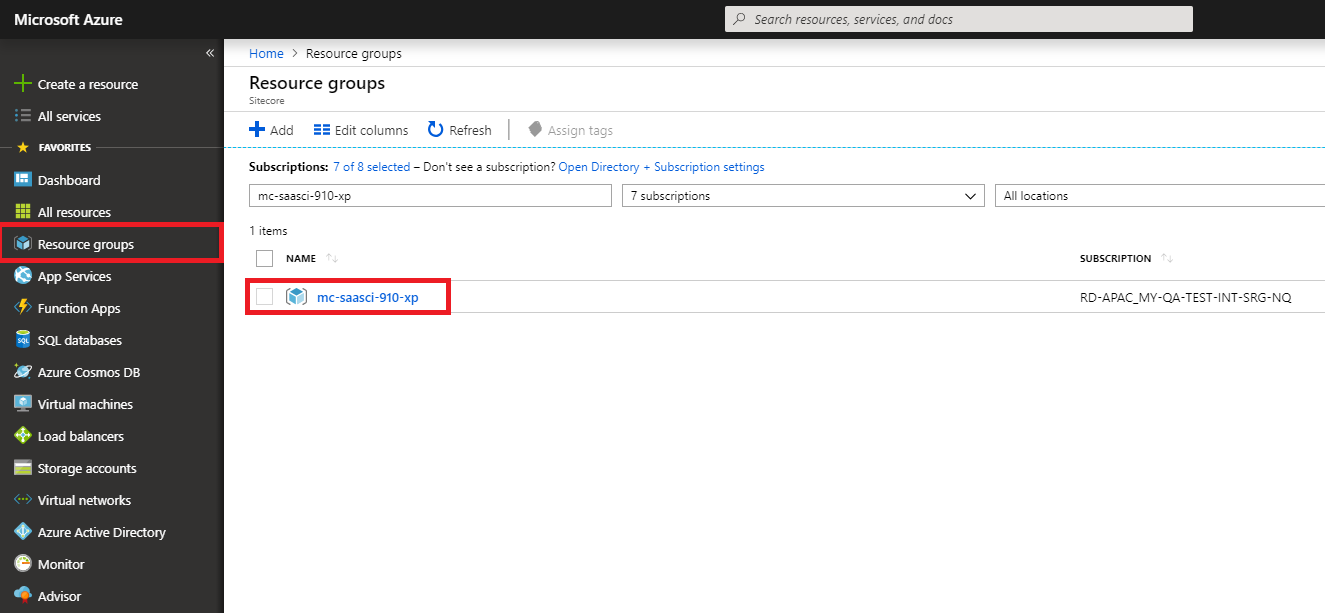
Microsoft Azureポータルのメニューで 「リソースグループ 」をクリックすると、利用可能なすべてのリソースグループの一覧が表示されます。
-
ターゲットとなるリソースグループをクリックすると、そのリソースグループで利用可能なすべてのリソースが表示されます。
-
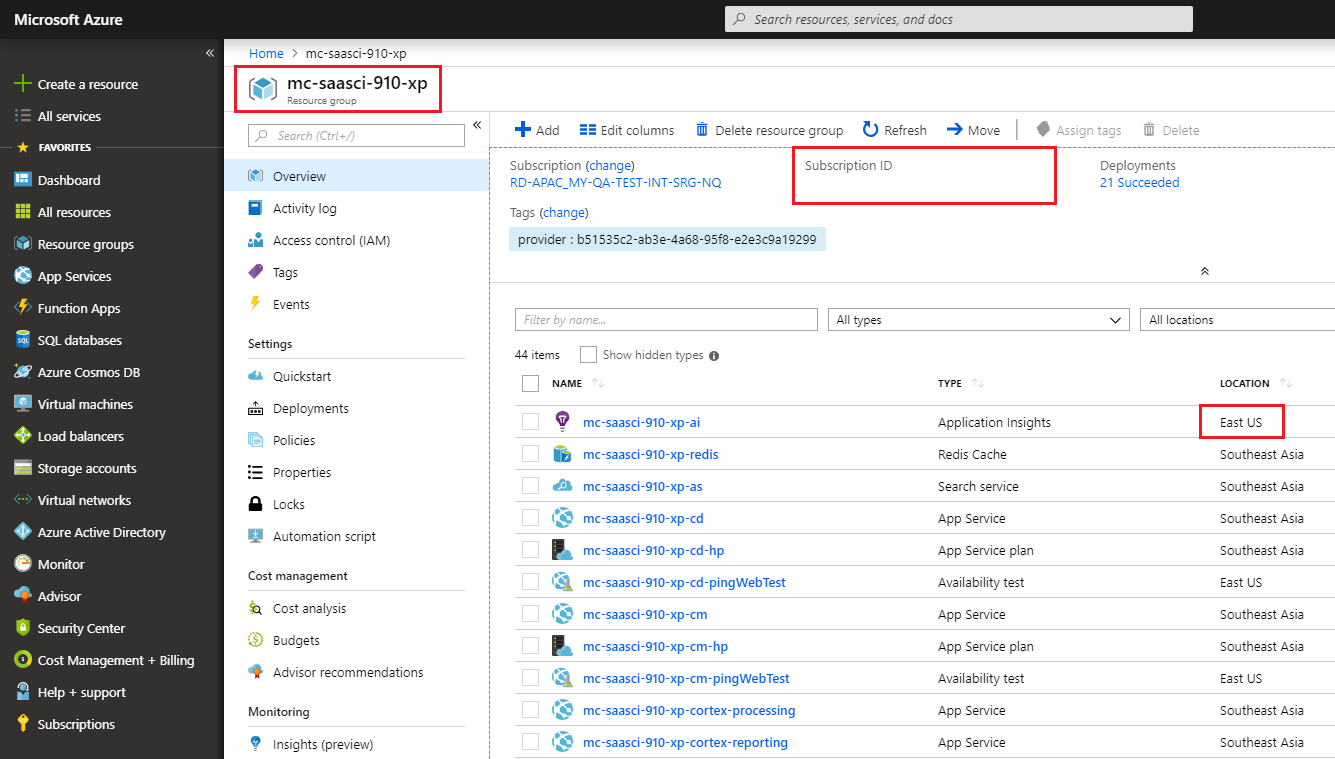
リソースグループページで「概要」をクリックすると、以下をご覧ください:
-
リソースグループ名
-
Azure Subscription ID
-
アプリケーションインサイト 所在地
!注リソースグループ名とサブスクリプションIDをメモしておくと、後でAzureモニタリングとアラートのBasic ARMテンプレートを展開する際に必要になるでしょう。
-
ARMテンプレートのパラメータを入力
ARMテンプレートをBlobストレージにアップロードする前に、必ずARMテンプレートのパラメータを入力しなければなりません。
パラメータを補完するために:
-
Githubのモニタリングモジュールで、Azure Sitecore互換Azureモニタリング&アラートBasicパッケージをダウンロードしてください。
-
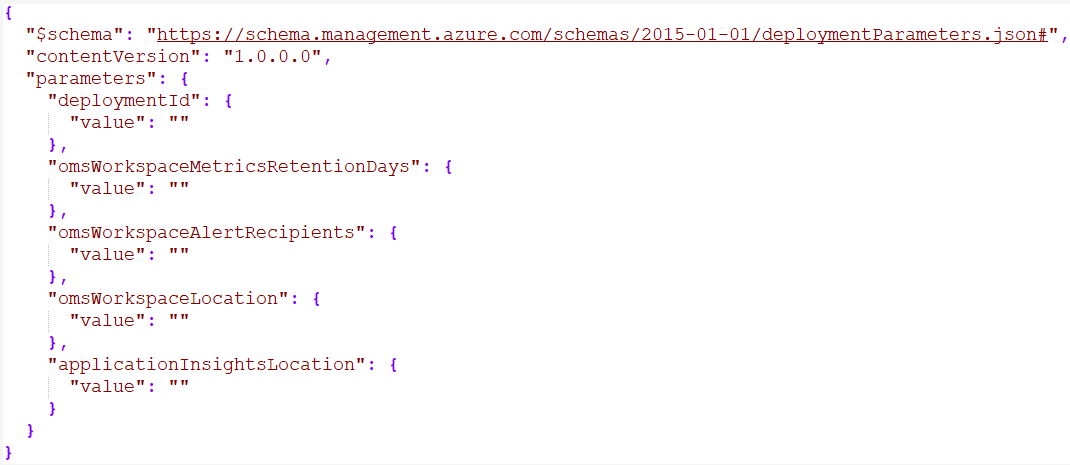
Azure Monitoring and Alerts Basicパッケージを解凍し、Notepad++などのテキストエディタでazuredeploy.parameters.jsonファイルを開きます。
-
以下の表を参照し、各パラメータの該当値を入力してください:
パラメータ
許容値
deploymentId
すでにToolkitから既存のSitecoreインスタンスを展開している場合は、リソースグループ名またはSitecoreデプロイメントID Sitecore Azureしてください。
omsWorkspaceMetricsRetentionDays
カスタム指標の保持日数を入力します。値は日数= 30 から 730の間の間です。
omsWorkspaceAlertRecipients
メールアドレスを入力してください。複数のメールアドレスを使いたい場合は、セミコロン ; 区切りを使ってください。
omsWorkspaceLocation
ログ分析をどこにプロビジョニングしたいかを指定してください。まず 、サポートされているリージョンを確認してください。
applicationInsightsLocation
Application Insightsをプロビジョニングしたい場所を指定してください。まず サポートされているリージョンを確認してください。
searchProvider
Sitecoreインスタンス検索プロバイダーを指定する。現在利用可能な値は Azure と Solrです。
> [!注]
> このパラメータは8.2.7、9.0.2、そしてすべての9.1以降のトポロジーでSitecoreのみ利用可能です。
ARMテンプレートをBlobストレージにアップロードする(オプション1)
生成されたARMテンプレートをBlobストレージにアップロードし、対応するURLをコピーするには:
-
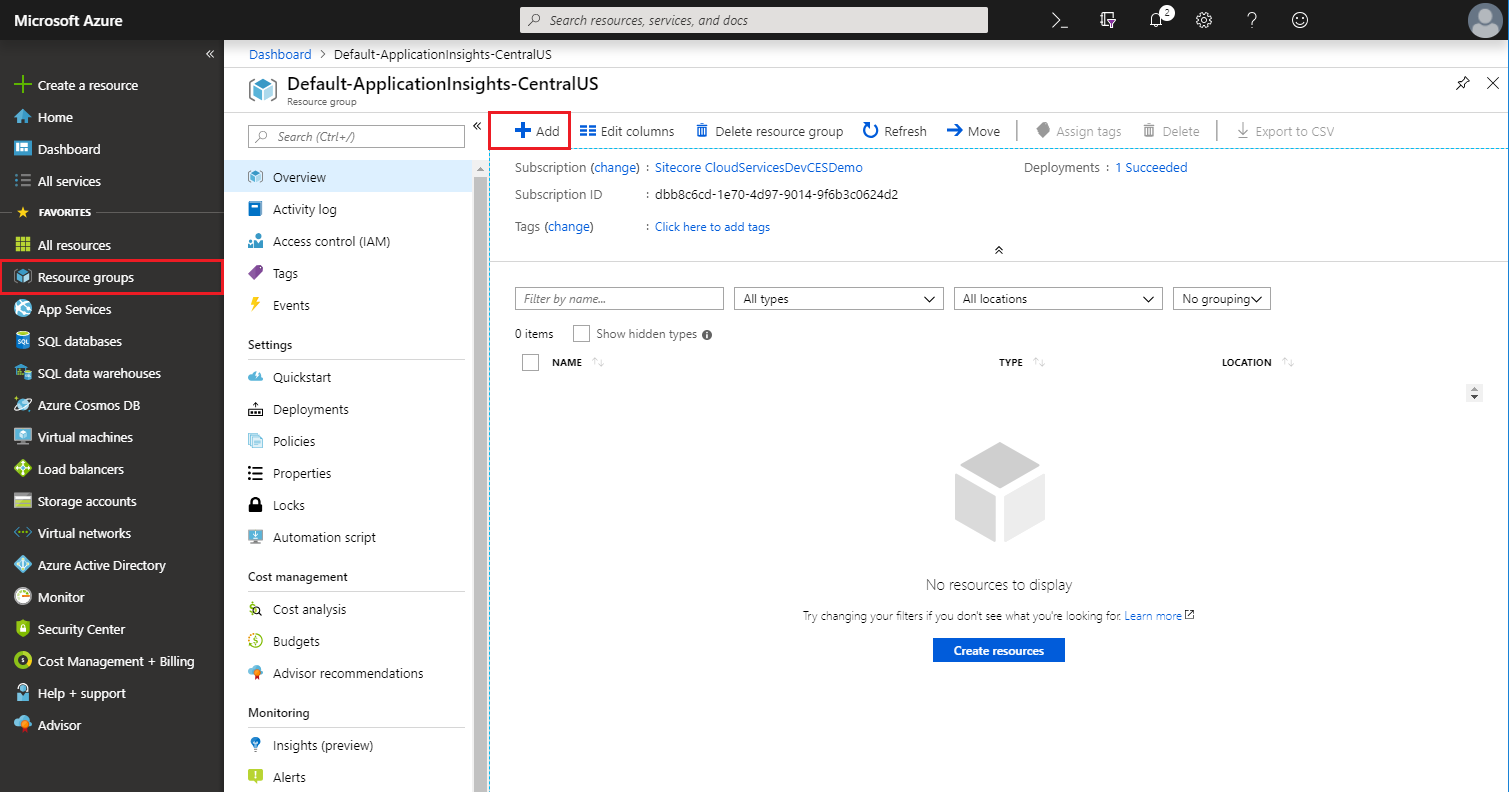
Azureポータルのリソース グループページで、ストレージアカウントを作成したいリソースグループをクリックし、「 追加」をクリックします。
-
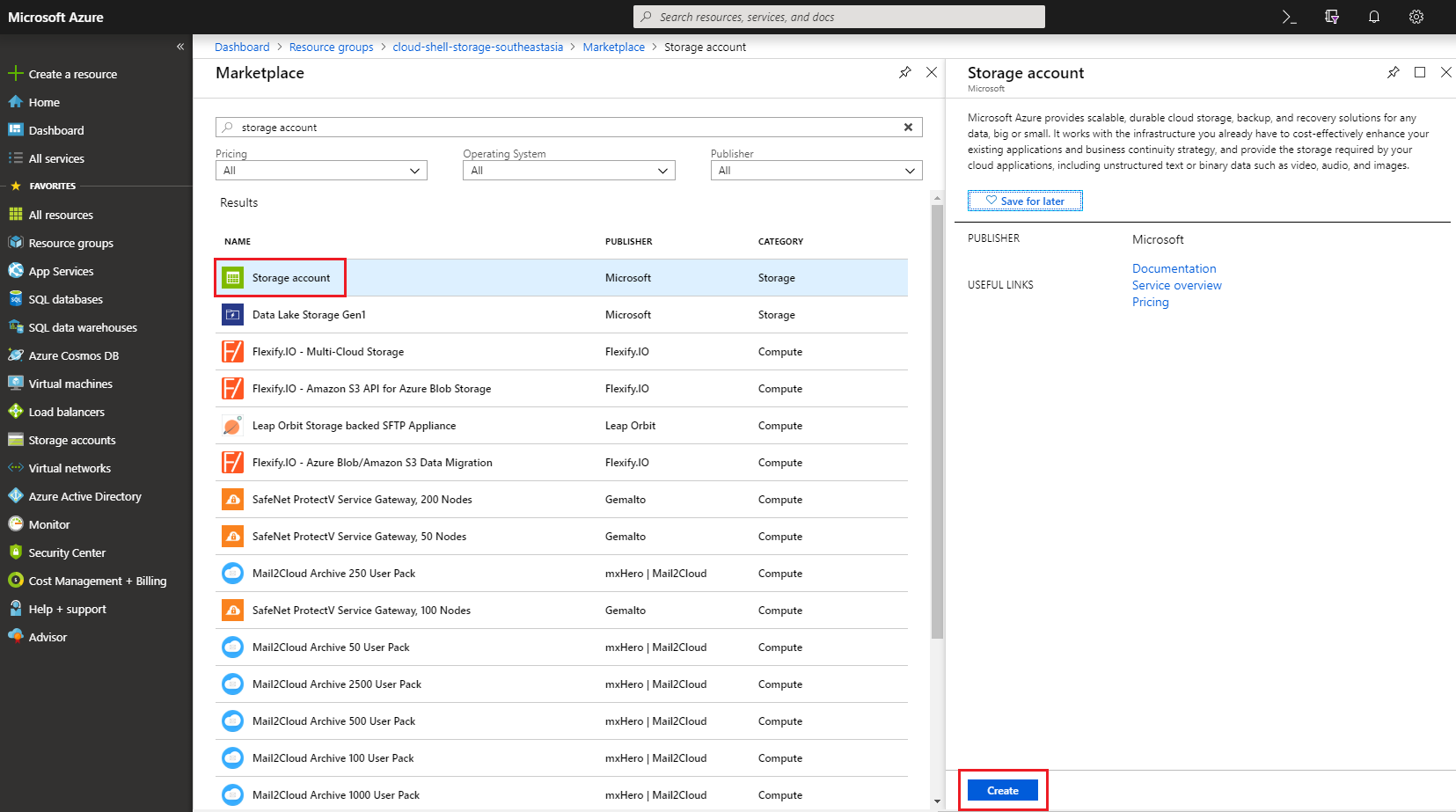
Marketplaceのセクションで「storage account」を検索し、「Storage account」をクリックし、「作成」をクリックしてください。
-
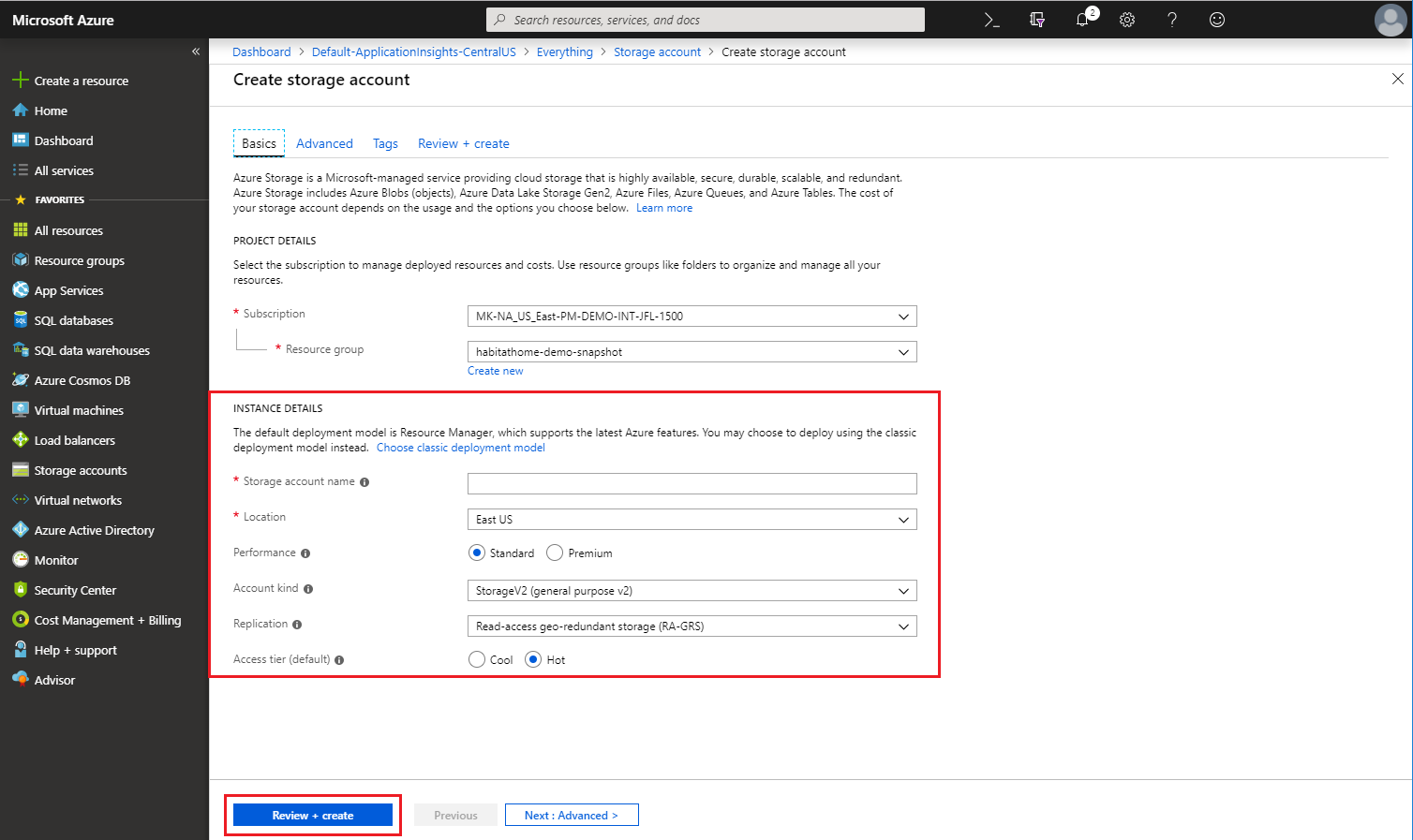
ストレージアカウント作成の「インスタンス詳細」で自分の情報を入力し、「レビュー+作成」をクリックし、その後詳細を確認して**「作成**」をクリックしてください。
-
リソースグループで開設したいリソースグループをクリックし、概要の**「名前**」の下から開設したいストレージアカウントをクリックしてください。
-
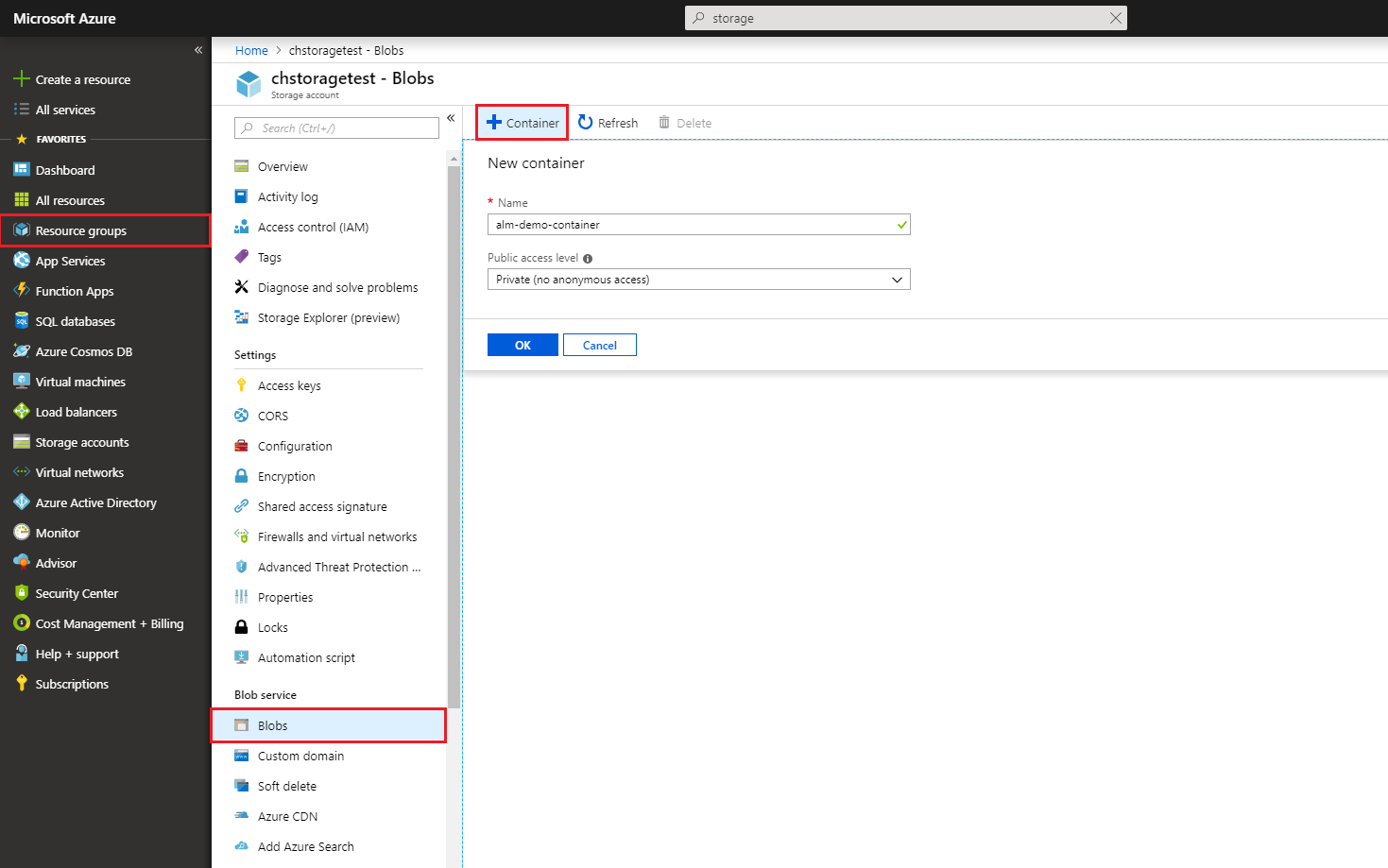
Blobサービスの****Blobsで+Containerをクリックし、新しいコンテナの下に新しいコンテナの名前を入力してOKをクリックします。
-
リソースグループ、ブロブで、作成したコンテナをクリックしてください。
-
概要画面で「アップロード」をクリックして生成されたARMテンプレートをアップロードします。
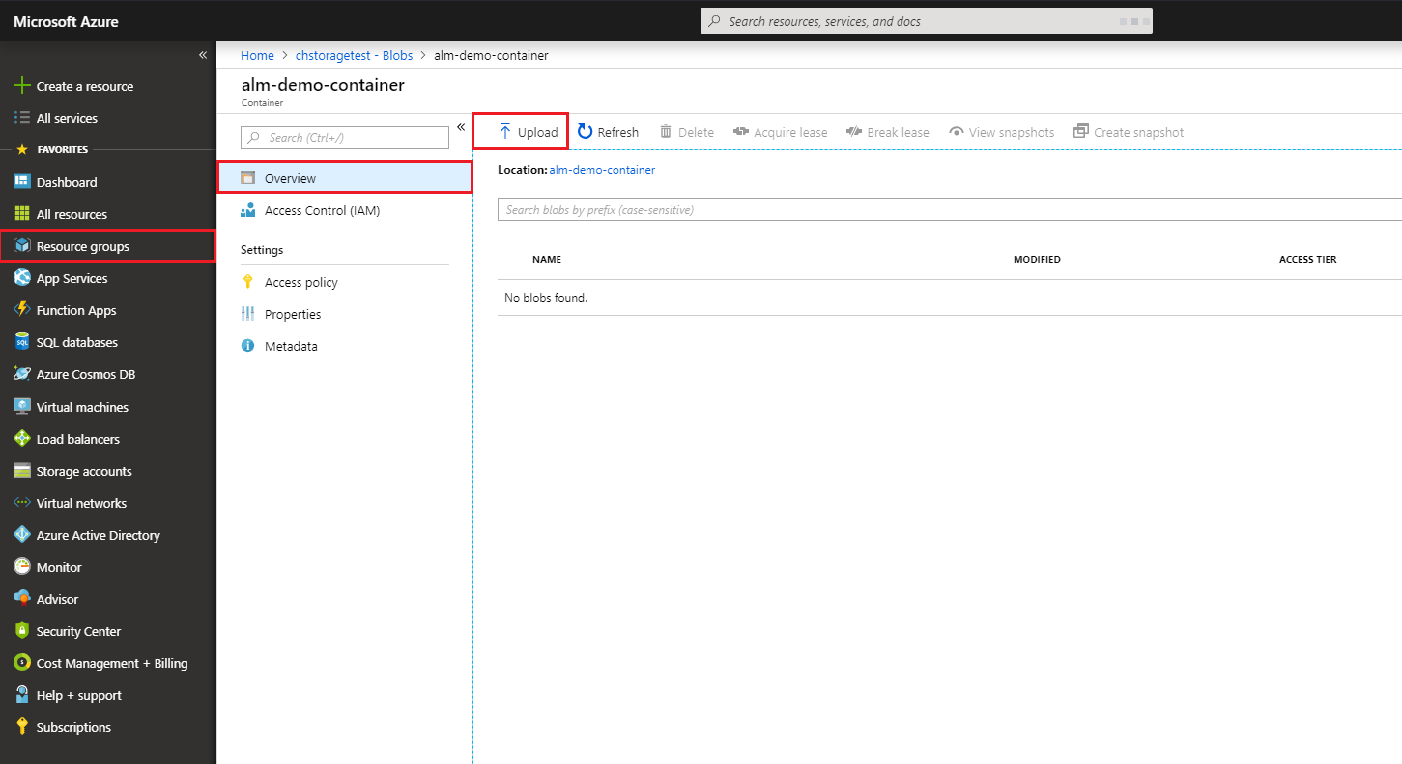
-
概要の**「名前**」の「azuredeploy.json」をクリックします。
-
プロパティセクションのURL欄でazuredeploy.json URLをコピーし、後でAzureモニタリングとアラートのBasic ARMテンプレートを展開する際に記録してください。
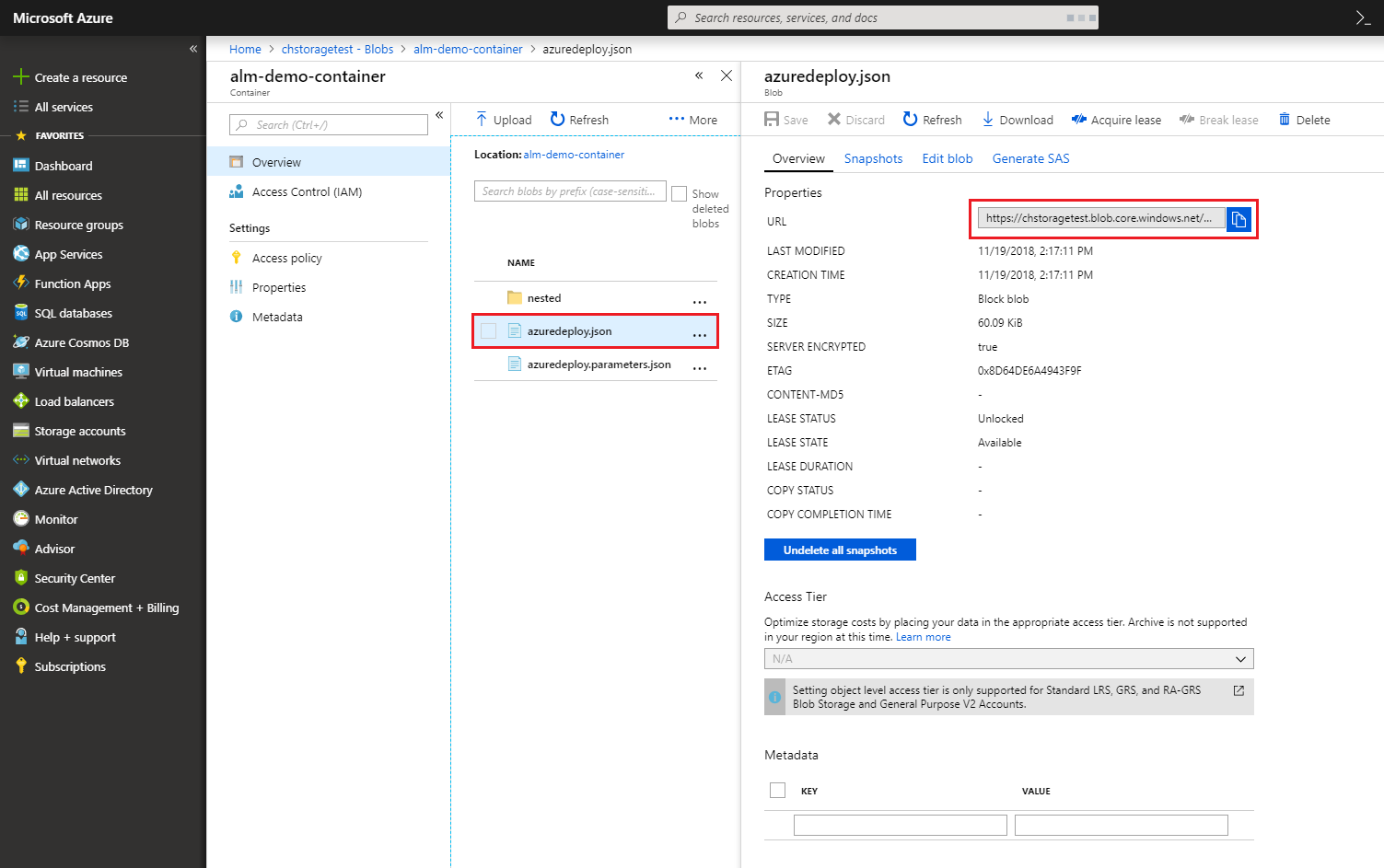
-
ステップ8と9を繰り返してazuredeploy.parameters.json URLをコピーします。
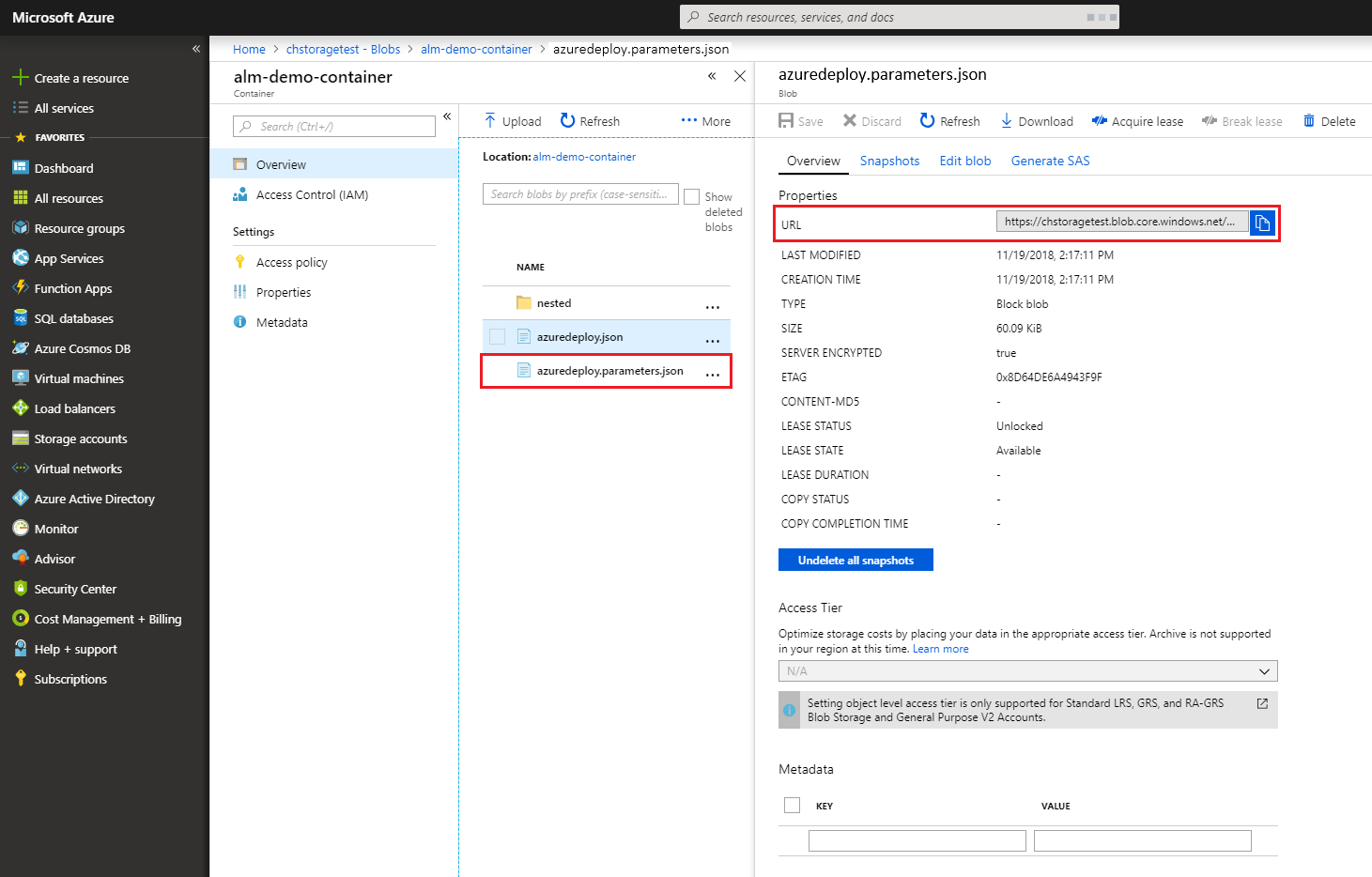
Azure Monitoring and Alerts Basic ARMテンプレートをデプロイする(オプション2)
既存のSitecoreインスタンスにAzureモニタリングおよびアラートのBasic ARMテンプレートを展開するには:
-
PowerShellコンソールを開いてください。
-
Login-AzureRmAccountコマンドを使ってAzureアカウントにログインしてください。
-
以下のPowerShellスクリプトで、リソースグループ名、サブスクリプションID Azure、Blobストレージアカウントazuredeploy.jsonファイルURL、Blobストレージアカウントazuredeploy.parametersファイルURLの値を入力します。
Set-AzureRMContext -SubscriptionId $SubscriptionId
New-AzureRmResourceGroupDeployment -ResourceGroupName $ResourceGroupName -TemplateFile $AzuredeployFileURL -TemplateParameterUri $AzuredeployParametersFileURL -Verbose
-
リソースグループ名 - 必要なグループ情報を取得するために取得できます。
$ResourceGroupName = "
" -
AzureサブスクリプションID - 必要なグループ情報を取得するために取得できます。
$SubscriptionId = "
" -
azuredeploy.jsonファイルURL - BlobストレージにARMテンプレートをアップロードするところから取得できます。
$AzuredeployFileURL = "
" -
azuredeploy.parameters ファイル URL- Upload the ARM templates to Blob storageから取得できます。
$AzuredeployParametersFileURL = "<azuredeploy.parameters file URL>"
!注ターゲットリソースグループ内にSitecoreインスタンスが動作している場合にのみApplication Insightsの位置情報を使いましょう。そうでなければ動作しません。
-
追加リソースの整理(任意)
ターゲットとなるAzureリソースグループに対してAzureモニタリングとアラートBasicを正常にプロビジョニングした後、追加リソースのクリーンアップを行います:
- ARMテンプレートをBlobストレージにアップロードした際に作成したストレージアカウントとコンテナを削除してください(ステップ1と2)。
SitecoreからAzure Monitorを除去する
もしAzure Monitorが不要なら、削除できます。
!重要Azure Monitorリソースグループだけを削除したい場合は、そのリソースグループを削除しないでください。そうしないとSitecoreも同時に削除されます。その場合は、デプロイコマンドを呼び出してSitecoreを再デプロイできます。
Application Insightsの可用性アラートを削除してください
Application Insightsの可用性アラートを削除するには:
-
Microsoft Azureポータルで 「リソースグループ 」をクリックすると、利用可能なすべてのリソースグループが表示されます。
-
展開済みリソースグループをクリックすると、そのグループで利用可能なすべてのリソースが表示され、その後概要で 「アプリケーションインサイト」を選択します。
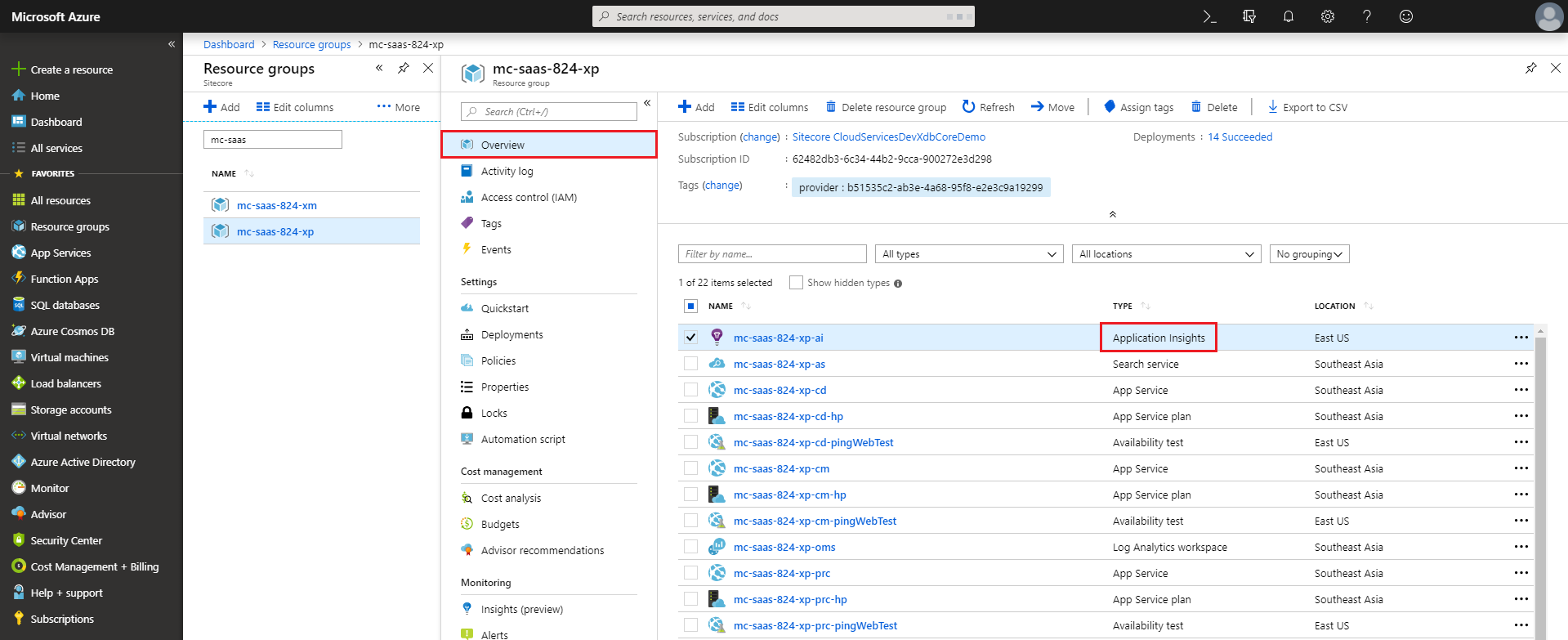
-
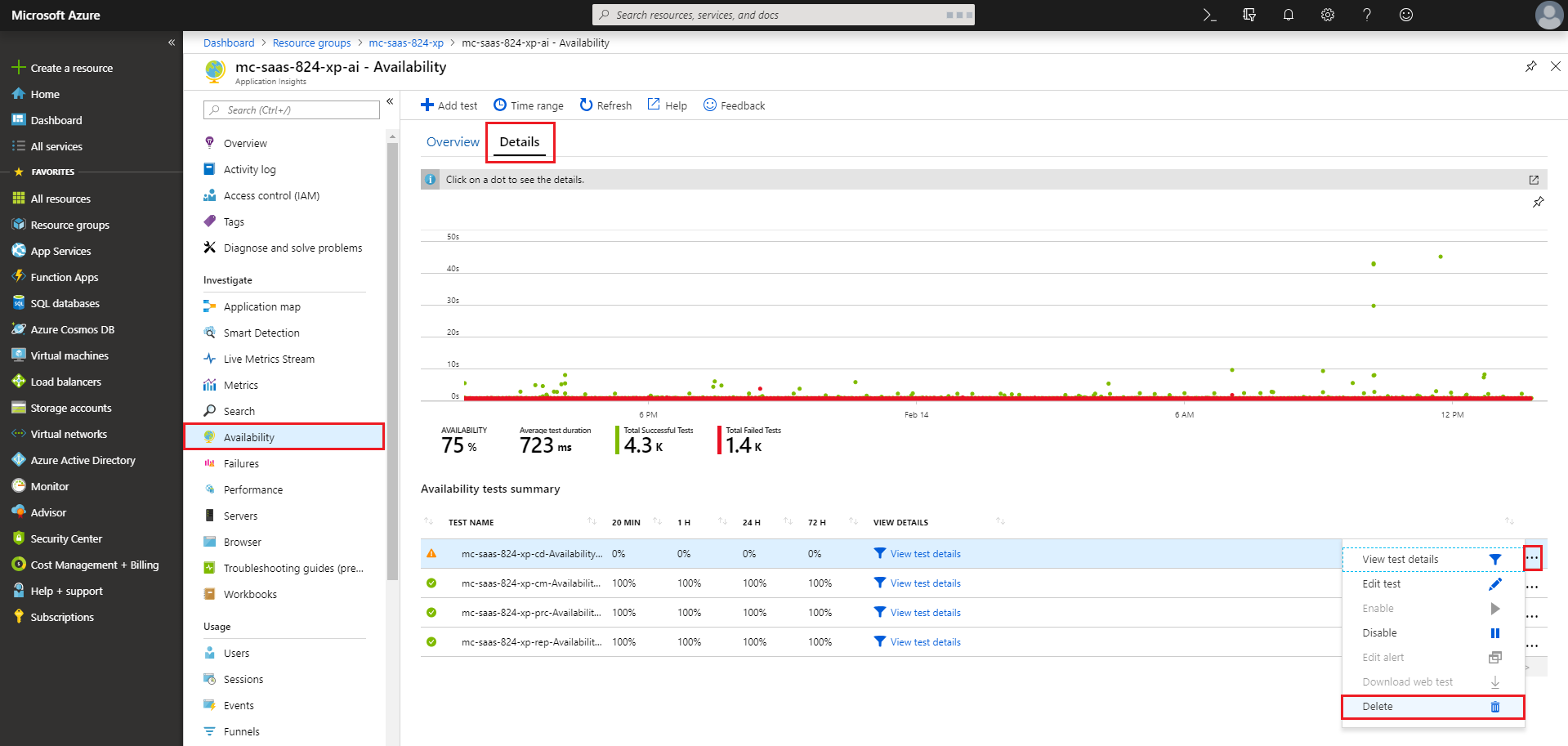
左側のメニューで 「可用性」をクリックし、「 詳細」をクリックすると、すべてのTier 4アラート、可用性テスト アラート、またはPingテスト アラートが表示されます。
-
削除したいテストの右側にある 「利用可能なテスト概要」で、(...)をクリックし、「 削除」をクリックしてください。
関連するすべての指標アラートを削除してください
関連する指標アラートを削除するには:
-
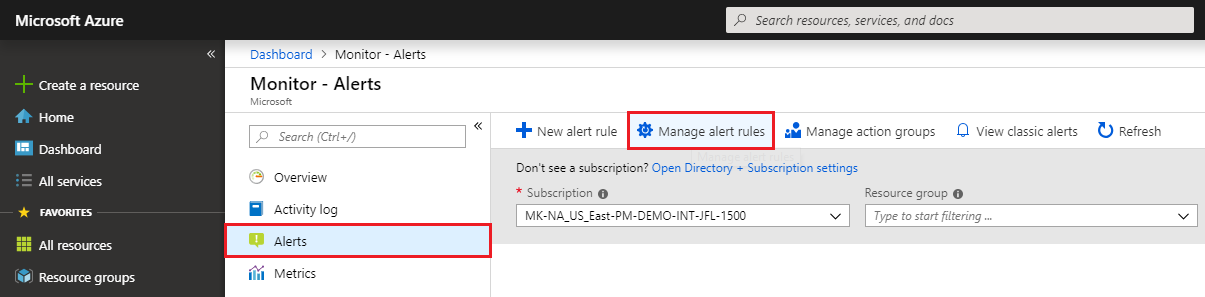
Microsoft Azureポータルで 「モニター」をクリックし、次に **「アラート」**を選択します。
-
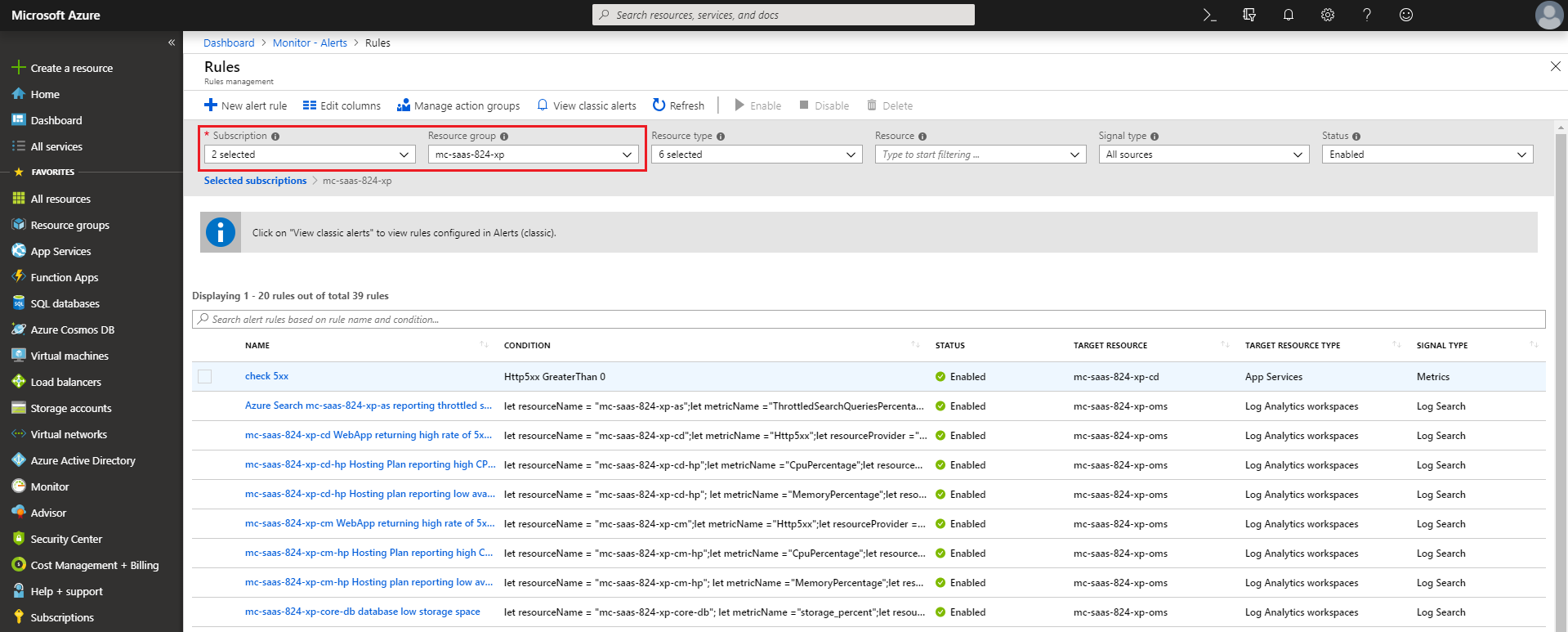
「 アラートルールの管理」をクリックし、適切なサブスクリプションおよびリソースグループを選択すると、Tier 1、Tier 2、Tier 3のすべてのメトリクスアラートが表示されます。
-
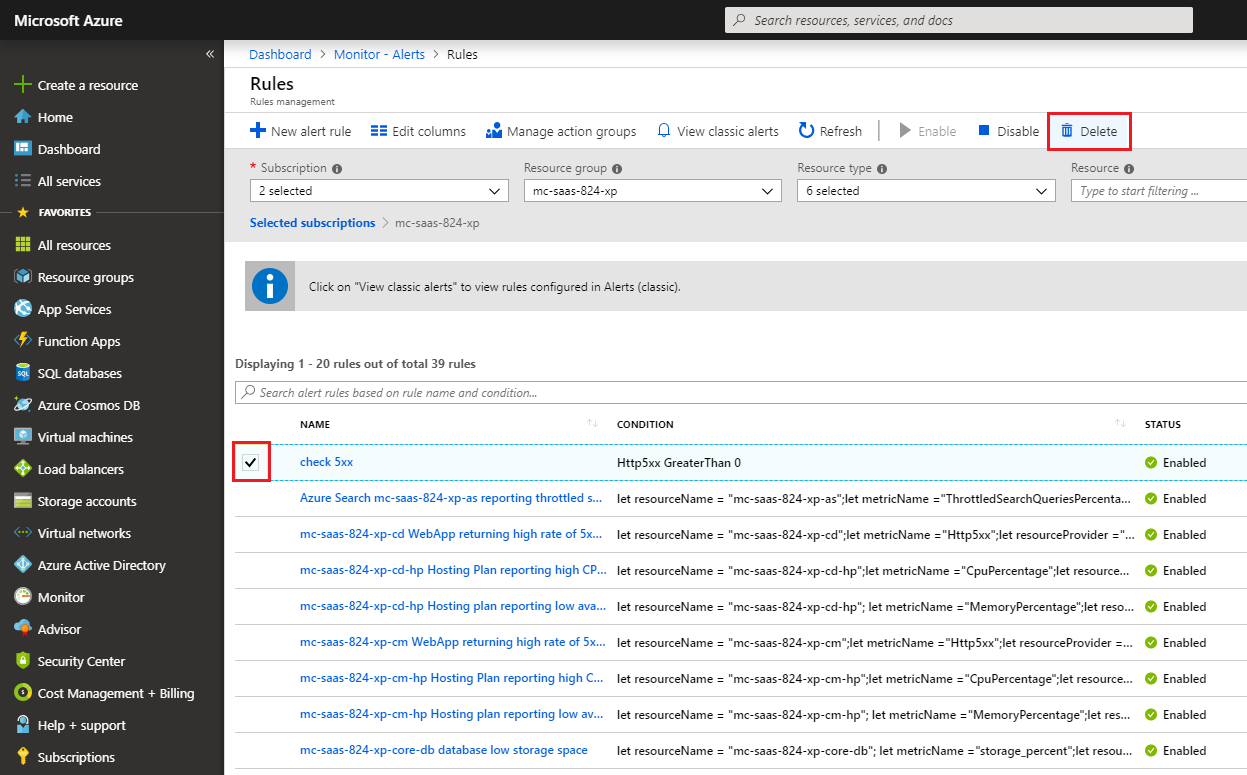
削除したい指標アラートの横にあるチェックボックスを選択し、「 削除」をクリックします。
Search Servicesのパフォーマンス概要を削除してください
SitecoreのデプロイメントでSolr検索プロバイダーを使用している場合は、Search Services Performanceビューも削除する必要があります。Search Services Performance Overviewを削除するには:
-
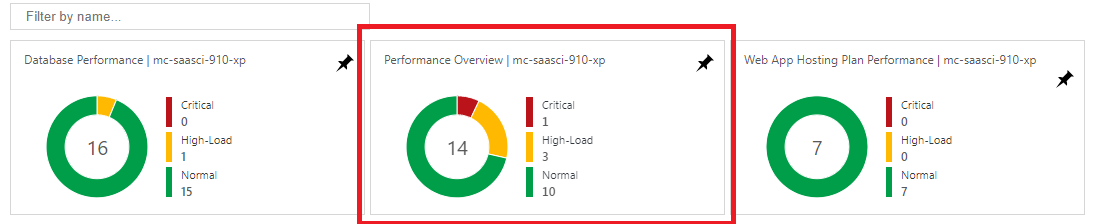
OMSワークスペースで「 パフォーマンス概要 」タイルをクリックします。
-
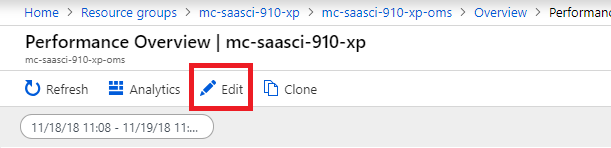
パフォーマンス概要で編集をクリックします。
-
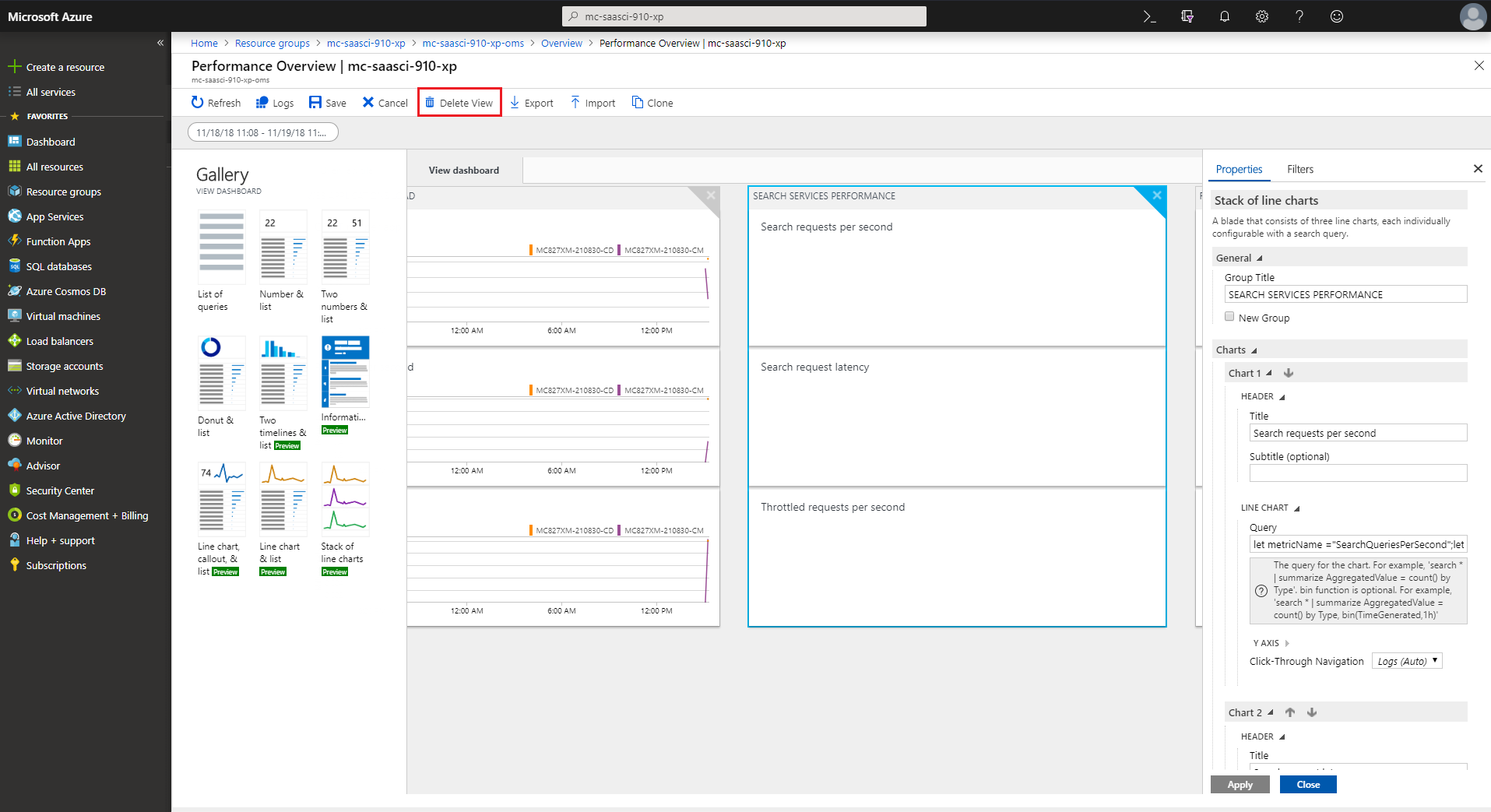
「ビュー」ダッシュボードで「Search Services Performance overview」をクリックし、「View 削除」をクリックします。