
トラブルシューティング
このページの翻訳はAIによって自動的に行われました。可能な限り正確な翻訳を心掛けていますが、原文と異なる表現や解釈が含まれる場合があります。正確で公式な情報については、必ず英語の原文をご参照ください。
このトピックでは、Log Analytics Operations Management Suite(OMS)のSitecore Azureモニタリングとアラートの基本的なダッシュボードとアラートのトラブルシューティングに役立つよくある質問に答えます。
Monitoring and Alerts Basic Sitecore Azureプロビジョニング後、タイルにデータが表示されません
Sitecore Azureモニタリングとアラートベーシックモジュールをプロビジョニングしてから10分後に、データはLog Analytics OMSに流れ込み始めます。
- 10分経ってもデータが表示されない場合は、Log Analytics OMSのデータソースとAzureリソースの連携を確認してください。
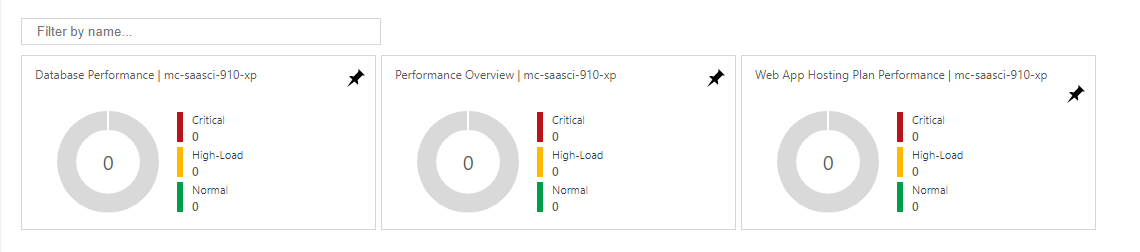
すべてのリソース( マスターを除く)が接続されている場合は、以下の節を参照してください。

接続は良好なのにタイルやチャートにデータが表示されません
これは既知の問題です。接続が良好であれば、リソースインフラがLog Analytics OMSにステータスを提供していない可能性があります。その原因は、Log Analytics OMSがリソースの場所からかなり離れているからかもしれません。
- この問題を回避するために、既存のLog Analytics OMSを削除し、Azure Monitoring and Alerts Basicモジュールを同じ場所かリソース グループに近い場所で再プロビジョニングしてください。
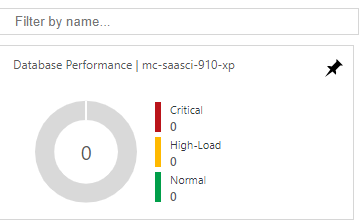
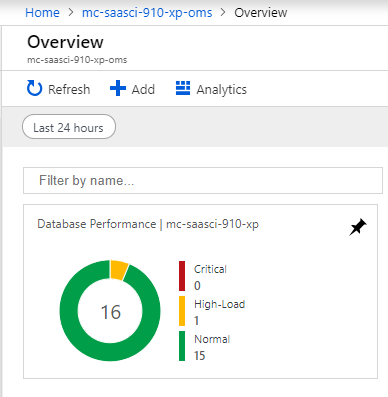
プロビジョニング後にLog Analytics OMSに表示されない期待タイル
プロビジョニング後に期待していた概要タイルが表示されない場合は、すべての設定オプションを再確認して潜在的な問題を特定してください。
- 期待される概要タイルがまだ表示されない場合は、Azureリソースグループで既存のLog Analytics OMSを削除し、正しい設定オプションでAzureモニタリングとアラートの基本モジュールを再プロビジョニングしてください。
あるいは、以下の回避策を使うこともできます:
- リソースグループ内のすべての可用性テストを削除してください。
- OMSを終了してからデプロイスクリプトを再実行します。
!注期待する結果を得るために、このプロセスを何度も繰り返す必要があるかもしれません。
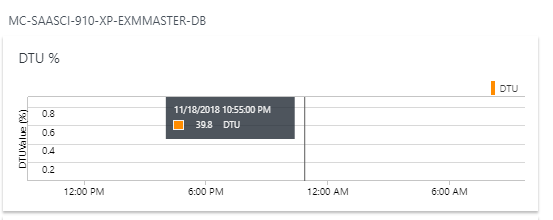
OMSが折れ線グラフを正しくプロットできない
これは既知の問題です。この問題を回避するために:
- 折れ線グラフをクリックし、 **編集をクリックします。**設定を変更しずに「 適用」をクリックします。
Azureがアラート通知パネルでアラートを発動したにもかかわらず、アラートメールはありません
どのティアを使っているか(ティア1、2、3、4)を考慮してください。
アラートティア1、2、3のメール通知を有効にしてください
デフォルトでは、アラートティア1、2、3に対してメール通知を生成するのはCritical件のみです。
重要でないアラートのメール通知を有効にするには:
-
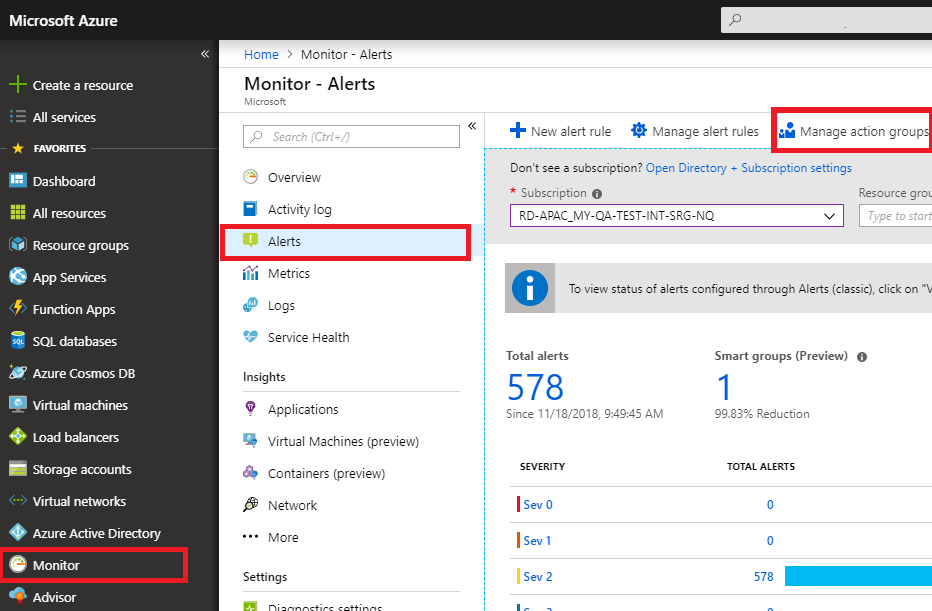
Microsoft Azureメニューで「 モニター」「アラート」「アクショングループの管理」をクリックしてください。
-
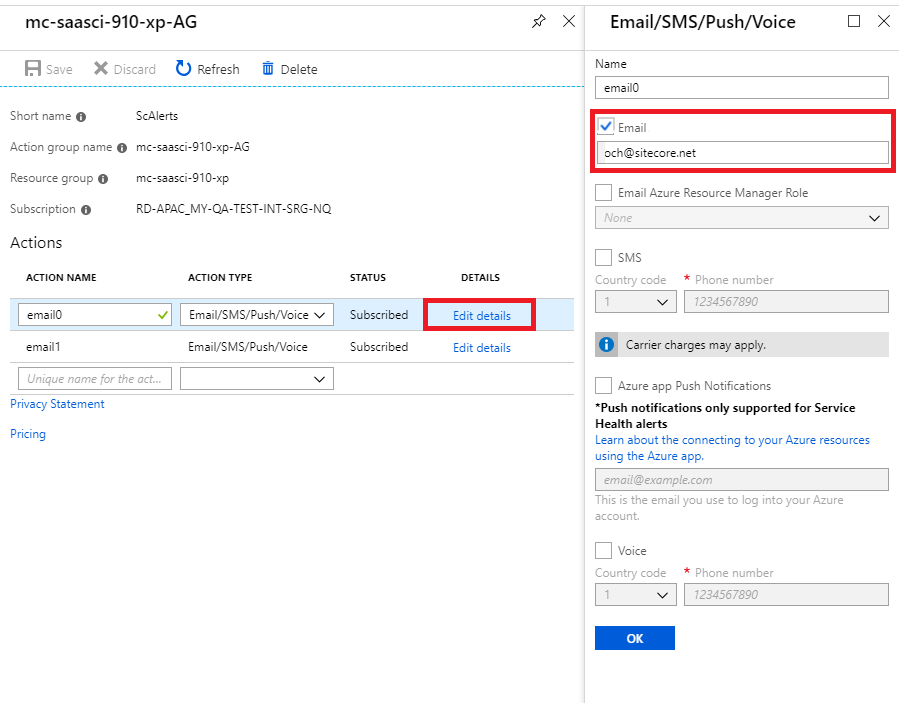
アクション名の下で、更新したいアラートアクショングループをクリックします。
-
アクションの**「詳細**」の「詳細編集」をクリックします。メール/SMS/プッシュ/音声ペインで、そのアラートグループの通知詳細を編集できます。アラート受信者のメールアドレスも含めて。
アラートティア4のメール通知を有効にする
アラートティア4(pingテスト)では、それ専用の アラートをカスタマイズ する必要があります。
アラートティア4のメール通知を有効にするには:
-
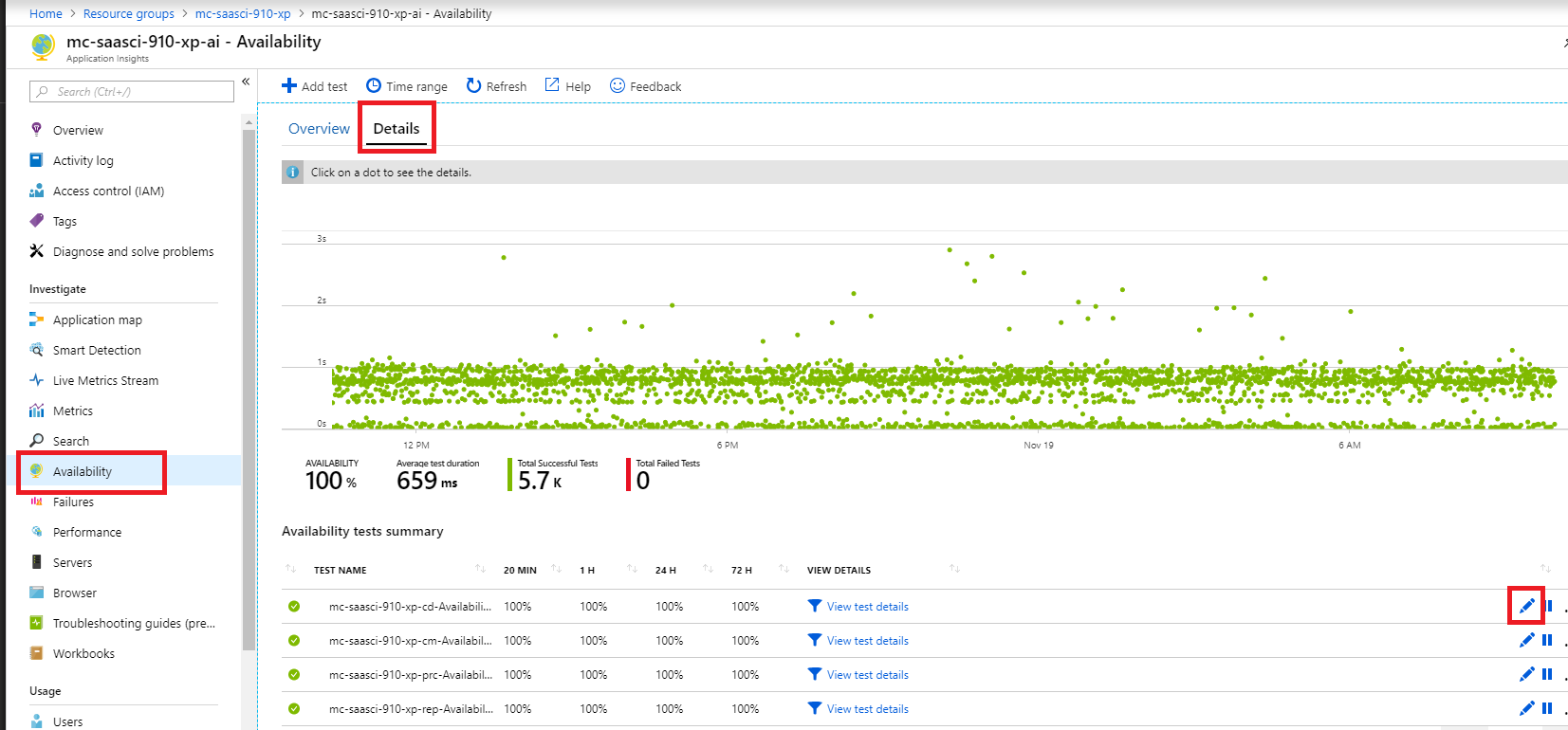
Application Insightsの左側メニューで「Availability」をクリックします。
-
リボンの上で 「詳細」をクリックしてください。
-
アラートの編集アイコンをクリックしてください。
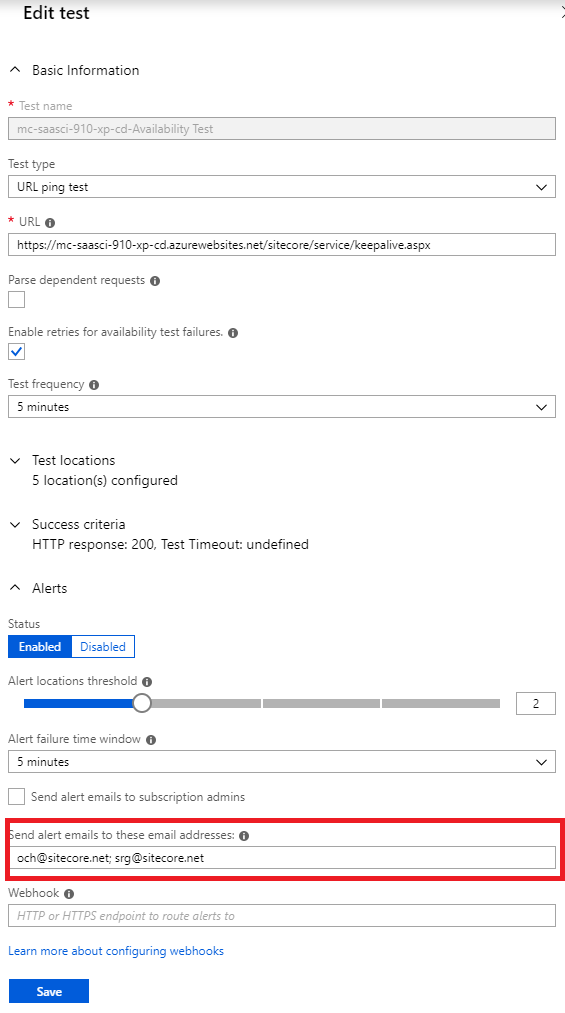
編集 テスト パネルはページの右側に表示されます。
-
アラートの「Send alert」欄で、メールアドレスの詳細を更新してください。
!注複数の受信者の場合は、セミコロン;を使ってアドレスを区切ってください。
AzureのモニタリングとアラートにApplication Insightsは必要ですか?
完全に機能させるには、AzureモニタリングのためのApplication InsightsとAlerts Basicを使用する必要があります。Application Insightsを使用しない場合、一部のAzureモニタリングアラートは動作しません。
Alerts(クラシック)プラットフォームをMetricアラートプラットフォームに置き換える
2019年8月31日以降、Metric alertsプラットフォームがAlerts (classic) プラットフォームに取って代わります。 移行プロセス はシンプルで、Microsoft Azureはあなたを支援するための 移行ツール を開発しました。
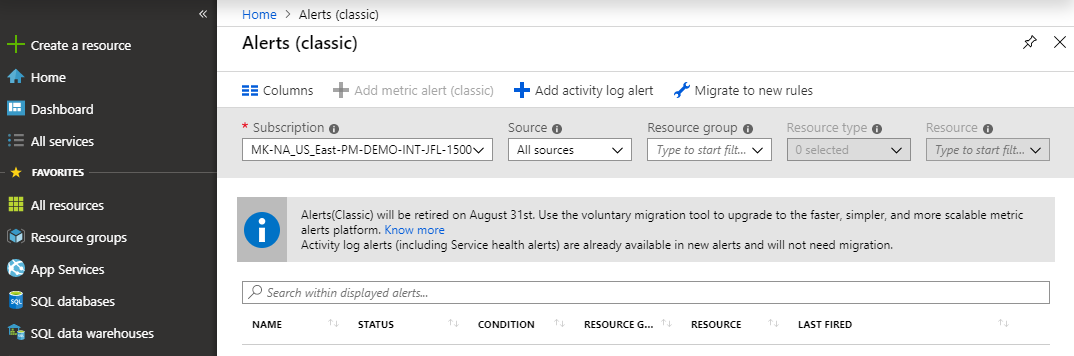
!注各サブスクリプションごとに移行を行う必要があります。すべてのサブスクリプションを新しいMetric alertsプラットフォームに移行した後は、旧*Alerts (classic)*に戻すことはできず、クラシックアラートを作成することもできません。
移行に副作用はありますか?
新しいMetric alertsプラットフォームに移行するアラートルールは、主に以前と同じ監視カバレッジを提供し、旧クラシックアラートルールに関連するすべてのメールアドレス、ウェブフックエンドポイント、論理アプリケーションリンクも引き継がれます。ただし、新しいMetric alertsプラットフォームのアラートペイロードが異なるため、アラート の移行に備え て正しく動作しない可能性があるので、必ず準備してください。支援が必要な場合は、Microsoft Azure Classic Alert Retirementチャンネル( [email protected])にお問い合わせください。
もし締め切りに間に合わなかったらどうしよう?
2019年8月31日以降、Azureはまだ移行されていないすべてのルールを新しいMetric alertsプラットフォームに自動的に移行します。自動移行できないアラートMicrosoft Azureルールがある場合は、2020年6月までに手動でそのアラートルールを移行できます。
もし一部のアラートが移行に失敗したらどうしますか?
Microsoft Azure移行ツールで手動移行するか、Microsoft Azureで自動的に移行できない アラート ルールもあります。代わりに、同等のアラートを手動で作成する必要があります。その間、従来のクラシックアラートは2020年6月まで機能しますが、変更はできません。