スニペットの設定
このページの翻訳はAIによって自動的に行われました。可能な限り正確な翻訳を心掛けていますが、原文と異なる表現や解釈が含まれる場合があります。正確で公式な情報については、必ず英語の原文をご参照ください。
スニペットは、サイトページ上であらかじめ定義されたレンダリングセットを再利用することで、コンテンツ編集者がより効率的に作業できるようにします。スニペットの再利用の動作はコンテンツエディターで指定できます。例えば、コンテンツ編集者がスニペットをローカルで複製・変更できるようにするかどうかなどです。
スニペットの設定:
- サイトのDataフォルダに移動し、右クリックで Snippetを選び、「 Snippet Item」をクリックしてください。
- データソース設定セクションのグローバルデータソース選択動作フィールドで、以下のいずれかのオプションを選択します。
-
コピーしないでください – デフォルト設定です。スニペットはグローバルに割り当てられたデータソースを使用します。コンテンツのソースはサイトデータフォルダにあります。このスニペットを異なるページで再利用し、変更すると、すべてのページのスニペットのインスタンスが自動的に更新されます。
-
選択時にグローバルデータソースをローカルコンテキストにコピーする – スニペット、その構成、内容のコピーがページに追加されます。スニペットに変更は、その特定のページにのみ適用されます。
-
選択した際にグローバルデータソースのコピーをローカルコンテキストにコピーする必要があるかをユーザーに尋ね る – このオプションにより、コンテンツエディターがスニペットの再利用方法を選択でき、エクスペリエンスエディターに以下のメッセージが表示されます:
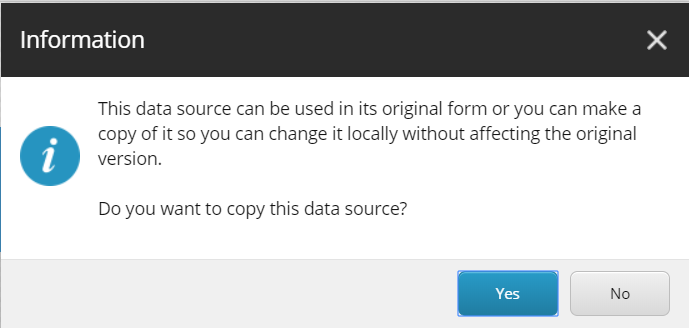
-
!注もしDatasourceの設定セクションが見当たらない場合は、スニペット項目にGlobal Datasource Behaviorテンプレートを追加する必要があります。これを行うには、Templatesフォルダに移動しFeature/Composite/Datasource/Snippet/ のDataセクションにグローバルDatasource Behaviorテンプレート(/sitecore/system/Settings/Foundation/Experience Accelerator/Local Datasources/Enums/Datasource Selection Behavior)を追加してください。