在庫管理の作業
このページの翻訳はAIによって自動的に行われました。可能な限り正確な翻訳を心掛けていますが、原文と異なる表現や解釈が含まれる場合があります。正確で公式な情報については、必ず英語の原文をご参照ください。
在庫セットを使って在庫管理を行います。在庫セットは 販売可能なアイテムをまとめたコンテナです。また、在庫セットを使ってビジネスのニーズに応じて、例えば場所別に在庫をセグメント化することもできます。
以下の種類の情報を管理できます:
-
在庫量
-
予約注文とバックオーダーの状況
!注予約注文およびバックオーダー機能はこのリリースで完全には実装されていません。
-
販売可能な品目の数量
!注 商品バンドルの在庫属性は管理しません。 商品バンドルの在庫状況や在庫 属性は、バンドルに含まれる個別の販売可能なアイテムから導き出されます。
インベントリセットを作成する
インベントリセットを作成するには:
- Sitecore LaunchpadのCommerceセクションで**、「Business Tools**」をクリックし、その後**「Inventory**」をクリックしてください。
- インベントリセットのセクションで**+**をクリックしてください。
- 「 インベントリセットを追加 」ダイアログボックスで、 名前と 表示名を入力します。説明は任意です。
インベントリダッシュボードに表示される在庫セットのリストはアルファベット順に並んでいます。
インベントリセットを削除してください
在庫セットは販売可能なアイテムと関連していない場合にのみ削除できます。在庫セットを削除する前に、必ずすべての販売可能なアイテムの関連付けを削除してください。
インベントリセットを削除するには:
- Sitecore Launchpadの Commerce セクションで 、「Business Tools 」をクリックし、その後 「Inventory」をクリックしてください。
- 在庫セットのセクションで、削除したい在庫セットをクリックし、「在庫セットの削除アクション」ボタンをクリックします。
販売可能なアイテムをインベントリセットに関連付ける
販売可能なアイテムを在庫セットに関連付けると、以下を関連付けることができます:
- 販売可能なアイテム(バリエーションなし)。
- 売れるアイテムのバリアント。
!注販売可能なアイテムを1つまたは複数のインベントリセットに関連付けることができます。
販売可能なアイテムを在庫セットに関連付ける方法:
- Sitecore Launchpadの Commerce セクションで 、「Business Tools 」をクリックし、その後 「Inventory」をクリックしてください。
- 在庫セットのセクションで、在庫セットの名前をクリックします。
- 在庫セットの詳細ページの 「販売可能なアイテム 」セクションのドロップダウンメニューから「 販売可能なアイテムを在庫セットに関連付ける」を選択してください。
- 「 Sellable Item to Inventory Set 」ダイアログボックスの 「Sellable Item 」欄で、販売可能なアイテム名またはIDを入力して、一致するすべての販売可能なアイテムのリストを取得し、そのリストから関連付けたい販売可能なアイテムをクリックします。
- 「 アソシエイト・セール可能な商品を在庫セットに 」ダイアログボックスで、 数量 欄を入力できます。オプションで、デフォルトの 請求書価格通貨 の値を変更し、 請求書単価、請求書 価格通貨、商品が予約注文またはバックオーダーの有無、入手可能日、予約注文とバックオーダーの制限を入力できます。
あるいは、在庫詳細 ページから販売可能なアイテムバリアントをインベントリセットに関連付けることもできます。バリアントを持つ販売可能なアイテムをアレットすると、すべてのバリアントが インベントリ詳細 ページに表示されます。以下の例では、インベントリセットにペア化されているのは紫色のHabitat Odyssey 16GB携帯電話のみです:
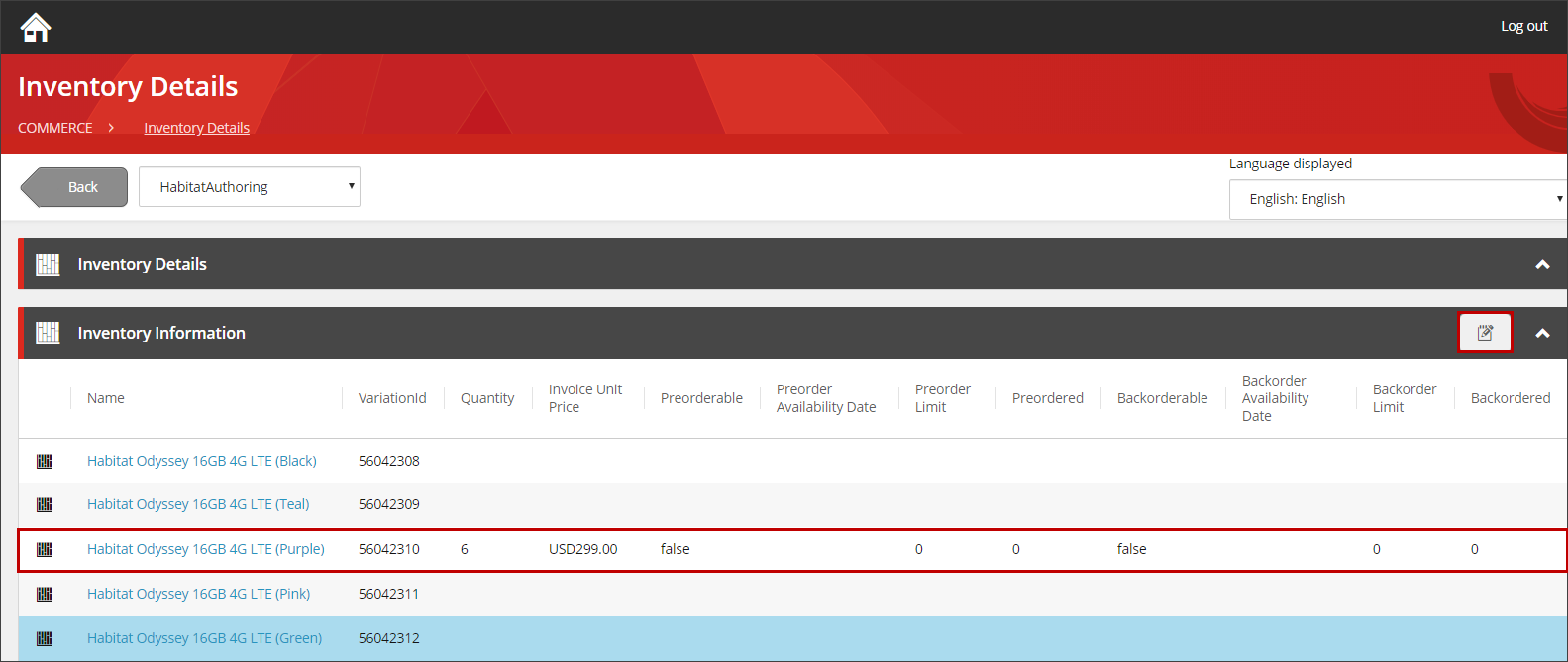
在庫 詳細 ページから販売可能なアイテムバリアントをインベントリセットに関連付けるには:
- 在庫セットの概要ページで、販売可能なアイテムリストの販売可能なアイテムをクリックします。
- 在庫詳細ページで、在庫セットに関連付けたい販売可能なアイテムのバリアントを選択し、セクションヘッダーの**「販売可能なアイテムを編集**」をクリックします。
- 「 販売可能な在庫を編集 」ダイアログボックスで在庫情報を更新し、チェックマークをクリックします。
在庫セット内で販売可能な商品をSearch
検索を活用すれば、在庫セットに含まれる販売可能なアイテムを素早く見つけることができます。例えば、多数の販売可能なアイテムを含む在庫セットを扱う場合など、これは有用です。在庫セット内の販売可能なアイテム検索は、マーチャンダイジングツールの販売可能なアイテム検索と同様の機能を提供しますが、検索は在庫セットの範囲に限定されています。
販売可能な商品を探すには:
-
Sitecore LaunchpadのCommerceセクションで 、「Business Tools 」をクリックし、その後 「Inventory」をクリックしてください。
-
在庫セットのセクションで、在庫セットの名前をクリックします。
-
SearchセクションのTerm欄で、検索する販売可能な商品の用語を入力し、「Search」をクリックします。
検索ワードとして、以下の販売可能なアイテム物件のいずれかを使用できます:
- 名称
- ディスプレイ名
- プロダクトID
- バリアントID
- バリアント表示名
結果セクションには、入力した検索語で在庫セット内の販売可能なアイテムすべてが記載されています。販売可能なアイテムの名前をクリックすると、在庫の詳細が表示されます。在庫詳細ページでは、販売可能なアイテムの在庫設定(数量、単価、通貨、注文可能・バックオーダーの状況など)を編集できます。
販売可能なアイテムの在庫情報を編集
販売可能なアイテムに関連付けられた在庫情報を、在庫 セットの概要 ページから直接「販売可能なアイテム」をクリックして編集できます。これにより 「在庫詳細 」ページに移動します。または、在庫セットページの 「販売可能なアイテム 」セクションで、ドロップダウンメニューをクリックし、「 販売可能なアイテム在庫を編集」をクリックできます。これにより 「販売可能なアイテム在庫を編集 」ダイアログボックスが表示されます。
販売可能なアイテムの在庫情報を編集するには:
- Sitecore Launchpadの Commerce セクションで「 Business Tools 」をクリックし、次に 「Inventory」をクリックしてください。
- インベントリセットセクションで、変更したいインベントリセットをクリックします。
- 販売可能なアイテムセクションの**「名前**」欄で、販売可能なアイテムをクリックします。
- 在庫詳細ページの在庫情報セクションで、「販売可能な在庫を編集」をクリックします。
- 「販売可能な在庫を編集」ダイアログボックスで、以下の在庫詳細のいずれかを編集してください。
-
数量
。 -
請求書単価
。 -
請求書単価通貨
。 -
**予約注文:**このオプションを選択すると、販売可能な商品がその在庫セット内で予約注文可能です。
!注このオプションは商品バンドルに対して設定できません。製品バンドルが予約可能になるのは、構成する販売可能なアイテムのステータスです。製品バンドルに少なくとも1つの予約商品が含まれている場合、その商品バンドルは予約注文可能と見なされます。
-
予約注文の在庫日
。 -
予約注文制限
。 -
バックオーダー可能
、在庫セットで在庫切れの販売可能な商品はバックオーダーにすることができます。!注このオプションは商品バンドルには設定できません。製品バンドルがバックオーダーで利用可能になるのは、構成する販売可能なアイテムのステータスです。商品バンドルに少なくとも1つの予約商品が含まれている場合、その商品バンドルは予約注文可能と見なされます。
-
バックオーダーの在庫日
。 -
バックオーダー限度額
。
-
- ダイアログボックスを閉じるためにチェックマークをクリックしてください。
!注予約注文およびバックオーダー機能はこのリリースで完全には実装されていません。
在庫セット間の在庫移動
在庫セット間での在庫移動:
- 在庫セットの詳細ページの 「販売可能なアイテム 」セクションで、販売可能なアイテム名をクリックします。
- ドロップダウンリストで 「在庫の移管」をクリックします。
- 在庫移管ウィンドウで、ドロップダウンリストのターゲット在庫セットをクリックします。
- その在庫セットに移したい販売可能なアイテムの数量を入力します。
カタログをインベントリセットに関連付けてください
カタログと在庫セットを関連付けることは任意です。
カタログとインベントリセットを関連付けるには:
- 在庫セットの詳細ページの カタログ セクションで「 アソシエイト」をクリックします。
- アソシエイトカタログのダイアログボックスで、ドロップダウンリストでアソシエイトするカタログ名をクリックします。