AI支援コンテンツ抽出
このページの翻訳はAIによって自動的に行われました。可能な限り正確な翻訳を心掛けていますが、原文と異なる表現や解釈が含まれる場合があります。正確で公式な情報については、必ず英語の原文をご参照ください。
Experience PlatformのAI支援コンテンツ抽出機能は、ファイル、URL、タイプされたテキストなど様々な入力ソースからテキストを抽出できます。その後、抽出したコンテンツを選択したテンプレートとオプションのブランドキットに基づく完全な構造化されたアイテムに変換します。新しいアイテムは自動的に作成され、適切なフィールドにコンテンツが割り当てられます。
この機能は、コンテンツエディターのコンテキストメニューからアクセスでき、手動でフォーマットやアイテム作成をする必要はありません。
!注始める前にこの機能を使用するにはsitecore\Sitecore AiClient Item Create Content Extraction役割が割り当てられている必要があります。管理者でない場合は、管理者に役割を割り当ててもらうよう依頼してください。「 ユーザーのAIロールの追加または削除」をご覧ください。
コンテンツ抽出と新しいアイテムの作成:
-
コンテンツエディターで、新しいアイテムを作成するためにそのアイテムを選択します。
-
アイテムを右クリックして「挿入」>
 「抽出から挿入」をクリックします。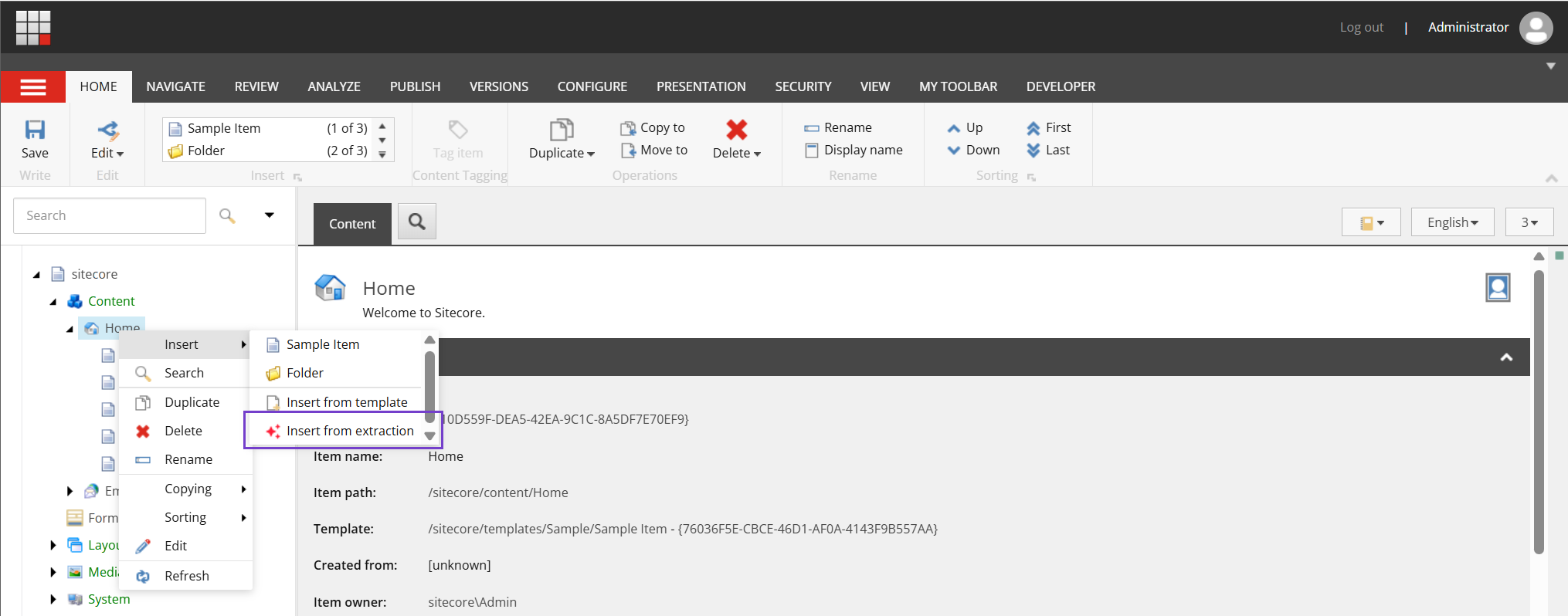
-
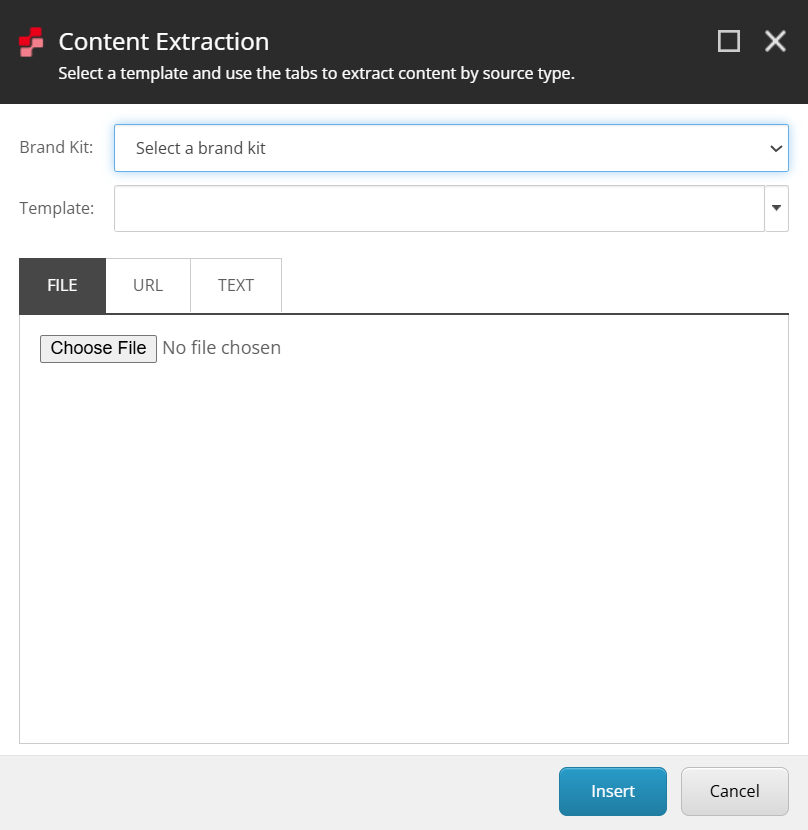
コンテンツ抽出ダイアログで、オプションでブランドキット欄からブランドキットを選択してください。ブランドキットは、組織がStream Premiumを使用していて、すでにブランドキットを設定している場合のみ選択可能です。
-
テンプレートフィールドで、新しいアイテムに適用したいテンプレートを選択してください。XM/XPインスタンスで定義されているテンプレートしか選択できません。
-
以下のタブのいずれかを使ってソースコンテンツを提供します:
-
File - .jpg、.jpeg、.png、.webp、.txt、.pdf、または.jsonのいずれかの拡張子でファイルをアップロードします。
-
URL - ファイルへのリンクを、.jpg、.jpeg、.png、.webp、.txt、.pdf、または.jsonのいずれかの拡張子で貼り付けます。
!重要PDFにテキストを含む埋め込み画像がある場合、AIが正確に抽出できない可能性があります。PDF内のテキストをハイライトしてコピーできれば、抽出は期待通りに動作するはずです。
-
Text - 入力または貼り付けた内容。
-
-
「 挿入」をクリックします。Streamはあなたの入力を処理し、その内容を抽出し、選択したテンプレートとブランドキットを使って構造化します。
処理完了時:
-
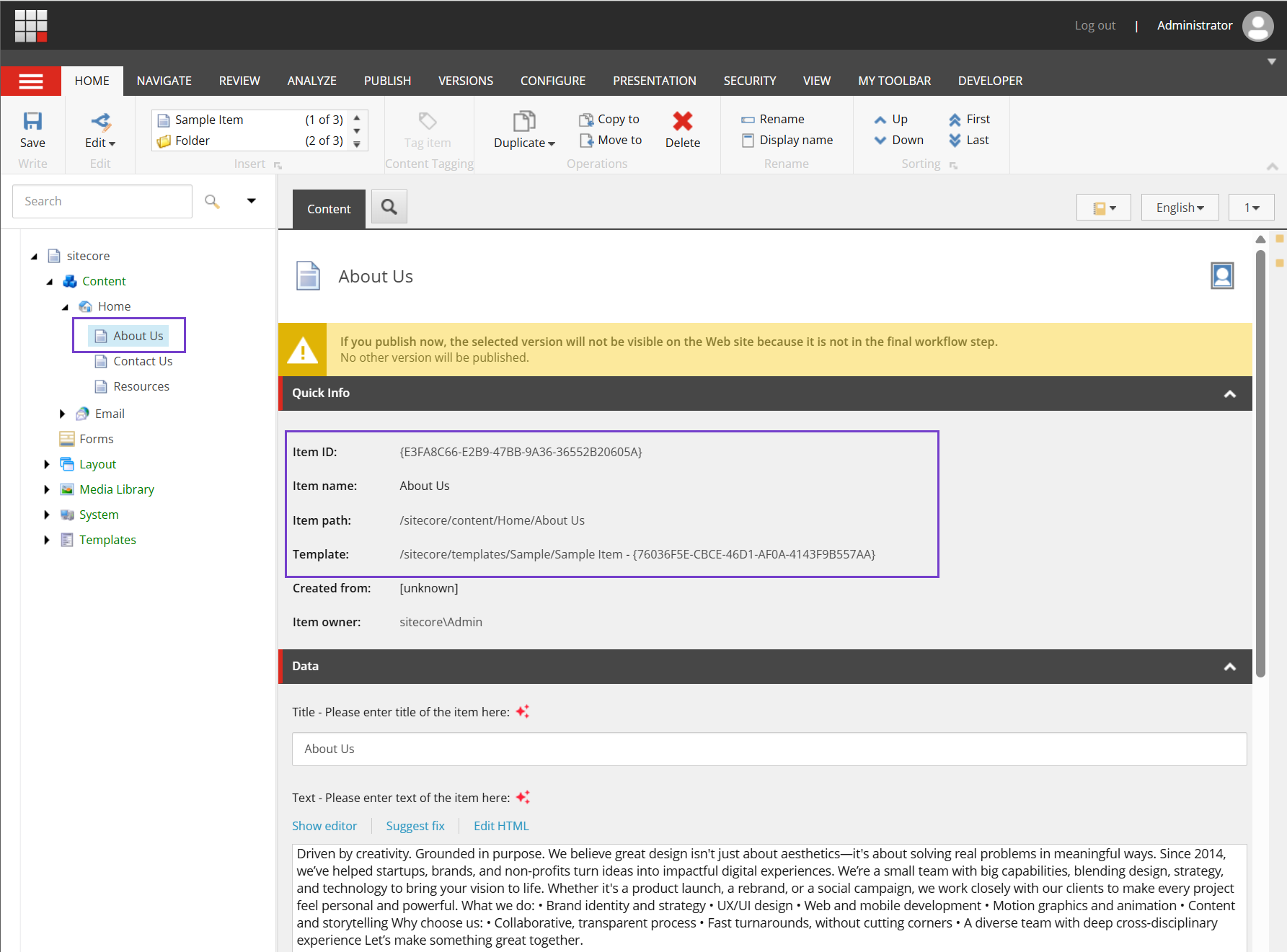
選択した親の下に新しいアイテムが作成されます。
-
アイテムは自動的に保存され、ファイル名も自動的に生成されます。
同じ名前のファイルが存在する場合、重複を避けるために -1、-2、などを付け加えます。
-
抽出されたコンテンツは編集可能なフィールドにマッピングされます。
-
-
コンテンツエディターでは、以下のオプションを使って新しいアイテムをさらに洗練できます: