AI支援ページ翻訳
このページの翻訳はAIによって自動的に行われました。可能な限り正確な翻訳を心掛けていますが、原文と異なる表現や解釈が含まれる場合があります。正確で公式な情報については、必ず英語の原文をご参照ください。
!注ページ翻訳はStream Premiumでのみ利用可能です。詳しくはアカウントマネージャーにお問い合わせください。
Experience PlatformのAI支援ページ翻訳機能により、1回の操作でページ全体を翻訳できます。ページ上で参照されているすべてのアイテムを自動的に識別し、まとめて翻訳することで、より速いローカライズと手作業の最小化を支援します。ページ翻訳アシスタントは スマート翻訳を使用し、選択したターゲット言語で既に翻訳済みの項目を除外し、再翻訳されません。
エクスペリエンスエディターやコンテンツエディターから直接ページ翻訳を開始することができます。すべての翻訳アイテムは新しいバージョンとして保存されます。
最良の結果を得るために、翻訳前にページがサポートされているコンテンツソースを使用していることを確認してください。 ページ翻訳に関するコンテンツソースのガイドラインを参照してください。
!注始める前にsitecore\Sitecore AiClient Page Translation Assistant役割と書き込みアクセス権を持つ必要があります。
ある項目や、その子孫を含める親に対して書き込み権限がない場合は、そのコンテンツに対してStream Translateを使用することはできません。アクセスが必要な場合は、管理者に必要な役割と権限の割り当てを依頼してください。「 ユーザーのAIロールの追加または削除」を参照してください。
ページ翻訳のためのコンテンツソースガイドライン
ページ翻訳アシスタントは、ページアイテムと参照されたSitecoreアイテムを自動的に発見・翻訳します。翻訳は、参照されたコンテンツがSitecoreデータベースに存在し、翻訳エンジンがアクセス・解釈可能な方法で保存されている場合に行われます。
サポートコンテンツソース
AI支援のページ翻訳は、Sitecore管理のフィールドやアイテム関係に保存されたコンテンツで最も効果的に機能します。以下のようなものが含まれます:
- 単行テキスト、多行テキスト、リッチテキスト、一般的なリンク、画像などのダイレクトコンテンツフィールドタイプ。
- マルチリストフィールドなどのコンテンツフィールド値を通じて選択された参照項目。
- テンプレートフィールドを通じて参照されるデータソース項目。
- レンダリング コントロールプロパティを通じて割り当てられたデータソース項目( レイアウト詳細で定義されたものも含む)。
これらのソースは翻訳エンジンがコンテンツを完全に発見可能にし、項目の参照に沿ってより完全な翻訳を生成できるようにします。
手動または代替翻訳方法を必要とするコンテンツソース
一部のコンテンツソースは、Sitecoreのコンテンツフィールド外から発生している、コード駆動、または動的にアセンブルされているため、ページ翻訳アシスタント で自動的に拾われません。これらは手動で翻訳したり、別のプロセスを通じて翻訳したり、コンテンツの保存方法や参照方法を調整したりすることができます。
本リリースでは、以下のコンテンツソースは自動的に翻訳されません:
- フロントエンドコード(HTML、JavaScript、ASPX、Razor)やカスタムレンダリングレイヤー(ASP.NET、Node.jsフレームワーク)でハードコーディングされたテキスト。
- フロントエンドコード(HTML、JavaScript、ASPX、Razor)やカスタムレンダリングレイヤー(ASP.NET、Node.jsフレームワーク)でのハードコーディングされたアイテム参照。
- File、DateTime、Customなどの非テキストフィールドタイプ。
- 推移的参照 またはアイテム参照(データソース)は、項目レベルが1レベルを超えたもの(例→項目B→項目C)。
- *(SXA固有の)*SXAコンポジションメカニズムから来るアイテム、ページデザイン、部分デザイン、レンダリングバリアント、翻訳されるべき項目で表示ツリー内に位置するものが含まれます。
- *(SXA専用)*ナビゲーションセクションのパラメータによって設定される ナビゲーション項目(ページ )。
コンテンツエディターでページを翻訳する
以下の手順に従って新しい言語版を作成し、AIを使って翻訳してください。
翻訳前に、ページ 翻訳のコンテンツソース ガイドラインを確認し、ページがサポートされているコンテンツソースを使用しているか確認してください。
ページを翻訳するには:
-
翻訳したいページをコンテンツエディターで開いてください。
-
コンテンツエリアの右上隅でターゲット言語を選択してください(例: German)。
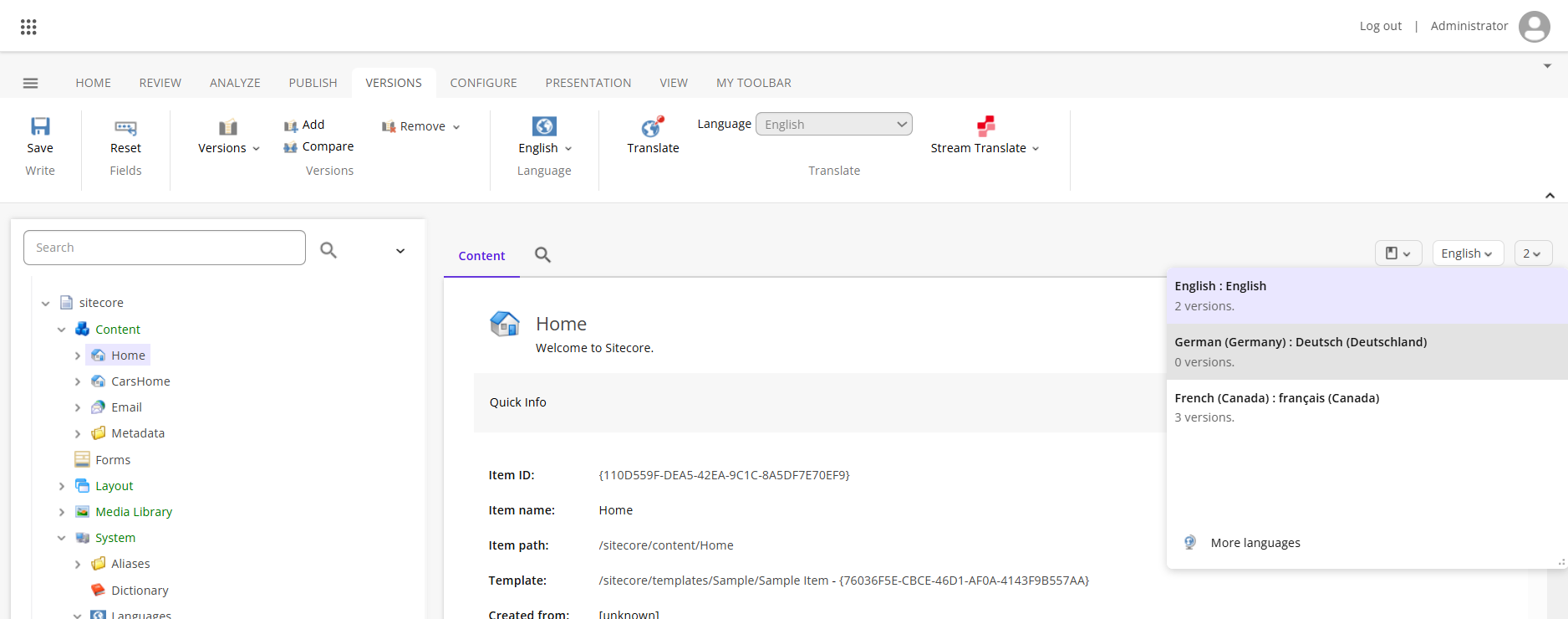
!注必要な言語がリストにない場合は、「More Languages」をクリックしてください。「言語選択」ダイアログで言語を選択し、OKをクリックします。
必要に応じて 手動で新しい言語を追加する ことも可能です。
-
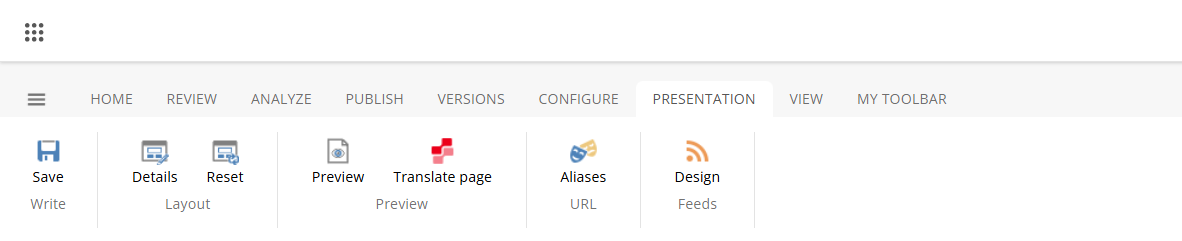
プレゼンテーションタブに移動し、プレビューグループで「翻訳」ページをクリックしてください。
-
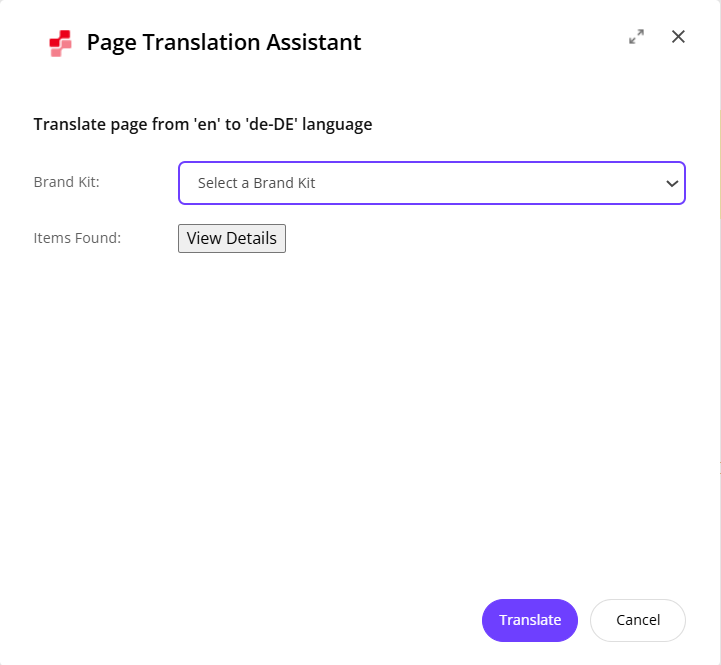
ページ翻訳アシスタントのダイアログでは、オプションで以下を選択できます:
-
ブランド キット (Sitecoreプレミアムユーザーのみ)を選択して、ブランドルールやガイドラインを適用し、翻訳時に特定の用語を保護する ことができます。
-
「Items Found」で「詳細を見る」をクリックすると、選択したコンテンツツリー内のすべての翻訳可能なアイテムを確認できます。これには以下が含まれます:
- 選択したページ内のアイテム。
- 新しい商品や更新されたコンテンツなど、ターゲット言語の翻訳が必要なアイテム。
すでに目標言語に翻訳されている項目はスマート翻訳で除外されます。
-
-
翻訳 をクリックして翻訳 を開始します。このプロセスはバックグラウンドで実行され、完了までに数分かかることもあります。
-
翻訳が完了すると、ダイアログがページと検出されたすべてのアイテムが翻訳されたことを確認します。翻訳されたページとアイテムは自動的に保存されます。
-
オプションで「 詳細を見る 」をクリックすると、翻訳されたページやアイテム、パスやバージョン番号を確認できます。
-
ダイアログを終了するには 「閉じる 」をクリックしてください。
-
翻訳された内容を確認し、原文と比較してください。必要に応じて手動で調整してください。
!重要AI生成の翻訳は必ずしも正確とは限りません。使用または公開する前に、すべての翻訳テキストを必ず確認してください。AIの出力は試みによって異なるため、同じものを複数回翻訳すると結果が異なることがあります。
エクスペリエンスエディターでページを翻訳する
以下の手順に従って新しい言語版を作成し、AIを使って翻訳してください。
翻訳前に、ページ 翻訳のコンテンツソース ガイドラインを確認し、ページがサポートされているコンテンツソースを使用しているか確認してください。
ページを翻訳するには:
-
翻訳したいページをエクスペリエンスエディターで開いてください。
-
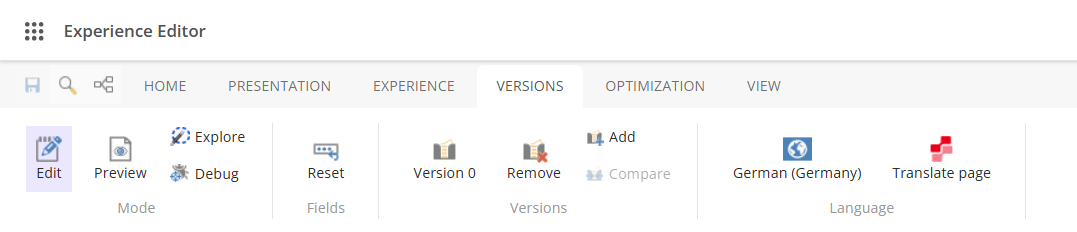
バージョンタブの言語グループで**「**現在の言語を変更し
 」をクリックしてください。
 -
対象言語を選択します(例: French)。
!注必要な言語がリストにない場合は、「More Languages」をクリックしてください。「言語選択」ダイアログで言語を選択し、OKをクリックします。
必要に応じて 手動で新しい言語を追加する ことも可能です。
-
翻訳ページをクリックしてください。
-
ページ翻訳アシスタントのダイアログでは、オプションで以下を選択できます:
-
ブランド キット (Sitecoreプレミアムユーザーのみ)を選択して、ブランドルールやガイドラインを適用し、翻訳時に特定の用語を保護する ことができます。
-
「Items Found」で「詳細を見る」をクリックすると、選択したコンテンツツリー内のすべての翻訳可能なアイテムを確認できます。これには以下が含まれます:
- 選択したページ内のアイテム。
- 新しい商品や更新されたコンテンツなど、ターゲット言語の翻訳が必要なアイテム。
すでに目標言語に翻訳されている項目はスマート翻訳で除外されます。
-
-
翻訳 をクリックして翻訳 を開始します。このプロセスはバックグラウンドで実行され、完了までに数分かかることもあります。
-
翻訳が完了すると、ダイアログがページと検出されたすべてのアイテムが翻訳されたことを確認します。翻訳されたページとアイテムは自動的に保存されます。
-
オプションで「 詳細を見る 」をクリックすると、翻訳されたページやアイテム、パスやバージョン番号を確認できます。
-
ダイアログを終了するには 「閉じる 」をクリックしてください。
-
翻訳された内容を確認し、原文と比較してください。必要に応じて手動で調整してください。
!重要AI生成の翻訳は必ずしも正確とは限りません。使用または公開する前に、すべての翻訳テキストを必ず確認してください。AIの出力は試みによって異なるため、同じものを複数回翻訳すると結果が異なることがあります。
ブランドキットの翻訳用
ブランドキットを選択すると、ページ翻訳アシスタント はブランドのルールやガイドラインを適用し、ブランドの声を維持し、主要な用語を保護するのに役立ちます。
製品名、商標、その他の保護された用語の翻訳を防ぐために、ブランドキットの 「やるべきこと」と「やってはいけ ないこと」セクションにルールを追加してください。
保護された用語Term1およびTerm2の例ルール:
「翻訳の際に、以下の引用されたフレーズや単語に出会った場合、例えば「Term1」「」 Term2「翻訳せず、残りのテキストを翻訳してください。」
ブランドキットルールのベストプラクティス:
- 具体的に、 より明確で詳細なルールを書いてより良い実行を図りましょう。
- 引用符付きのフレーズを使い 、保護された用語を引用符で識別してください。
- ルールをテスト し、大規模な使用前にサンプルコンテンツで検証しましょう。
- 一貫性を保ち 、ルールをブランドガイドラインに合わせましょう。
- 定期的に更新 してください。新しい商品や用語が導入された際にルールを更新してください。
!重要ブランドキットの 「やるべきこと」と「やってはいけないこと」 セクションに手動で追加された用語保護ルールは、知識ソースを再処理した際に上書きまたは失われる可能性があり、そのセクションが「 非AI編集可能」とマークされていない限り適用されます。追加の指針については「 用語ルールの使用 」もご参照ください。