AI機能を用いた検証ルールの活用
このページの翻訳はAIによって自動的に行われました。可能な限り正確な翻訳を心掛けていますが、原文と異なる表現や解釈が含まれる場合があります。正確で公式な情報については、必ず英語の原文をご参照ください。
Sitecoreにはフィールド値の制約を定義する検証ルールが含まれています。これらは、必要なフィールド、最大長さ制限、メールや整数フォーマット、リンクの整合性、画像オルトテキストやGUID形式などのシステムチェックなどの基本的なデータフォーマットやシステム要件の検証に役立ちます。
Experience Platformでは、検証ルールがAI搭載機能の指針にもなります。以下のAI機能は検証ルールをサポートしています:
- コンテンツ生成とは、 コンテンツアシスタント を使ってアイテムフィールドのコンテンツを生成または改善する場合です。
- メディアメタデータ抽出は、タイトル、説明、代替テキスト、その他のメタデータを生成する際の画像フィールドのメタデータです。
検証ルールを有効にすると、フィールド定義項目に割り当てられたルールがAIプロンプトに含まれます。これにより、生成されたコンテンツは最初から定義されたフィールド制約を反映できます。
検証ルールはAI生成を導きますが、生成後の検証を強制するものではありません。生成されたコンテンツを必要に応じてレビュー・修正できます。同じ検証ルールは、制約が両方の文脈で適用される場合、Content AssistantとMedia Metadata Extractionの両方で使用可能です。
以下のセクションでは、コンテンツ生成およびメディアメタデータ抽出における検証ルールの適用方法について説明します。
コンテンツ生成における検証ルールの活用
仕組み
Content Assistantを使用する場合、フィールドに検証ルールが定義されている場合、「検証ルールを適用」オプションを選択できます。検証ルールが設定されていない場合、このオプションは無効になります。
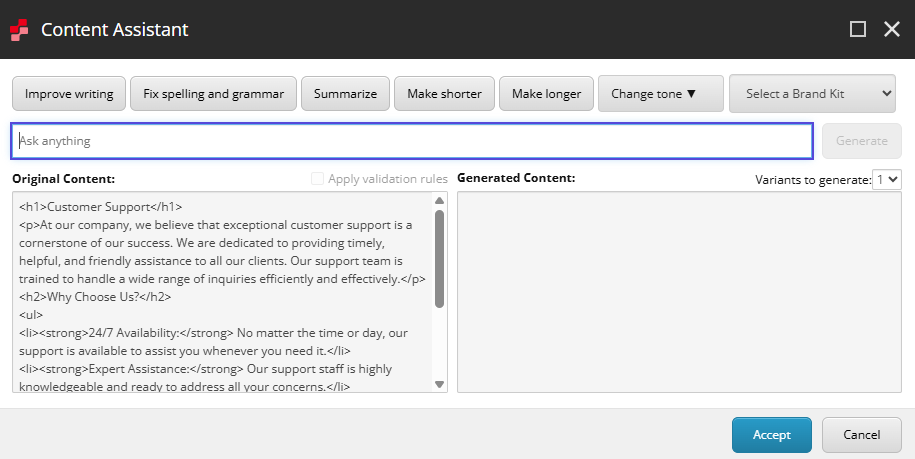
選択された場合、システムは以下の検証オプションの下で割り当てられた検証ルールのフィールド定義項目をチェックします。
- クイックアクションバー
- バリデーションボタン
- バリデーターバー
- ワークフロー
これらの検証オプションでルールが見つかれば、Content Assistantはルールの説明を抽出し、AIプロンプトに含めます。
これにより、AIはその分野で何が必要かについて追加の文脈を得ることができます。例えば、あるルールは以下を要求するかもしれません:
- フィールドは空っぽであってはならない。
- その値は一定の長さを超えてはなりません。
- 価値は特定のフォーマットに従う必要があります。
複数の検証ルールがフィールドに割り当てられている場合、すべてのルール説明が統合され、AIプロンプトに含まれます。
検証ルールはフィールド定義項目ごとに適用されます。あるフィールドに割り当てられたルールは他のフィールドには影響しません。
Content Assistantの検証ルールの追加
AIがコンテンツ生成時に尊重する検証ルールを作成できます。
検証ルールを作成して割り当てる方法:
-
コンテンツエディターで/sitecore/system/Settings/Validation Rules/Field Rulesに移動します。
-
新しい 検証ルール 項目を作成するか、既存のものを複製してください。
-
説明欄または****タイトル欄に明確な説明を入力してください。
例えば、要約は簡潔で20語以内になければなりません。
!重要Content AssistantはDescriptionフィールドを優先します。空ならTitleフィールドを使いました。両方空ならアイテムの名前が使われます。
-
テンプレートマネージャーでテンプレートを開くか、テンプレート定義へ移動してください。
-
関連するフィールド定義項目(例:記事テンプレートのタイトルフィールド)を選択します。
-
検証ルールセクションで、ルールを1つ以上の検証オプション(例:クイックアクションバーや検証ボタン)に割り当てます。
-
アイテムを保存してください。
例シナリオ
以下の例は、検証ルールがAI生成コンテンツにどのように影響するかを示しています。
ティーザーフィールドは常にキャッチーにすること
-
ルールを作成してください - コンテンツエディターで、以下の詳細を含む検証ルールを作成します。
- タイトル - Short Teaser Rule
- 説明 - テキストは150文字以内に抑え、魅力的なトーンでいること。
-
ルールをフィールドに割り当てる - News Articleテンプレートの検証オプションのいずれかの下にあるTeaserフィールド定義項目にルールを割り当てます。
-
ルールを使ってコンテンツを生成する - 以下を実行してください:
- 関連するニュース記事を開いてください。
- ティーザー欄に行き、
 のAIアイコンをクリックするとコンテンツアシスタントが開始されます。
 - コンテンツアシスタントダイアログで「検証ルールを適用」オプションを選択してください。
- 「 この記事のティーザーを書 いて、 生成」といったプロンプトを入力してください。
Content Assistantはユーザープロンプトと割り当てられた検証ルールの両方を評価します。生成される出力は定義された要件に整合します。
メディアメタデータ抽出における検証ルールの使用
仕組み
メディアメタデータ抽出を使用する場合、メディアメタデータフィールドに検証ルールが定義されている場合、検証ルールオプションを選択できます。検証ルールが設定されていない場合、このオプションは無効になります。
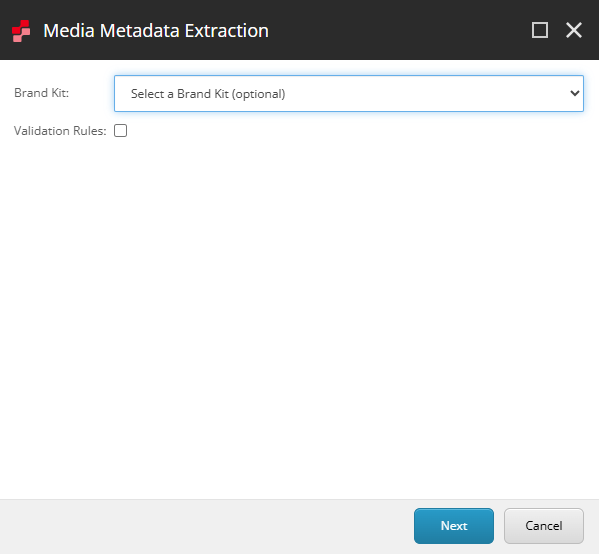
選択されると、システムは標準 イメージ テンプレート内の関連するフィールド定義項目をチェックし、以下の検証オプションで割り当てられた検証ルールを確認します:
- クイックアクションバー
- バリデーションボタン
- バリデーターバー
- ワークフロー
ルールが見つかれば。 Media Metadata Extractionはルールの説明を抽出し、以下の標準メディアフィールドのAIプロンプトに含みます。
- タイトル
- 概要
- オルト
- キーワード
これにより、AIは各分野に必要なことについての指針が得られます。例えば:
- タイトルは60文字以内で、タイトル大文字を使用してください。
- オルトフィールドはスクリーンリーダー向けに画像を記述しなければなりません。
- 説明には主要な視覚要素と文脈を含め、最大300文字まで含めなければなりません。
- キーワードは製品名を含め、3〜7の関連用語を使用しなければなりません。
複数の検証ルールがフィールドに割り当てられている場合、すべてのルール説明が統合され、AIプロンプトに含まれます。
ルールは各メディアフィールド定義項目に個別に適用されます。 タイトル に割り当てられたルールは 説明には影響しません。
これらのフィールドに割り当てられた検証ルールは、標準 イメージ テンプレートを使用するすべてのアイテムに適用されます。
メディアメタデータ抽出のための検証ルールの追加
メディアメタデータ抽出時にAIが尊重する検証ルールを作成できます。
検証ルールを作成して割り当てる方法:
-
コンテンツエディターで/sitecore/system/Settings/Validation Rules/Field Rulesに移動します。
-
新しい 検証ルール 項目を作成するか、既存のものを複製してください。
-
説明欄または****タイトル欄に明確な説明を入力してください。
例えば、オルトテキストは装飾的な要素ではなく、画像の内容や文脈に焦点を当てるべきです。
!重要Content AssistantはDescriptionフィールドを優先します。空ならTitleフィールドを使いました。両方空ならアイテムの名前が使われます。
-
テンプレートマネージャーでテンプレートを開くか、テンプレート定義へ移動してください。
-
/sitecore/templates/System/Media/Unversioned/Imageに移動します。
-
関連するフィールド定義項目(例:Alt、タイトル、説明、キーワード)を選択します。
-
検証ルールセクションで、ルールを1つ以上の検証オプション(例:クイックアクションバーや検証ボタン)に割り当てます。
-
アイテムを保存してください。
例シナリオ
以下の例は、検証ルールがAI生成メタデータにどのように影響するかを示しています。
例1
-
ルール作成 - コンテンツエディターで以下の詳細を含む新しい検証ルールを作成します:
- タイトル - SEO Media Title
- 説明 - タイトルは60文字以内で、関連するキーワードを含め、タイトル格を使うこと。
-
ルールをフィールドに割り当てる - Imageテンプレートの検証オプションのいずれかの下にあるタイトルフィールド定義項目にルールを割り当てます。
-
ルールを使ってメタデータを抽出します - 以下を実行します:
- 関連するメディア項目を開きます。
- メディアタブで**「抽出**」をクリックすると**「メディアメタデータ抽出**」が始まります。
- メディアメタデータ抽出ダイアログで、検証ルールオプションを選択してください。
- 「次へ」をクリックして抽出を開始してください。
メタデータが抽出されると、AIは定義された要件に沿った簡潔でキーワード豊富なタイトルを生成します。
例2
-
ルール作成 - コンテンツエディターで以下の詳細を含む新しい検証ルールを作成します:
- タイトル - Accessible Alt Text
- 説明 - オルトテキストはスクリーンリーダー向けに画像内容を明確に説明しなければなりません。装飾的な要素ではなく、表示されている内容に焦点を当ててください。125文字以内に抑えてください。
-
ルールをフィールドに割り当てる - 検証ルールをImageテンプレートの検証オプションのいずれかのAltフィールド定義項目に割り当てます。
-
ルールを使ってメタデータを抽出します - 以下を実行します:
- 関連するメディア項目を開きます。
- メディアタブで**「抽出**」をクリックすると**「メディアメタデータ抽出**」が始まります。
- メディアメタデータ抽出ダイアログで、検証ルールオプションを選択してください。
- 「次へ」をクリックして抽出を開始してください。
メタデータが抽出されると、AIはアクセシビリティの期待に沿った記述的な代替テキストを生成します。
例3
-
ルール作成 - コンテンツエディターで以下の詳細を含む新しい検証ルールを作成します:
- タイトル - Keyword Guidelines
- 説明 - 3〜7の関連キーワードを使用してください。製品カテゴリ、ブランド名(見える場合)、主要な主題を含めてください。キーワードは小文字でSEOに優しいものが望ましいです。
-
ルールをフィールドに割り当てる - 検証ルールをImageテンプレートの検証オプションのいずれかのキーワードフィールド定義項目に割り当てます。
-
ルールを使ってメタデータを抽出します - 以下を実行します:
- 関連するメディア項目を開きます。
- メディアタブで**「抽出**」をクリックすると**「メディアメタデータ抽出**」が始まります。
- メディアメタデータ抽出ダイアログで、検証ルールオプションを選択してください。
- 「次へ」をクリックして抽出を開始してください。
メタデータが抽出されると、AIはルールに沿った焦点を絞った一貫したキーワードセットを生成します。
例4
単一のフィールド定義項目に複数の検証ルールを割り当てることができます。複数のルールが存在する場合、すべてのルール説明はAIプロンプト内で統合されます。
例えば、記述 フィールドには以下のようなルールが含まれることがあります:
- 最大300文字まで。
- 主な主題、舞台設定、そして見えるテキストやブランドを含めてください。
- フォーマルでプロフェッショナルな口調で使いましょう。
メタデータが抽出されると、AIは3つのルールすべてに合致した説明を作成します。