AI支援コンテンツ生成
このページの翻訳はAIによって自動的に行われました。可能な限り正確な翻訳を心掛けていますが、原文と異なる表現や解釈が含まれる場合があります。正確で公式な情報については、必ず英語の原文をご参照ください。
AI支援のコンテンツ生成は、Experience Platformでのコンテンツ制作プロセスを加速させます。 Content Assistantを使えば、コンテンツエディター と エクスペリエンスエディターで直接高品質なコンテンツを作成できます。
AI支援コンテンツ生成は、単行、複数行、リッチテキストフィールドで動作します。例えば、コンテンツエディターでは対応フィールドにAIアイコンが  表示されます。
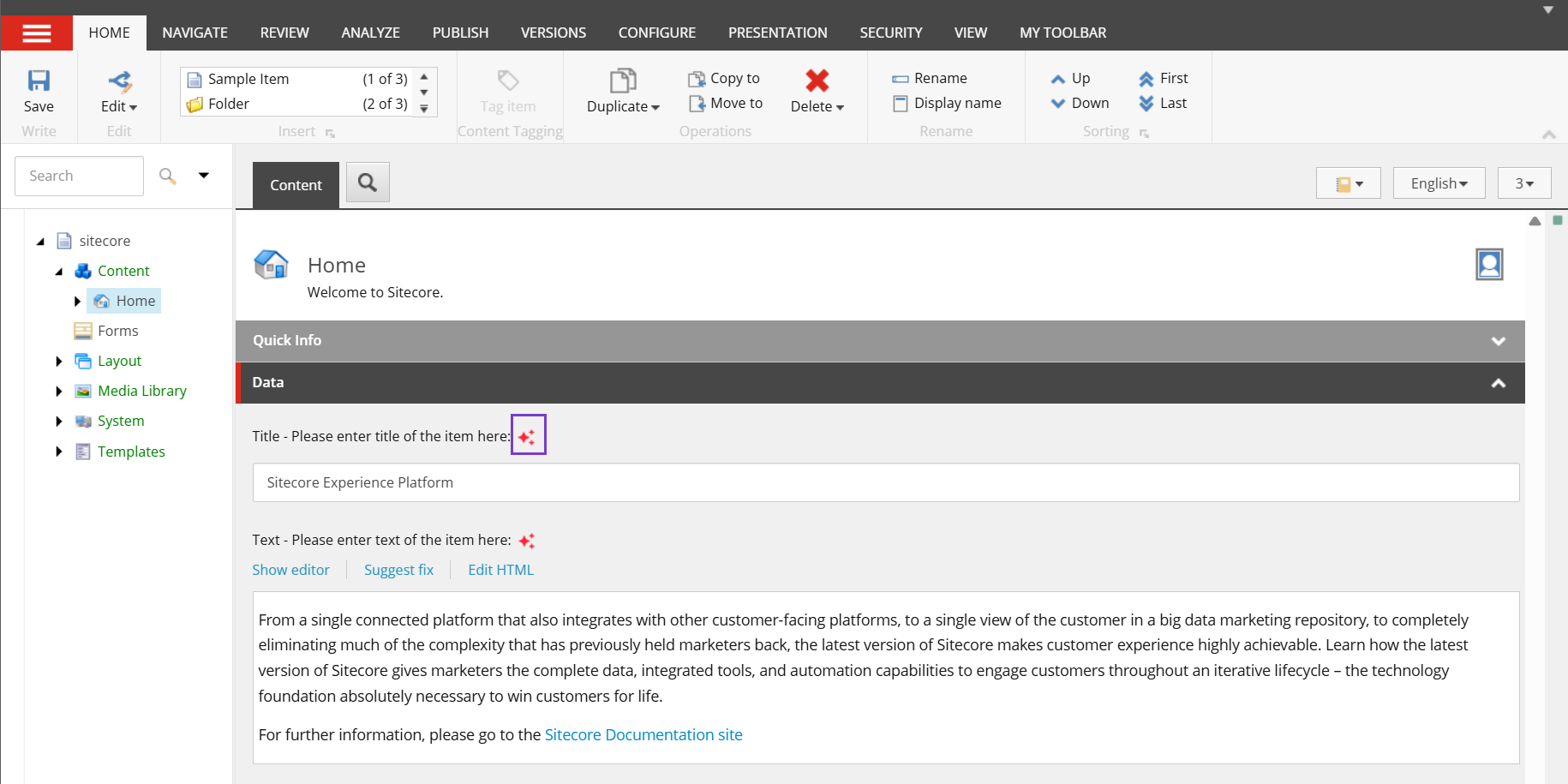
AIアイコンをクリックするとコンテンツアシスタントのダイアログが開き、AI機能を以下のように使えます:
!注始める前にこの機能を使用するにはsitecore\Sitecore AiClient Field Content Assistant役割が必要です。この役割がない場合は、管理者に割り当ててもらうよう依頼してください。「 ユーザーのAIロールを追加または削除」をご覧ください。
新しいコンテンツの生成
明確で詳細なプロンプトを入力することで、空欄の内容を作成できます。文脈を多く提供すればするほど、より良い結果が得られます。
新しいコンテンツを生成する方法:
-
編集したい空欄の横にあるAIアイコン
をクリックします。 -
コンテンツアシスタントダイアログで、AIに作成してほしいコンテンツを説明するプロンプトを入力してください。
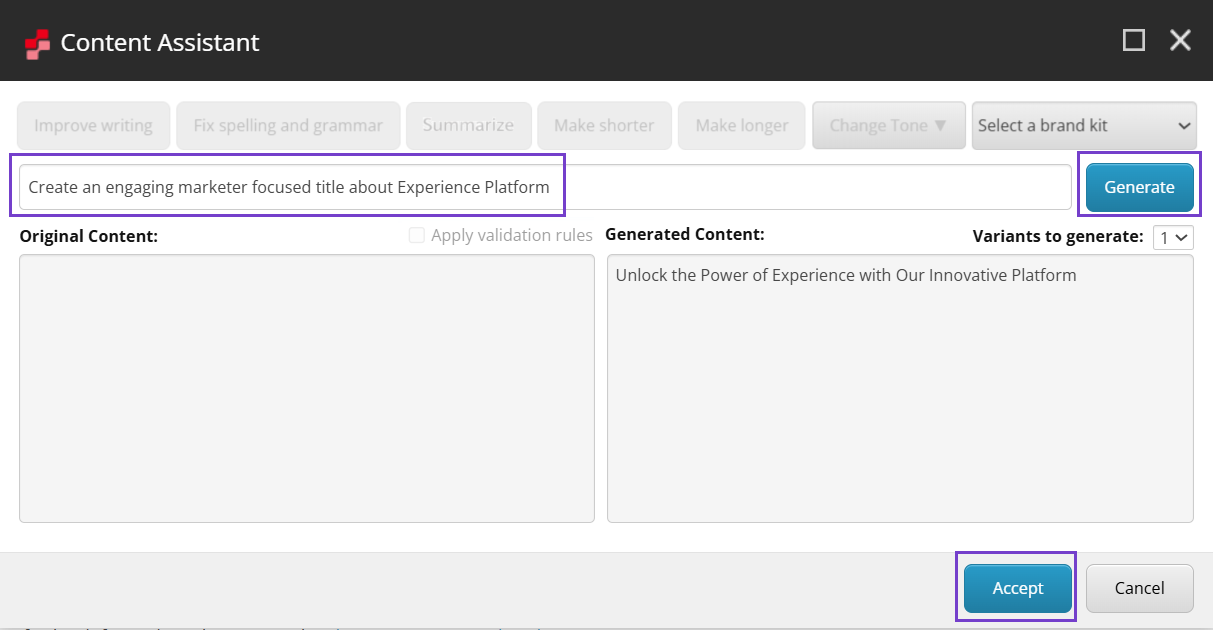
!ヒント最適な結果を得るために、サポートされている言語でプロンプトを入力できます。
-
オプションで、生成されたコンテンツに検証ルールを含めるために「 検証ルールを適用 」オプションを選択することもできます。フィールドに検証ルールが設定されていない場合、このオプションは無効になります。「 AI機能で検証ルールを使う」を参照してください。
-
「生成」をクリックします。
-
結果は「 コンテンツ生成 」フィールドで確認してください。
-
出力に満足したら、「 Accept 」をクリックしてテキストをフィールドに挿入します。
!警告このアクションはアイテムを自動的に保存するものではありません。
-
「 保存 」をクリックして、アイテムの変更を適用してください。
既存のコンテンツを洗練させる
カスタムプロンプトを入力するか、あらかじめ定義されたプロンプトを選択することで、既存のコンテンツを改善できます。
プロンプトを入力してください
カスタムプロンプトで既存コンテンツを洗練するには:
-
編集したいフィールドの横にあるAIアイコン
をクリックしてください。 -
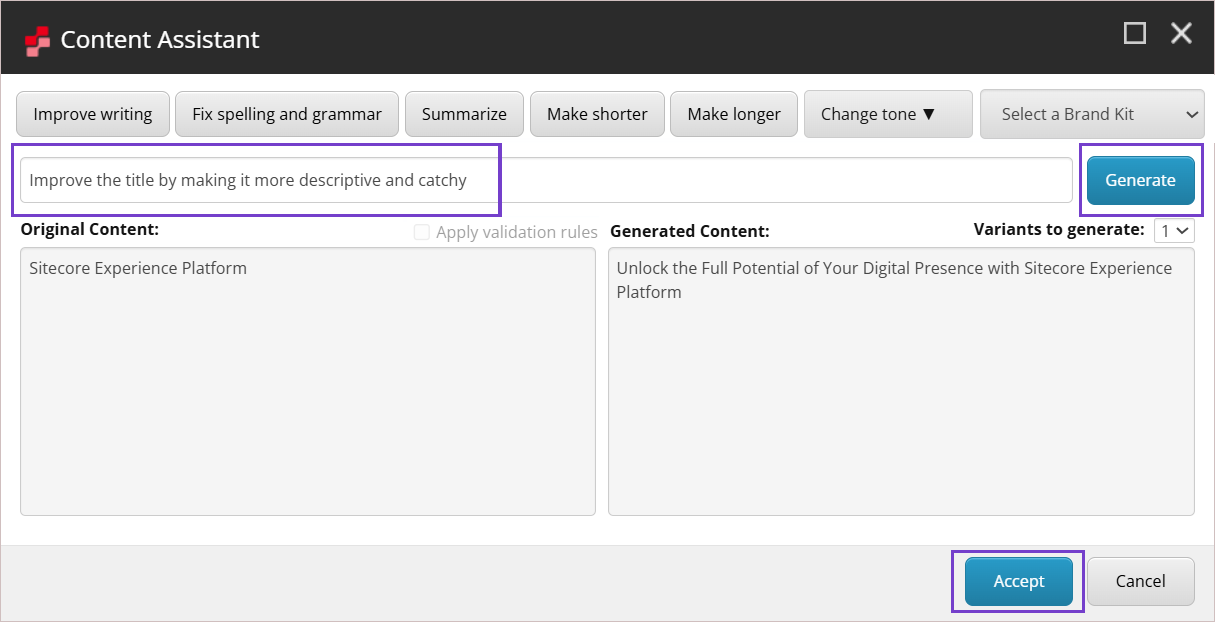
コンテンツアシスタントのダイアログで、既存のコンテンツをどう改善するかを説明するプロンプトを入力してください。
!ヒント最適な結果を得るために、サポートされている言語でプロンプトを入力できます。
-
オプションで、生成されたコンテンツに検証ルールを含めるために「 検証ルールを適用 」オプションを選択することもできます。フィールドに検証ルールが設定されていない場合、このオプションは無効になります。「 AI機能で検証ルールを使う」を参照してください。
-
「生成」をクリックします。
-
結果は「 コンテンツ生成 」フィールドで確認してください。
-
更新された内容に満足したら、「 Accept 」をクリックしてテキストをフィールドに挿入してください。
!警告このアクションはアイテムを自動的に保存するものではありません。
-
「 保存 」をクリックして、アイテムの変更を適用してください。
あらかじめ定義されたプロンプトを選択する
既存のコンテンツをあらかじめ定義されたプロンプトを選択して洗練するには:
-
編集したいフィールドの横にあるAIアイコン
をクリックしてください。 -
オプションで、生成されたコンテンツに検証ルールを含めるために「 検証ルールを適用 」オプションを選択することもできます。フィールドに検証ルールが設定されていない場合、このオプションは無効になります。「 AI機能で検証ルールを使う」を参照してください。
-
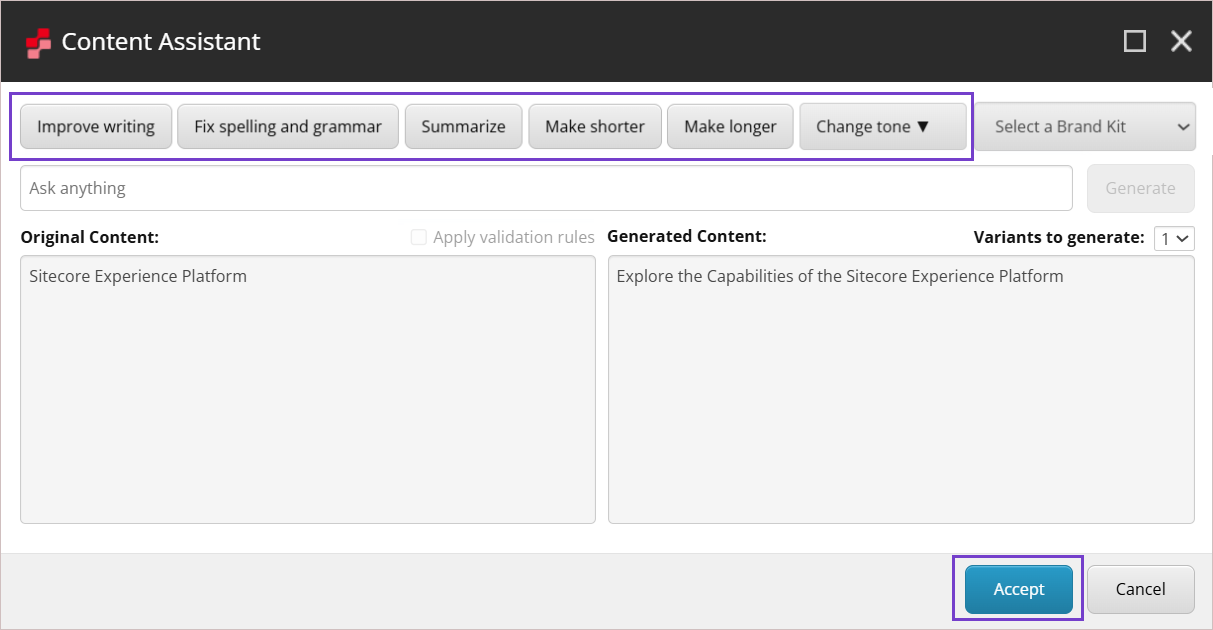
既存のコンテンツを洗練するには、以下のあらかじめ定義されたプロンプトのいずれかを選択してください:
-
文章力の向上
-
スペルと文法の修正
-
まとめて
-
短くする
-
もっと長く作る
-
トーンをFormal、Casual、Bold、Informative、またはFriendlyに変えてください。
!注既存のコンテンツにURLや画像などのフォーマットが含まれている場合、AIは洗練版で元のマークアップを保持します。
-
-
結果は「 コンテンツ生成 」フィールドで確認してください。
-
出力に満足したら、「 Accept 」をクリックしてテキストをフィールドに挿入します。
!警告このアクションはアイテムを自動的に保存するものではありません。
-
「 保存 」をクリックして、アイテムの変更を適用してください。
複数のコンテンツバリエーションを生成する
カスタムプロンプトを入力するか、あらかじめ定義されたプロンプトを選択することで、最大5つのコンテンツバリエーション(または バリアント)を生成できます。デフォルトでは、1つのバリアントのみが生成されます。
プロンプトを入力してください
カスタムプロンプトで複数のバリアントを生成する方法:
-
編集したいフィールドの横にあるAIアイコン
をクリックしてください。 -
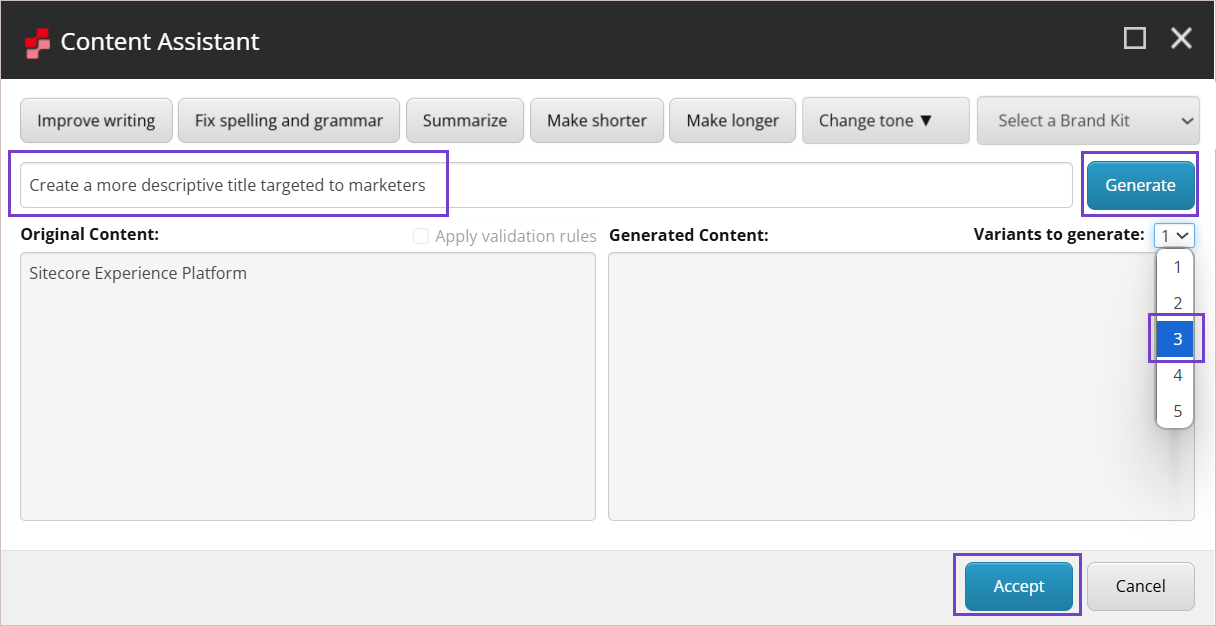
コンテンツアシスタントのダイアログで、ドロップダウンメニューの**「生成するバリアント**」から1つから5つのバリアントを選択します。
!注選択した値はブラウザセッションの間保持されます。
-
コンテンツの作成や洗練の方法を説明するプロンプトを入力してください。
!ヒント最適な結果を得るために、サポートされている言語でプロンプトを入力できます。
-
オプションで、生成されたコンテンツに検証ルールを含めるために「 検証ルールを適用 」オプションを選択することもできます。フィールドに検証ルールが設定されていない場合、このオプションは無効になります。「 AI機能で検証ルールを使う」を参照してください。
-
「 生成」をクリックします。ストリームは選ばれた数のバリアントを作成します。
世代化後、あなたは以下のようなことができます:
- 番号のついた1、2、3****などのボタンを使ってバリアントを確認・切り替えてください。
- 任意のバリアントは手動で編集してください。変更は自動的に保存されます。
- **バリアントの数はいつでも変更できます。バリアントを再生するには「**生成」をクリックしてください。
-
希望するバリアントを選んだら、Acceptをクリックしてテキストをフィールドに挿入します。
!警告このアクションはアイテムを自動的に保存するものではありません。
-
「 保存 」をクリックして、アイテムの変更を適用してください。
あらかじめ定義されたプロンプトを選択する
あらかじめ定義されたプロンプトを選択して複数のバリアントを生成するには:
-
編集したいフィールドの横にあるAIアイコン
をクリックしてください。 -
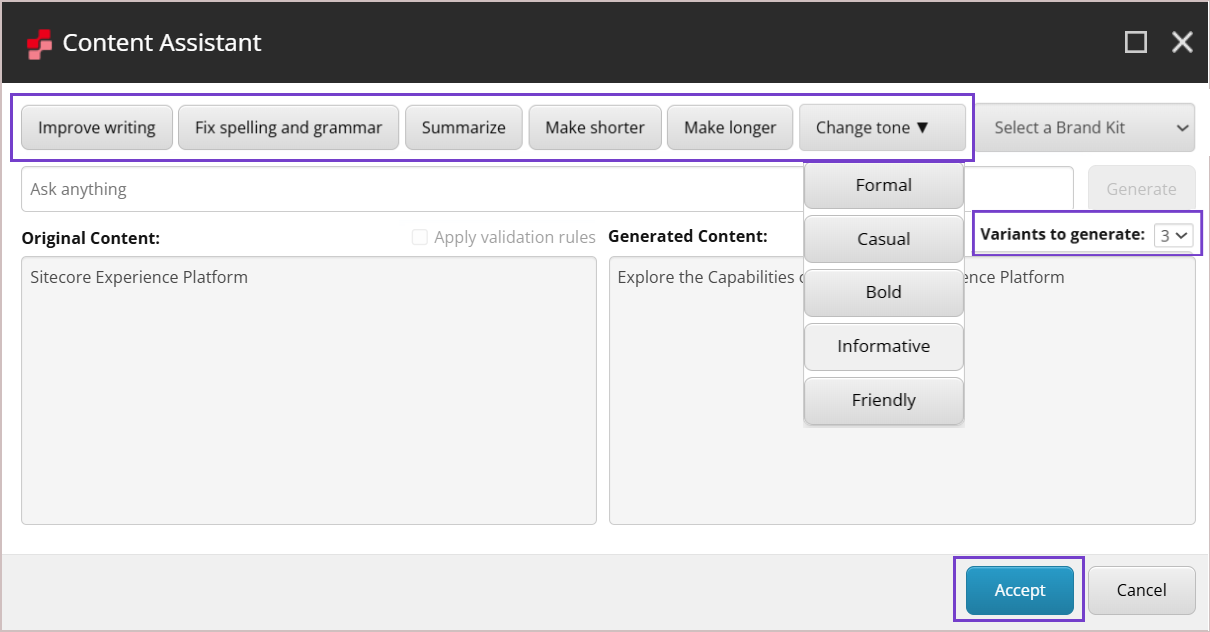
コンテンツアシスタントのダイアログで、ドロップダウンメニューの**「生成するバリアント**」から1つから5つのバリアントを選択します。
!注選択した値はブラウザセッションの間保持されます。
-
オプションで、生成されたコンテンツに検証ルールを含めるために「 検証ルールを適用 」オプションを選択することもできます。フィールドに検証ルールが設定されていない場合、このオプションは無効になります。「 AI機能で検証ルールを使う」を参照してください。
-
既存のコンテンツを洗練するには、以下のあらかじめ定義されたプロンプトのいずれかを選択してください:
-
文章力の向上
-
スペルと文法の修正
-
まとめて
-
短くする
-
もっと長く作る
-
トーンをFormal、Casual、Bold、Informative、またはFriendlyに変えてください。
!注「 スペルと文法の修正 」オプションは複数のバリエーションを生成しません。すべての回答は同じです。
-
-
Streamは選ばれた数のバリアントを作成します。
世代化後、あなたは以下のようなことができます:
- 番号のついた1、2、3****などのボタンを使ってバリアントを確認・切り替えてください。
- 任意のバリアントは手動で編集してください。変更は自動的に保存されます。
- バリアントの数はいつでも変更可能です。バリアントを再生するには、あらかじめ定義されたプロンプトを選択してください。
-
希望するバリアントを選んだら、Acceptをクリックしてテキストをフィールドに挿入します。
!警告このアクションはアイテムを自動的に保存するものではありません。
-
「 保存 」をクリックして、アイテムの変更を適用してください。
ブランドに合ったコンテンツを作成するためのブランドキットを活用しましょう
!注ブランドキットはStream Premiumでのみ入手可能です。詳しくはアカウントマネージャーにお問い合わせください。
Experience Platformで ブランドキット を使用する前に、まず組織がSitecore Streamで作成する必要があります。Streamはブランドキットを参照し、Brand Context、やるべきこと・やってはいけないこと、トーンオブボイスの 各セクション の情報を活用して、ブランドを反映した コンテンツ生成 を導きます。
Experience Platformでブランドキットを適用するには:
- Stream DXPモジュールバージョン1.0を使用している場合は、organization IDとbrand kit IDを使ってブランドキットを設定する手順を使ってください。
- 後期バージョンでは、以下の指示に従って コンテンツアシスタント ダイアログからブランドキットを直接適用してください。
ブランドキットを適用した後、カスタムプロンプトを入力するか、あらかじめ定義されたものを選択してブランドに合ったコンテンツを生成できます。
プロンプトを入力してください
ブランドキットを適用し、カスタムプロンプトを入力するには:
-
編集したいフィールドの横にあるAIアイコン
をクリックしてください。 -
コンテンツアシスタントのダイアログで、「ブランドキット選択」ドロップダウンメニューから、適切なブランドキットを選択します。
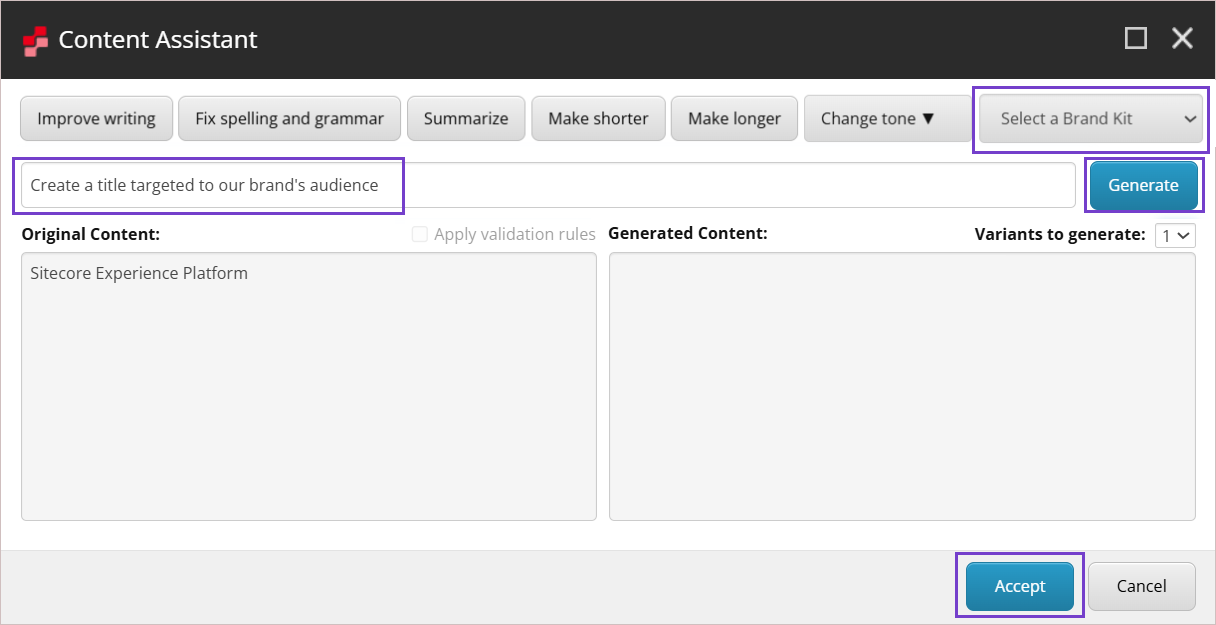
!注デフォルトではブランドキットは選択されないため、AIはブランド固有のガイドラインなしにコンテンツを生成します。
ブランドキットを選択すると、その選択はブラウザセッション中ずっと保持されます。
-
コンテンツの作成や洗練の方法を説明するプロンプトを入力してください。
!ヒント最適な結果を得るために、サポートされている言語でプロンプトを入力できます。
-
オプションで、生成されたコンテンツに検証ルールを含めるために「 検証ルールを適用 」オプションを選択することもできます。フィールドに検証ルールが設定されていない場合、このオプションは無効になります。「 AI機能で検証ルールを使う」を参照してください。
-
「生成」をクリックします。
-
結果は「 コンテンツ生成 」フィールドで確認してください。
-
出力に満足したら、「 Accept 」をクリックしてテキストをフィールドに挿入します。
!警告このアクションはアイテムを自動的に保存するものではありません。
-
「 保存 」をクリックして、アイテムの変更を適用してください。
あらかじめ定義されたプロンプトを選択する
ブランドキットを適用し、あらかじめ定義されたプロンプトを選択するには:
-
編集したいフィールドの横にあるAIアイコン
をクリックしてください。 -
コンテンツアシスタントのダイアログで、「ブランドキット選択」ドロップダウンメニューから、適切なブランドキットを選択します。
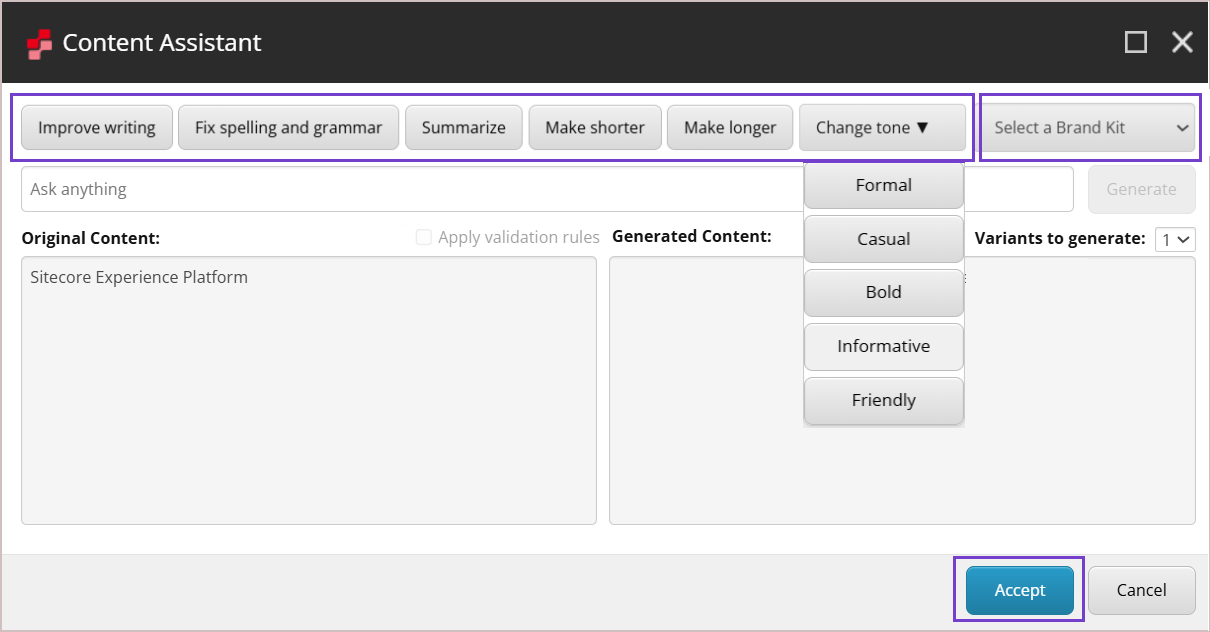
!注デフォルトではブランドキットは選択されないため、AIはブランド固有のガイドラインなしにコンテンツを生成します。
ブランドキットを選択すると、その選択はブラウザセッション中ずっと保持されます。
-
オプションで、生成されたコンテンツに検証ルールを含めるために「 検証ルールを適用 」オプションを選択することもできます。フィールドに検証ルールが設定されていない場合、このオプションは無効になります。「 AI機能で検証ルールを使う」を参照してください。
-
既存のコンテンツを洗練するには、以下のあらかじめ定義されたプロンプトのいずれかを選択してください:
- 文章力の向上
- スペルと文法の修正
- まとめて
- 短くする
- もっと長く作る
- トーンをFormal、Casual、Bold、Informative、またはFriendlyに変えてください。
-
結果は「 コンテンツ生成 」フィールドで確認してください。
-
出力に満足したら、「 Accept 」をクリックしてテキストをフィールドに挿入します。
!警告このアクションはアイテムを自動的に保存するものではありません。
-
「 保存 」をクリックして、アイテムの変更を適用してください。
!ヒントExperience PlatformでAI生成コンテンツを作成する場合は、以下を必ず確認してください:
AI生成の成果は必ず生成コンテンツ欄で確認してください。
AIは時折誤った回答やブランド外の回答を出すことがあるため、出力を必ず確認することが重要です。
もし期待したものと違う出力があれば、プロンプトの言い回しを変えたり、生成されたコンテンツを手動で編集してみてください。