AI支援項目翻訳
このページの翻訳はAIによって自動的に行われました。可能な限り正確な翻訳を心掛けていますが、原文と異なる表現や解釈が含まれる場合があります。正確で公式な情報については、必ず英語の原文をご参照ください。
Experience PlatformのAI支援翻訳機能により、Sitecore項目内で定義されたテキストを異なる言語に翻訳する案内をし、より効率的にコンテンツをローカライズできます。
翻訳アシスタントを使えば、環境内で手動設定をせずに、コンテンツエディターで直接言語版を作成・更新できます。
この機能は、単行、複数行、リッチテキストフィールド、一般的なリンクフィールド、画像フィールドでのテキスト翻訳をサポートしています。共有フィールドや標準フィールドはサポートしていません。
AIを使ってアイテムを翻訳する方法は2通りあります:
!注始める前にこの機能を使用するにはsitecore\Sitecore AiClient Item Translation Assistantロールが必要です。もしその役割がない場合は、管理者に割り当ててもらうよう依頼してください。「 ユーザーのAIロールを追加または削除する」をご覧ください。
新しい言語版を追加・翻訳する
この手順を使って新しい言語版のアイテムを作成し、AIで翻訳します。
新しい言語版を追加・翻訳するために:
-
コンテンツエディターで、言語版を追加したいアイテムを開きます。
-
バージョンタブの言語グループで**「**現在の言語を変更し
 」をクリックします。
 -
対象言語を選択します(例: Danish)。
!注もし希望する言語がリストにない場合は、「More Languages」をクリックし、「言語選択」ダイアログで希望する言語を選択し、「OK」をクリックします。
また、コンテンツツリーから手動 で新しい言語を追加 したり、他の方法で追加することもできます。
-
通知欄で「 **Stream Translateで新しいバージョンを追加」**をクリックしてください。

または、バージョン タブのリボンで「 Stream Translate」をクリックし、「 Translate」アイテムを選択します。

-
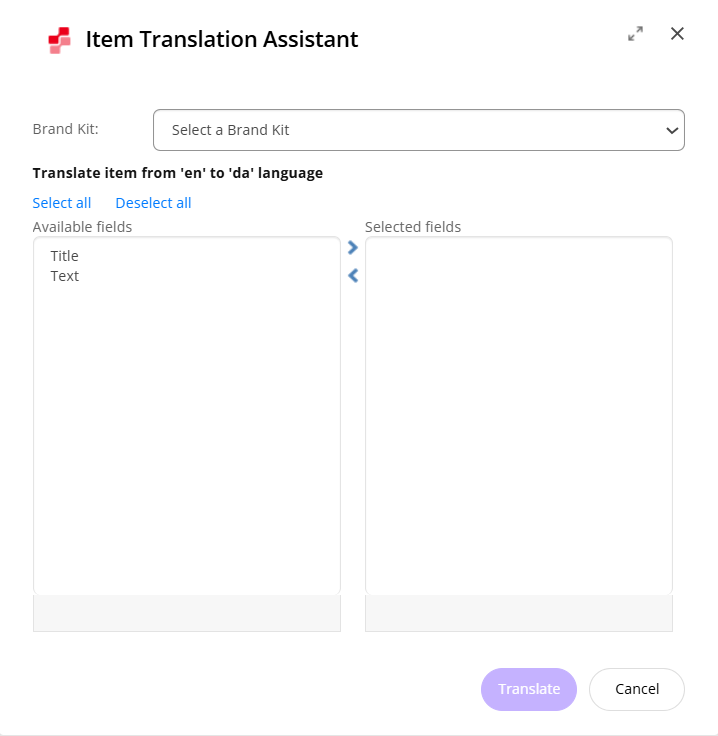
翻訳アシスタントダイアログでは、デフォルトでサポート可能なすべてのフィールドが「利用可能なフィールド」に表示されます。
-
ブランド キット (Sitecoreプレミアムユーザーのみ)を選択して、 ブランドルールやガイドラインを適用し、特定の用語を保護することができます。
-
すべてのフィールドを翻訳するには、「 すべて選択」をクリックします。
-
特定のフィールドのみを翻訳するには、フィールドをダブルクリックするか(矢印
 を使って選択済み フィールドに移動してください)。
!重要選択されたフィールドで移動したフィールドのみが翻訳されます。
-
-
翻訳を始めるには 「翻訳 」をクリックしてください。配信は完了までに数分かかることもあります。
翻訳が完了すると、翻訳された内容は新しいバージョンとして保存され、選択したフィールドは目標言語に翻訳されます。
!注翻訳完了後、アイテムは自動的に保存されます。
-
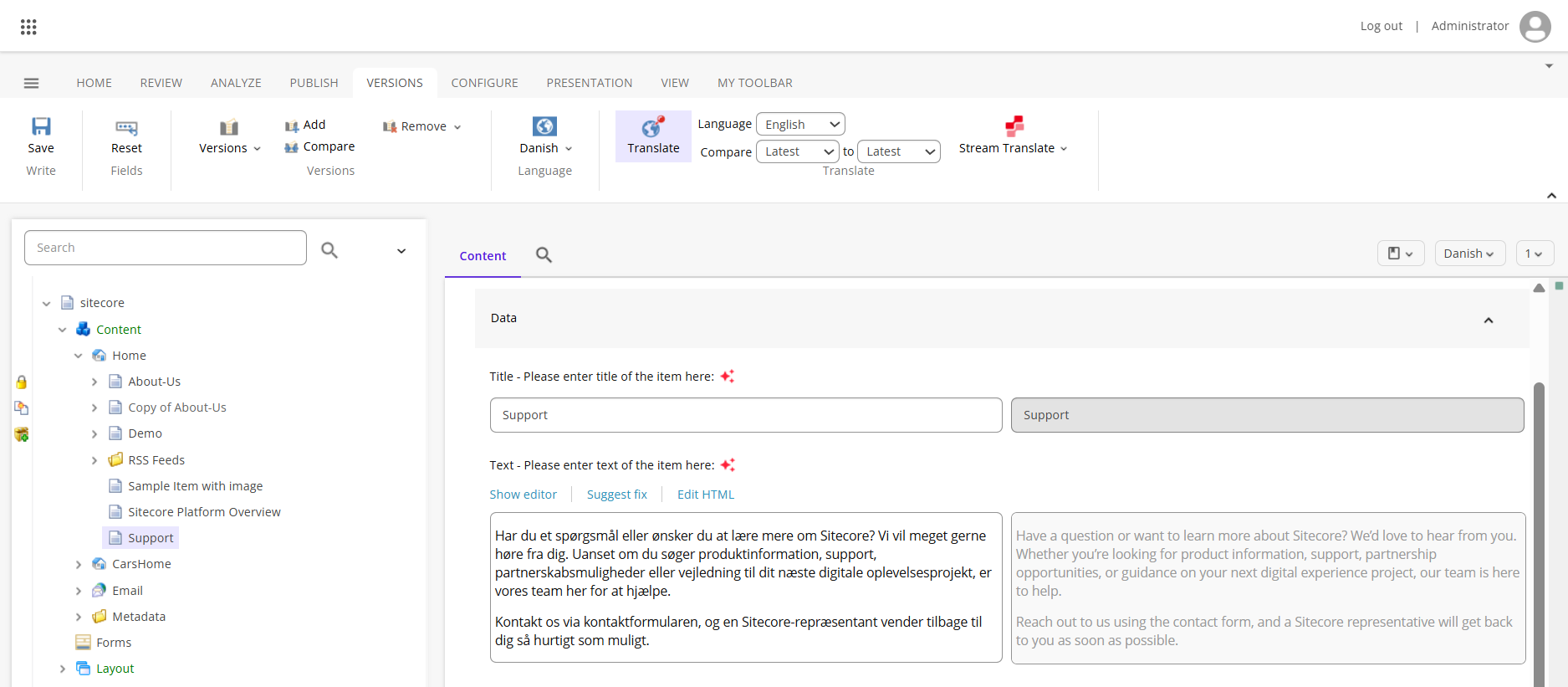
新しい言語版を確認し、元のアイテムや他のバージョンと比較してください。
!重要AI生成の翻訳は必ずしも正確とは限りません。使用または公開する前に、すべての翻訳テキストを必ず確認してください。AIの出力は試みによって異なるため、同じものを複数回翻訳すると結果が異なることがあります。
バージョンタブの翻訳グループで****「翻訳」をクリックします。バージョンを並べて比較し、必要に応じて変更を加えることができます。
既存の言語版を翻訳する
この手順を使って、既存の言語バージョンのコンテンツを同じ言語に翻訳して更新・改善します。
既存の言語版を翻訳するには:
-
コンテンツエディターで翻訳したいアイテムの言語版を開きます。
-
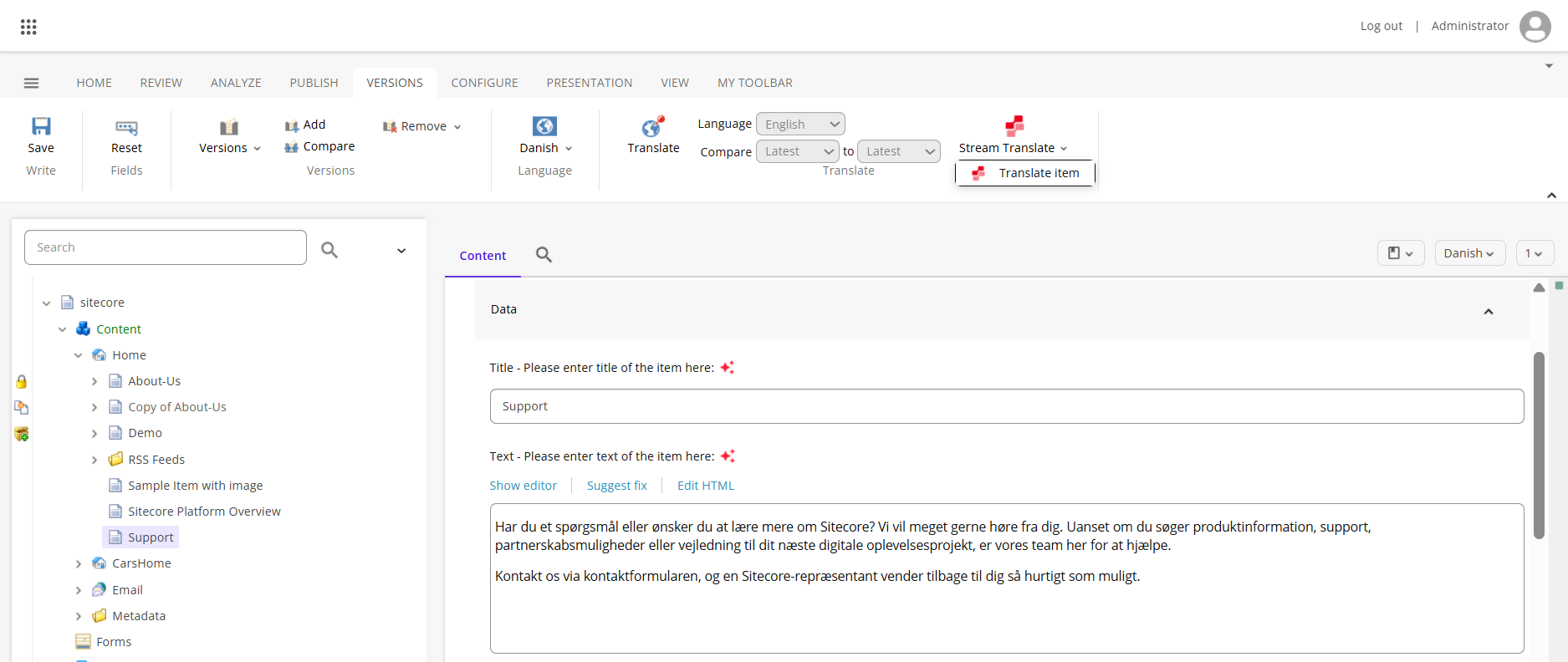
バージョンタブに行き、「Stream Translate」をクリックし、「Translate」アイテムを選択します。
-
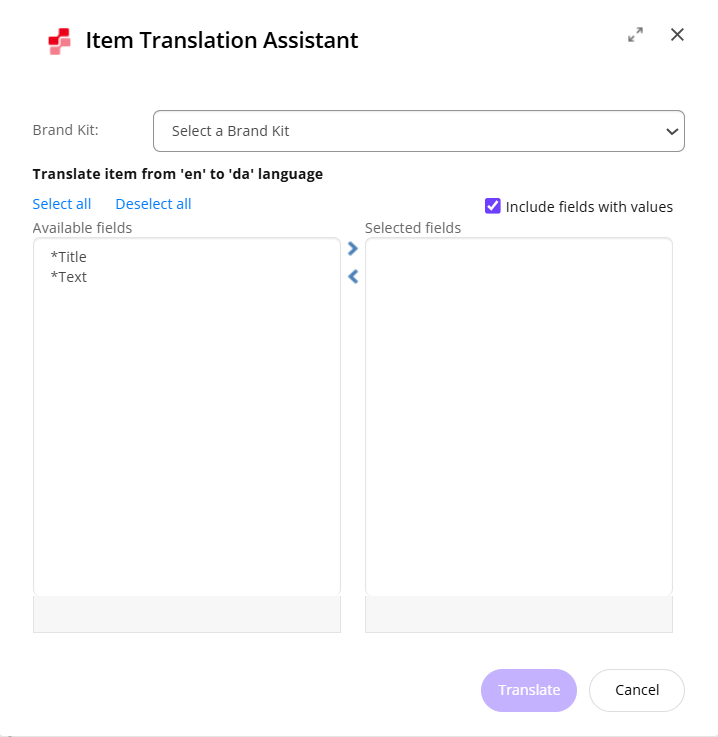
翻訳アシスタントダイアログでは、デフォルトで利用可能なフィールドの下に空のサポートフィールドのみが表示されます。
-
ブランド キット (Sitecoreプレミアムユーザーのみ)を選択して、 ブランドルールやガイドラインを適用し、特定の用語を保護することができます。
-
すでに値を持つサポートフィールドを含めるには、「 値付きのフィールドを含める 」チェックボックスを選択してください。値のあるフィールドはアスタリスク(*)でマークされています。
-
すべてのフィールドを翻訳するには、「 すべて選択」をクリックします。
-
特定のフィールドのみを翻訳するには、フィールドをダブルクリックするか(矢印
を使って選択済み フィールドに移動してください)。
!重要選択されたフィールドで移動したフィールドのみが翻訳されます。
-
-
翻訳 をクリックして翻訳 を開始します。選択したフィールドに既存の数値がある場合、警告が表示されます。 OKをクリックすると、Streamは同じ言語版の翻訳コンテンツでそれらの値を上書きします。
翻訳には数分かかることがあります。翻訳が終わると、翻訳された内容は同じ言語版で選択したフィールドに保存されます。
!注翻訳完了後、アイテムは自動的に保存されます。
-
更新された言語版を確認し、他のバージョンと比較してください。
!重要AI生成の翻訳は必ずしも正確とは限りません。使用または公開する前に、すべての翻訳テキストを必ず確認してください。AIの出力は試みによって異なるため、同じものを複数回翻訳すると結果が異なることがあります。
バージョンタブの翻訳グループで****「翻訳」をクリックします。バージョンを並べて比較し、必要に応じて変更を加えることができます。
ブランドキットの翻訳用
ブランドキットを選択すると、翻訳アシスタント はブランドのルールやガイドラインを適用し、ブランドの声を維持し、翻訳中の重要な用語を保護するのに役立ちます。
製品名、商標、その他の用語の翻訳を防ぐために、ブランドキットの 「やるべきこととしてはいけないこと 」セクションに保護ルールを追加してください。
保護された用語Term1およびTerm2の例ルール:
「翻訳の際に、以下の引用されたフレーズや単語に出会った場合、例えば「Term1」「」Term2「翻訳せず、残りのテキストを翻訳してください。」
ブランドキットルールのベストプラクティス:
- 具体的に、 より明確で詳細なルールを書いてより良い実行を図りましょう。
- 引用符付きのフレーズを使い 、保護された用語を引用符で識別してください。
- ルールをテスト し、大量使用前にサンプルコンテンツで検証してください。
- 一貫性を保ち 、ルールをブランドガイドラインに合わせましょう。
- 定期的に更新 してください。新しい商品や用語が導入された際にルールを更新してください。
!重要ブランドキットの 「やるべきこと」と「やってはいけないこと」 セクションに手動で追加された用語保護ルールは、知識ソースを再処理した際に上書きまたは失われる可能性があり、そのセクションが「 非AI編集可能」とマークされていない限り適用されます。追加の指針については「 用語ルールの使用 」もご参照ください。
トラブルシューティング
このセクションでは 、翻訳アシスタントを使用する際の一般的な問題を特定し、修正するのに役立ちます。
ストリーム翻訳オプションが表示されません
バージョンタブのリボンにストリーム翻訳ボタンが表示されない場合:
- 翻訳グループが****バージョンタブに表示されているか確認してください。表示されていない場合は、必要なSitecore Client Translating標準ロールを持っていません。