キャンペーンをアイテムに関連付ける
このページの翻訳はAIによって自動的に行われました。可能な限り正確な翻訳を心掛けていますが、原文と異なる表現や解釈が含まれる場合があります。正確で公式な情報については、必ず英語の原文をご参照ください。
ランディングページや登録フォームなど、さまざまなアイテムとキャンペーンを関連付けることができます。パーソナライズルールを実装することで、視聴者がウェブサイト上で目にするアイテムをカスタマイズできます。キャンペーン項目で発生するトラフィック量を測定し、Sitecore Experience Analyticsを使ってキャンペーンの効果を評価できます。
キャンペーンをアイテムに関連付ける場合は、エクスペリエンスエディターやコンテンツエディターで可能です。
このトピックでは、以下の方法を説明します:
キャンペーンをアイテムに関連付ける
キャンペーンをアイテムに関連付ける方法:
-
キャンペーンに関連付けたいアイテムへ移動します。
- エクスペリエンスエディターで、キャンペーンを関連付けたいアイテムがあるページに移動します。
- コンテンツエディターでコンテンツツリーを展開し、キャンペーンを関連付けたいコンテンツアイテムに移動します。
-
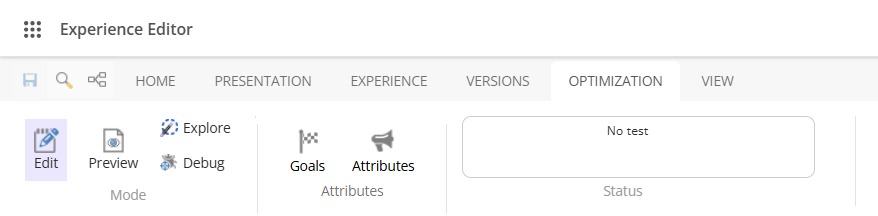
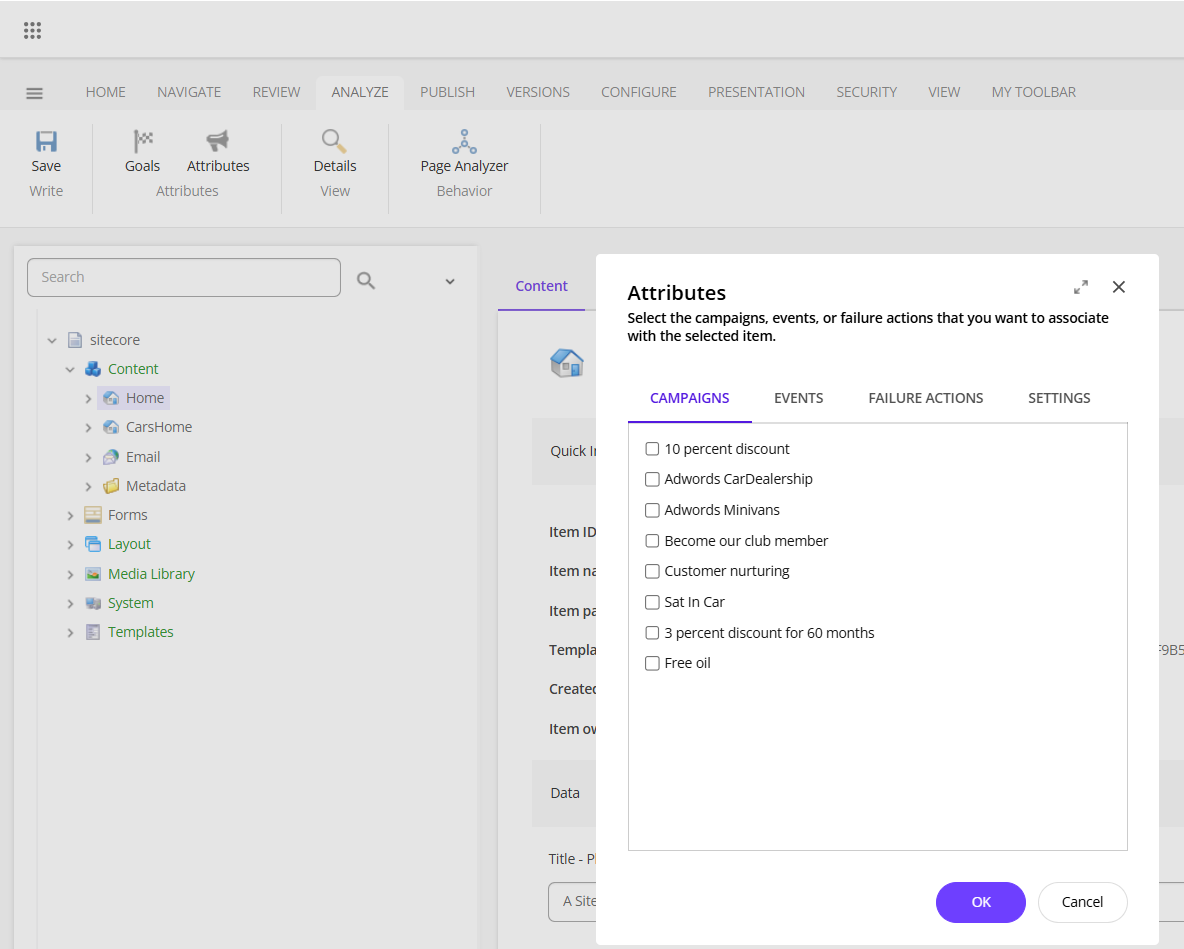
属性グループで**「**属性」をクリックします。
-
エクスペリエンスエディターのAttributesグループは最適化タブにあります。
-
コンテンツエディターの「Attributes」グループは**「Analyze**」タブにあります。
-
-
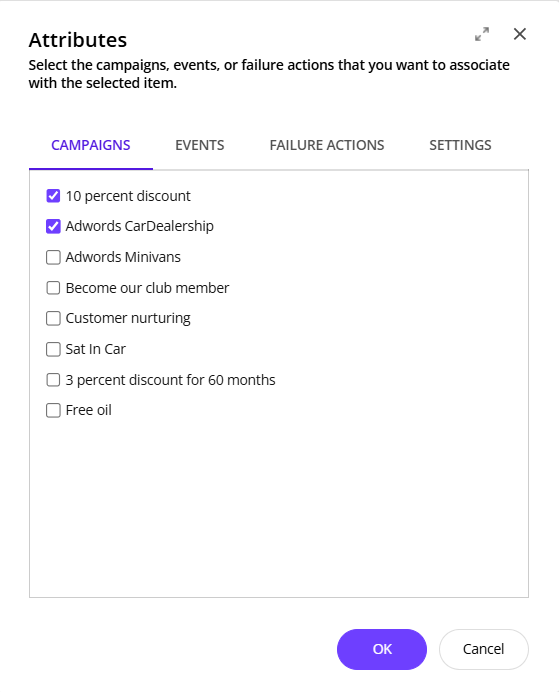
属性ダイアログで「**キャンペーン」タブをクリックし、コンテンツに関連付けたいキャンペーンを選択します。「OK」**をクリックします。
-
「保存」をクリックします。
-
「Home」タブの**「Publish**」グループの「Publish」をクリックして変更を保存してください。
キャンペーンイベントを複数のアイテムに関連付ける
キャンペーンイベントを複数のアイテムに関連付けるには:
-
アイテムまたはアイテムバケットを選択します。
-
検索欄で*を入力すると、アイテムバケット内のすべてのアイテムを返します。
-
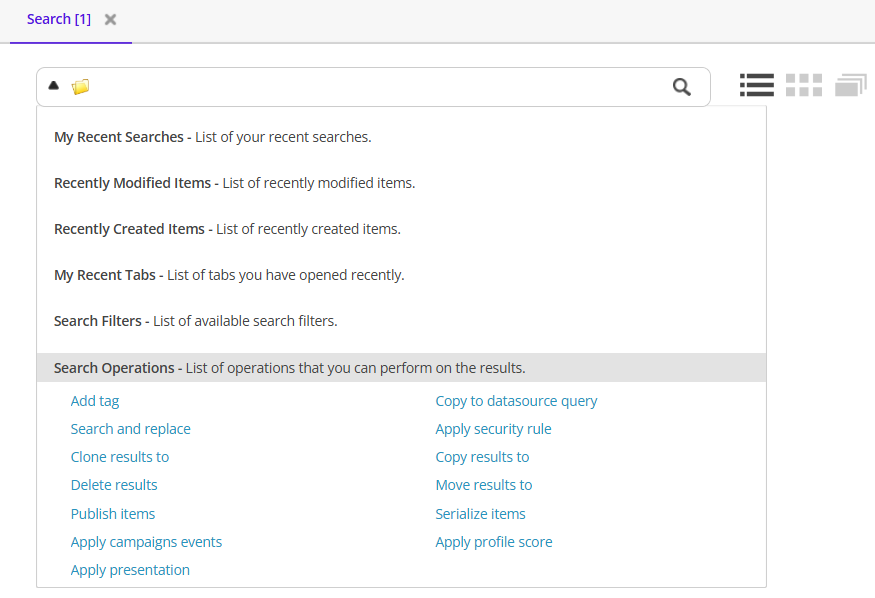
検索フィールドの左側にあるドロップダウン矢印をクリックし、「 Search Operations」を選択してください。
-
Search Operationsで「Apply Campaigns Events」を選択してください。
-
属性ダイアログで、アイテムに関連付けられたいイベントアクションまたは失敗アクションのいずれかを選択します。
-
OKをクリックします。アイテムはイベントまたは失敗アクションに関連付けられています。