目標を作成し、展開する
このページの翻訳はAIによって自動的に行われました。可能な限り正確な翻訳を心掛けていますが、原文と異なる表現や解釈が含まれる場合があります。正確で公式な情報については、必ず英語の原文をご参照ください。
目標とは、連絡先があなたのウェブサイト上で実行できる活動のことです。目標をキャンペーンの活動やイベントと関連付け、それを使って連絡先があなたのウェブサイトにどのように関わっているかを追跡できます。
目標を作成すると、それはワークフローの対象となります。目標は最終的なワークフロー状態でなければ、あなたのウェブサイトに展開・公開されません。新しい目標はマーケティングコントロールパネルで利用可能になる前にデプロイし、コンテンツアイテムやキャンペーンと関連付けることができます。
目標を設定するには:
-
マーケティングコントロールパネルのコンテンツツリーで「目標」をクリックします。
-
ホームタブの挿入グループで「目標」をクリックして新しい目標を作成します。
-
表示されたダイアログボックスに、目標の名前を入力してください。
コンテンツタブでは、エンゲージメントバリューポイントや説明など、目標に関するより詳細な情報を入力できます。
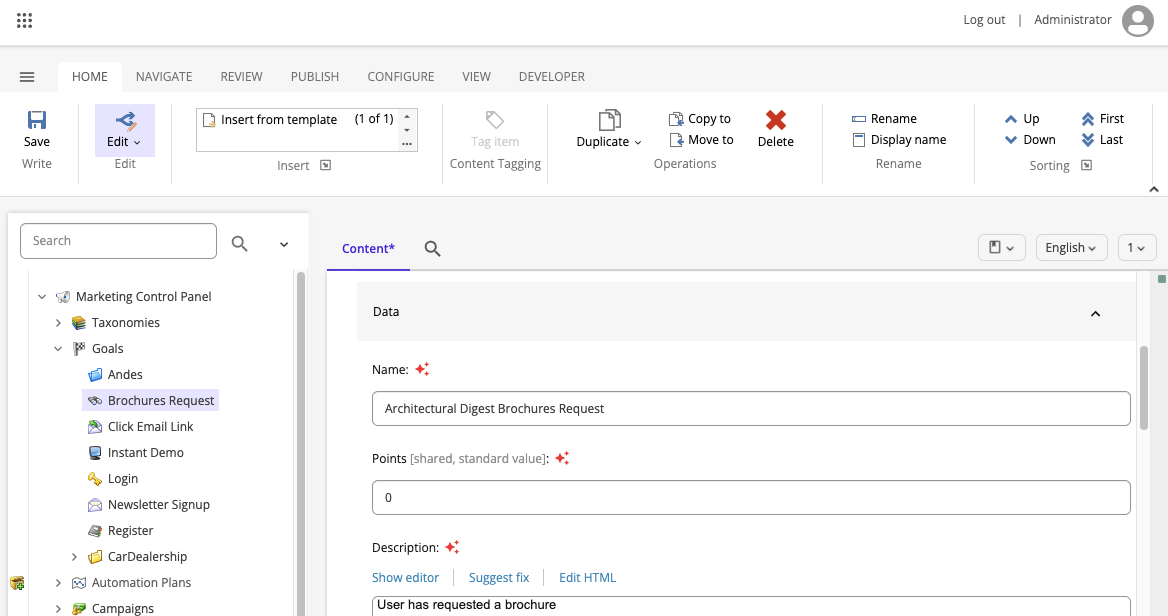
フィールド
価値
名称
目標の名前を入力してください
ポイント
この目標を達成した際に、コンタクトに割り当てたい エンゲージメントバリューポイント の数を入力してください。
概要
目標の明確な説明を入力してください。
画像
目標が発動した際にエクスペリエンスプロファイルに表示される画像を選択してください。
IsLiveEvent
このチェックボックスを選択すると、目標がセッション終了時ではなく、トリガーされた直後にマーケティングオートメーションエンジンに提出されるようにしてください。
IsSystem
ページイベントがシステムイベントを記述している場合は、このチェックボックスを選択してください。
管理者および上級者向け。
カテゴリー
目標をカテゴリーに割り当てます。
IsAuthorFeedback(評価)です
この目標に関連するページイベントがコンテンツ作成者に関心がある場合は、このチェックボックスを選択してください。
IsFailure(失敗)です
このチェックボックスを選択して、イベントを失敗と定義してください。
管理者および上級者向け。
IsGoal
このチェックボックスを選択すると、 目標がコンテンツエディターの「目標 」ダイアログに表示されるようにしてください。その後、目標をコンテンツ項目に関連付けることができます。
Xfileでの最新イベントとしてショー
このチェックボックスを選択して、目標がExperience Profileの最新イベント一覧に表示されるようにしてください。
イベント中のショー
このチェックボックスを選択して、目標がExperience Profileのイベント一覧に表示されるようにしてください。
統治
この目標に関連するページイベントがトリガーされた際に評価すべきルールを選択します。
分類セクションでは、目標に分類法を関連付けることができます。
-
「保存」をクリックします。
-
目標をデプロイするには、WorkflowグループのReviewタブで「Deploy」をクリックします。
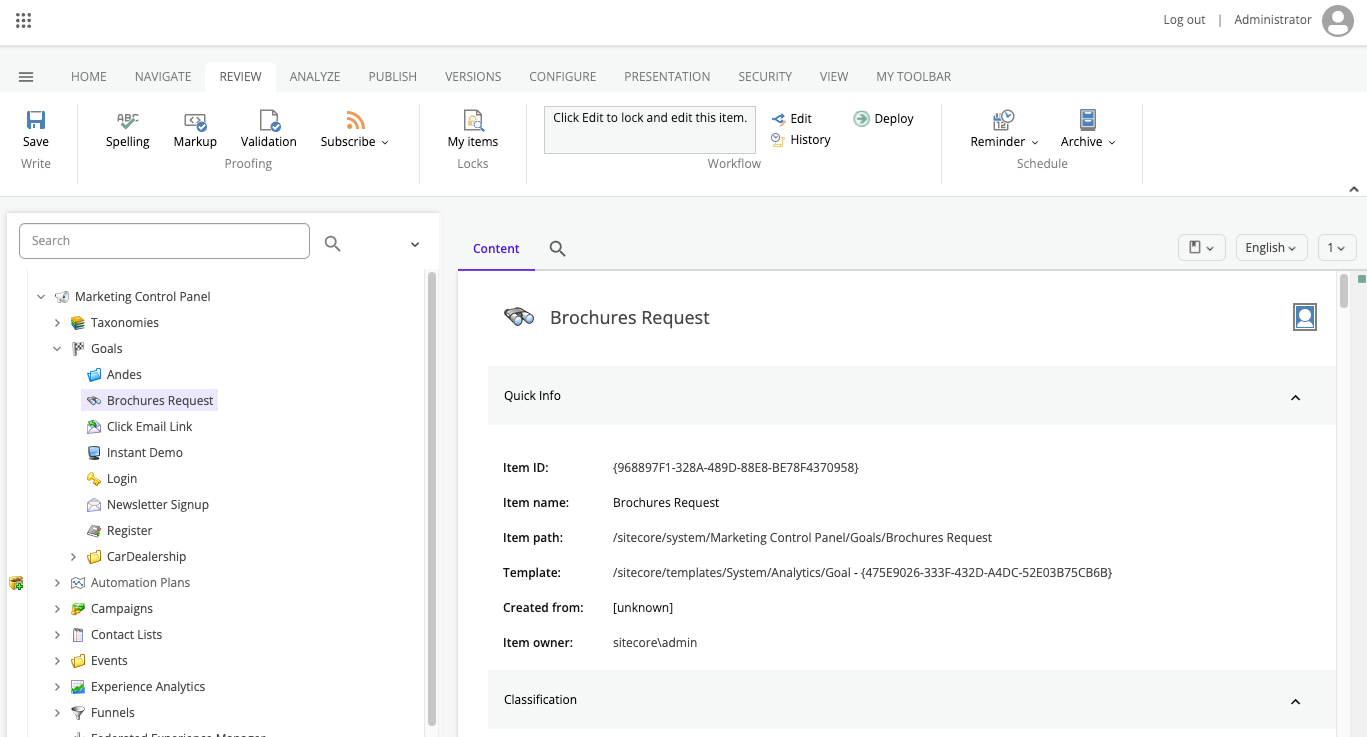
これで目標をコンテンツやキャンペーンと関連付けることができます。
-
目標を公開するには、公開タブの公開グループで「公開」をクリックします。