添付ファイルの追加または削除
このページの翻訳はAIによって自動的に行われました。可能な限り正確な翻訳を心掛けていますが、原文と異なる表現や解釈が含まれる場合があります。正確で公式な情報については、必ず英語の原文をご参照ください。
メールキャンペーンに添付ファイルを追加すると、すべての異なる言語バージョンに同じ添付ファイルを追加することも、単一の言語バージョンにも設定できます。
添付ファイルを追加してください
メッセージに添付ファイルを追加するには:
-
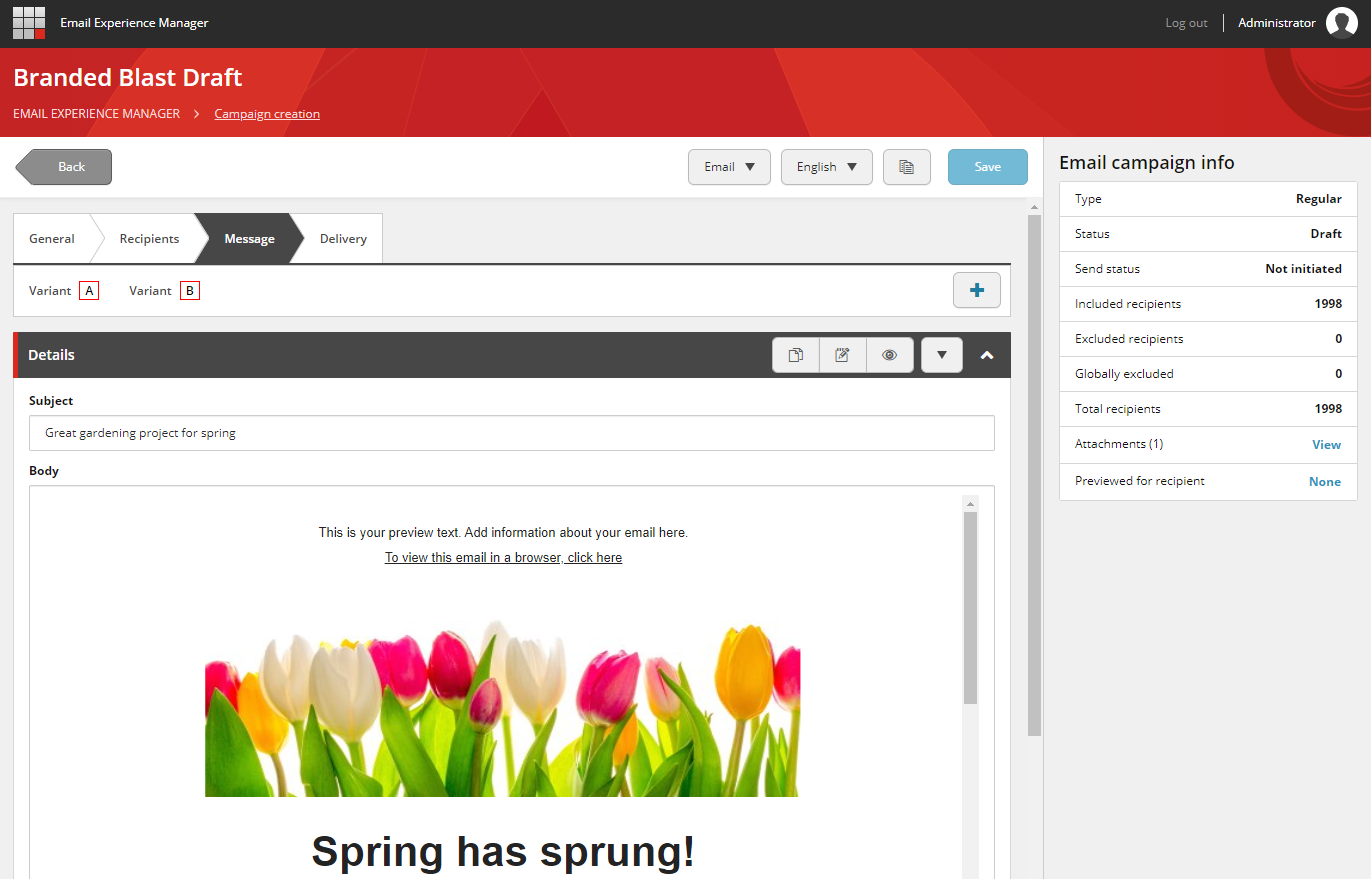
メッセージを開き、メール キャンペーン情報 の右側、添付ファイルの横で「 見る」をクリックします。
-
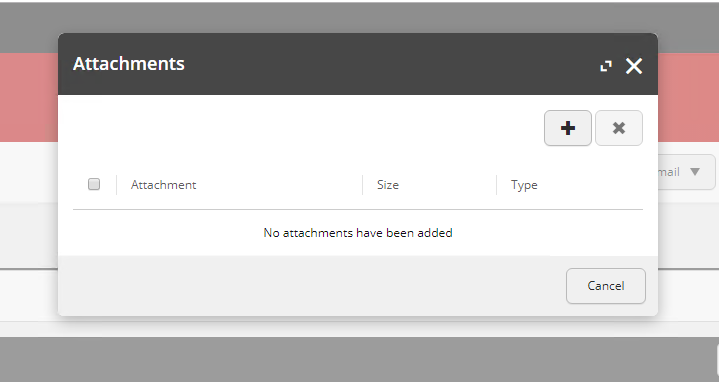
添付ファイルダイアログボックスで+アイコンをクリックします。
-
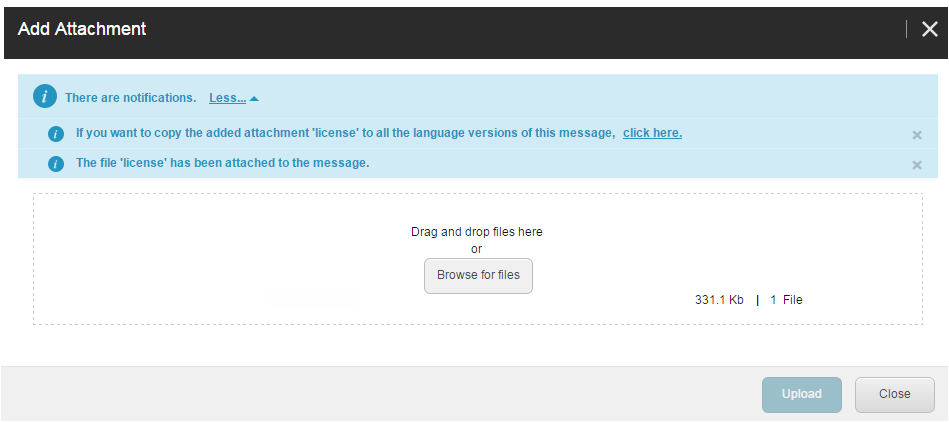
添 付ファイル追加 ダイアログボックスで「 ファイルを閲覧」をクリックし、追加したいファイルをクリックしてから 「開く」をクリックしてください。
!ヒント複数の添付ファイルを同時にアップロードできます。すべての添付ファイルのサイズは7Mbを超えてはいけません。
-
関連する添付ファイルをすべて追加したら、「 添付ファイル追加 」ダイアログボックスで 「アップロード」をクリックします。
!注メッセージのバリエーションが複数ある場合、添付ファイルは同じ言語のすべてのバリアントに加え、新たに作成したバリアントにも加わります。
-
メッセージに複数の言語バージョンがある場合は、添付ファイルをすべての言語バージョンに追加するかという通知が表示されます。
-
添付ファイル追加ダイアログボックスを閉じます。
添付ファイルを削除してください
複数の言語バージョンがあるメッセージから添付ファイルを削除すると、その添付ファイルは現在選択されている言語バージョンからのみ削除されます。複数のバリエーションがあるメッセージから添付ファイルを削除すると、その添付ファイルはすべてのバリアントから削除されます。
メッセージから添付ファイルを削除するには:
- 該当するメッセージを開いてください。メッセージに複数の言語バージョンがある場合は、「 言語 」ボタン
 をクリックして該当する言語バージョンをクリックしてください。
 - 右側の メッセージ情報 パネルで「 表示」をクリックします。
- 「 添付ファイル追加 」ダイアログボックスで、削除したい添付ファイルを選択して「 添付ファイルを削除
 」をクリックします。
 - 閉じるボタンをクリックしてください。