メッセージにトークンを挿入する
このページの翻訳はAIによって自動的に行われました。可能な限り正確な翻訳を心掛けていますが、原文と異なる表現や解釈が含まれる場合があります。正確で公式な情報については、必ず英語の原文をご参照ください。
Email Experience Manager(EXM)は、メールキャンペーンメッセージをパーソナライズするためのトークンをサポートしています。例えば、メッセージの冒頭でトークン$nameドルをグリーティングに使えば、メールキャンペーンを送信する際にトークンを連絡先の名前に置き換えることができます。
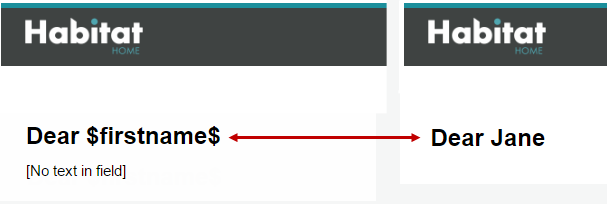
!注連絡先の名前が不明な場合、受信者は実際のトークンを見ます。
以下のトークンはデフォルトでEXMで利用可能です:
- $email$
- $fullname$
- $firstname$
- $lastname$
- $name$
- $phone$
!注連絡先の他の情報はEXMのトークンとして使うことができます。
主題欄または代替テキスト欄にトークンを挿入してください
トークンを挿入するには:
-
関連するメールキャンペーンを開き、「 メッセージ 」タブをクリックします。
-
Subject欄またはAlternative Text欄に、トークンを挿入したい場所にカーソルを置きます。
-
アクションをクリックし
 次にトークンを挿入します。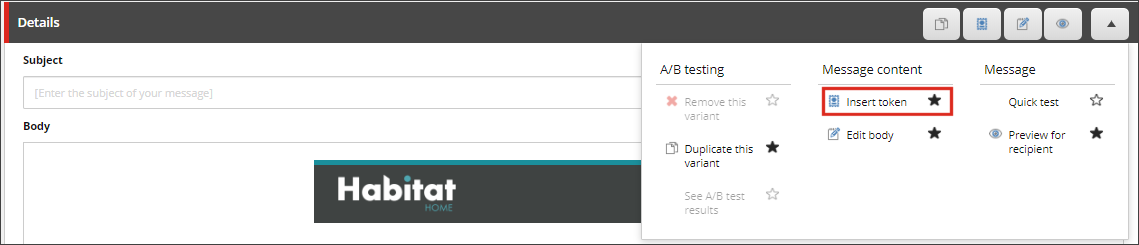
-
「 トークン挿入 」ダイアログボックスで、該当するトークンをクリックして **「OK」**をクリックします。
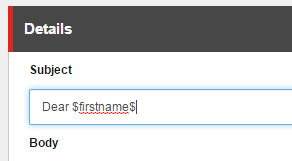
!ヒントトークンの名前が分かっていれば、例えば$lastname$のように直接フィールドに入力できます。メッセージ本文にトークンを挿入する唯一の方法は、そのトークンの名前を入力することです。
-
変更を保存してください。
異なる受取人のためにトークンをプレビューできます
特定の受取人ごとにすべてのトークンをプレビューできます:
-
メッセージタブの詳細セクションで「アクション」をクリックし
 次に**「受信者プレビュー**」をクリックしてください。
 -
メール キャンペーンのプレビュー ダイアログボックスで、プレビューしたい受信者をクリックしてOKをクリックします。
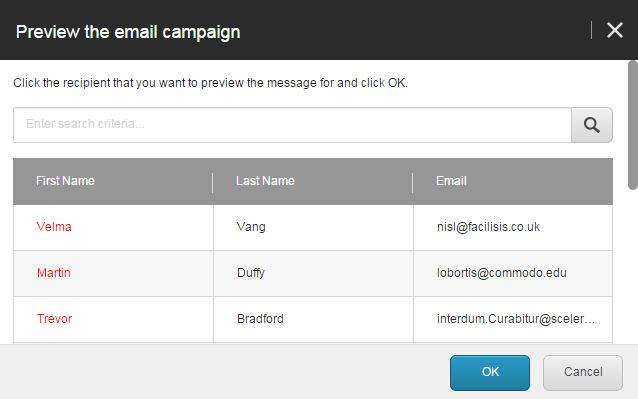
メッセージタブでは、トークンの代わりに適切な連絡先値が表示されるようになりました。