
APIリクエストで動的意思決定モデルデータを使用してください
日本語翻訳に関する免責事項
このページの翻訳はAIによって自動的に行われました。可能な限り正確な翻訳を心掛けていますが、原文と異なる表現や解釈が含まれる場合があります。正確で公式な情報については、必ず英語の原文をご参照ください。
ウェブ体験が 意思決定モデルで設定されている場合、APIリクエストには意思決定モデルのオファーやコンテンツを含める必要があります。 データ タブでは、意思決定モデルの応答から属性やパスをコピーし、FreeMarkerとしてAPIエディターに貼り付けることができます。例えば、Offer nameやOffer URLをコピーしてAPIエディターのウィンドウに貼り付けることができます。
APIリクエストに動的意思決定モデルデータを含めるために:
-
コードエディターでAPIタブをクリックします。
-
データタブのデータセレクター検索ボックスで、ゲストのメールアドレスやその他の識別子を入力して検索できます。これにより、データモデルの属性やパスにアクセスできます。
!ヒントコードの設定やテスト時によく使うゲストがいる場合は、スターアイコンをクリックしてゲストをブックマークし、検索しなくて済むようにしましょう。
-
意思決定モデル応答の「Decision Model Response」で、属性またはパスの横にある「
 」をクリックし、「Copy Path as FreeMarker」をクリックしてください。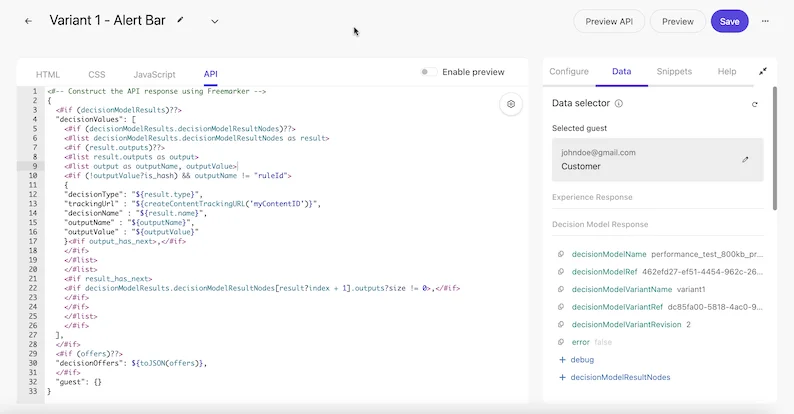
-
APIタブに貼り付けてください。
-
その後、該当するHTML、CSS、またはJavaScriptエディターに再度このデータを貼り付けて参照しなければなりません。
-
「保存」をクリックします。
-
コードエディタを閉じるには
 をクリックしてください。
この記事を改善するための提案がある場合は、 お知らせください!