
ウェブ体験の際にはAPIリクエストで動的なゲストデータを活用してください
このページの翻訳はAIによって自動的に行われました。可能な限り正確な翻訳を心掛けていますが、原文と異なる表現や解釈が含まれる場合があります。正確で公式な情報については、必ず英語の原文をご参照ください。
ゲストデータモデルから属性やパスをコピーしてAPIリクエストで利用できます。
APIリクエストに動的なゲストデータを含めるには:
-
コードエディターでAPIタブをクリックします。
-
データタブのデータセレクター検索ボックスで、ゲストのメールアドレスやその他の識別子を入力して検索できます。これにより、データモデルの属性やパスにアクセスできます。
!ヒントコードの設定やテスト時によく使うゲストがいる場合は、スターアイコンをクリックしてゲストをブックマークし、検索しなくて済むようにしましょう。
-
ゲストデータモデルの「Guest data model」で、属性またはパスの横にある「
 」をクリックし、「Copy Path as FreeMarker」をクリックします。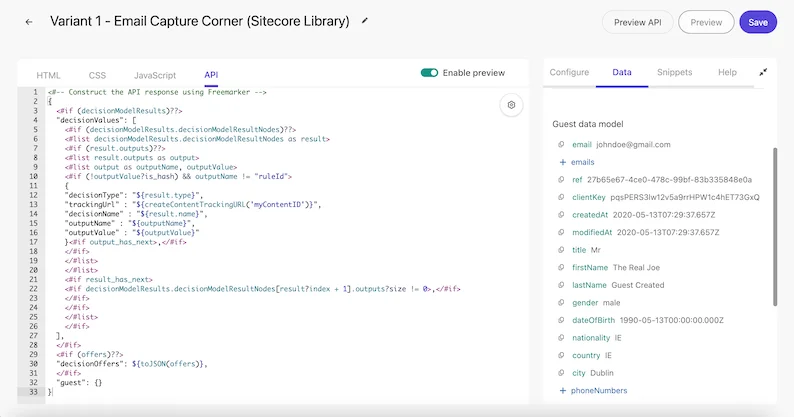
-
APIタブに貼り付けてください。
!ヒントFreeMarkerを使ってAPIリクエストにカスタムフィールドを挿入したい場合もあります。例えば、サイト訪問者の記録された状態を取得したい場合などです。そのために、loggedInStateというカスタムフィールドを作成できます。その後、FreeMarkerでAPIリクエストを設定する際に以下のパスを利用できます。 "customField": "${request.params.customField}"
-
その後、該当するHTML、CSS、またはJavaScriptエディターに再度このデータを貼り付けて参照しなければなりません。
-
「保存」をクリックします。
-
コードエディタを閉じるには
 をクリックしてください。