Webエクスペリエンスのプレビュー
このページの翻訳はAIによって自動的に行われました。可能な限り正確な翻訳を心掛けていますが、原文と異なる表現や解釈が含まれる場合があります。正確で公式な情報については、必ず英語の原文をご参照ください。
Sitecore Personalizeでは、Webエクスペリエンス をテストおよびプレビューして、組織のWebサイトでどのように表示されるかを確認できます。
自分の認証情報を使用してWebエクスペリエンス をプレビューするか、別のゲストを選択して認証情報を適用するかを選択できます。自分以外のゲストを選択することは、Webエクスペリエンス が特定のゲストを対象としている場合に特に便利です。あなたは対象セグメントのメンバーではない可能性があるため、別のゲストの資格情報を適用するまで 、Webエクスペリエンス は起動しません。
ウェブ エクスペリエンス はあなただけに表示されます。プレビューURLを同僚や他の誰かと共有するには、QAツールのバナーでCopy preview URL  をクリックします。プレビューのURLがクリップボードにコピーされます。URLを電子メール メッセージや作業チャット グループなどに貼り付けて、同僚や利害関係者からフィードバックを収集します。
Webエクスペリエンスをプレビューするには:
-
エクスペリエンスビルダーで、「Preview」をクリックします。
-
Website URLフィールドに、Webエクスペリエンスの表示対象となるURLを入力します (例: https://www.yourwebsite.com/booking)。
手記ページをターゲットとするようにエクスペリエンスを設定し、equals演算子を使用した場合は、プレビューを表示するためにURLに追加されたクエリパラメーターを手動で削除する必要があります。
-
独自の属性を使用する代わりに、別のゲストとしてWebエクスペリエンス をプレビューするには、Impersonate a guestをクリックします。
-
Select guest to impersonateフィールドに、ゲストのメールアドレス、ゲスト参照、またはブラウザIDを入力し、結果からゲストを選択します。
ウェブエクスペリエンスにオーディエンスターゲティングを適用した場合、エクスペリエンスを実行するには、必要なゲスト属性を持つゲストを選択する必要があります。
-
「Preview」をクリックします。以前に入力したページのURLは、デフォルトのブラウザで開きます。
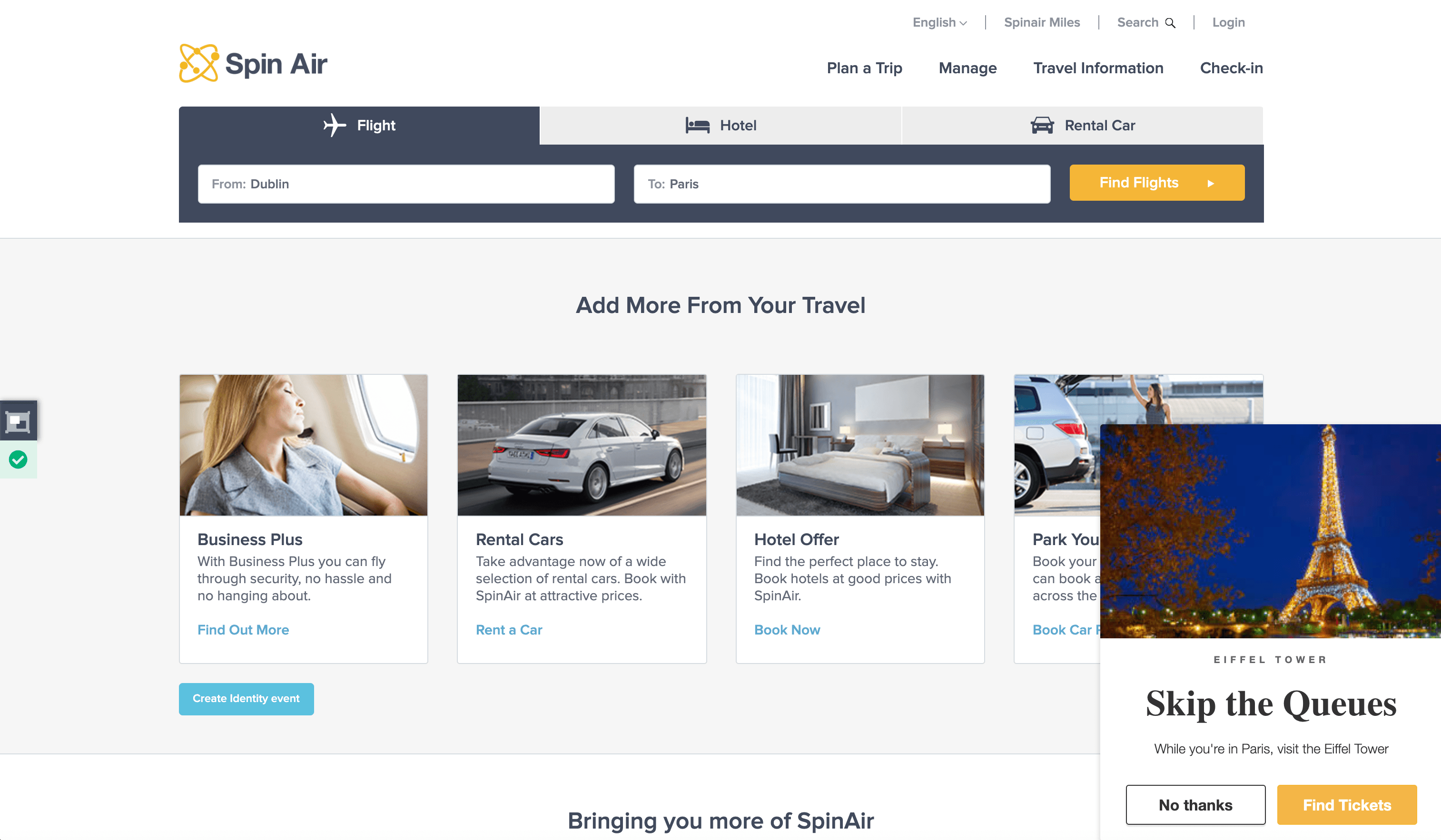
-
QA iconをクリックしてQAツールを開きます。
QAツールは、左側のQAアイコンで表されます。緑色のチェックマークは、Webエクスペリエンス のプレビューにエラーがないことを示します。黄色のレンチ アイコンは、Webエクスペリエンスのトラブルシューティングが必要であることを示します。
また、他のバリエーションやエクスペリエンスをプレビューすることもできます。別のゲストの属性を使用してバリアントをプレビューするには:
-
QAツールのバナーのRun as a specific guest
 をクリックします。
 -
Run as Guestスイッチをオンにします。
-
Guest Referenceフィールドに、ゲスト参照を入力します。
-
「 Reload」をクリックします。QAツールは、入力されたゲスト参照の属性に基づいてバリアントをテストおよびプレビューします。
-
-
JSONレスポンスを表示するには、API Responseステータスブロックのスイッチをオンにします。JSON応答が表示されます。
-
入力したゲスト参照などのQAツール設定をリセットするには、Resetをクリックします。