エクスペリエンスの運用データを表示するSitecore Personalize
このページの翻訳はAIによって自動的に行われました。可能な限り正確な翻訳を心掛けていますが、原文と異なる表現や解釈が含まれる場合があります。正確で公式な情報については、必ず英語の原文をご参照ください。
エクスペリエンスがライブになると、Operational画面でその実行方法が表示されます。成功した実行と失敗した実行、および実行の平均実行時間、およびプライマリ目標に対して発生したイベントの数を確認できます。運用メトリックは15秒ごとに更新されます。
目標の指標は、ユーザーのセッションが終了した後、ダッシュボードに表示されます。セッションの終了は、ユーザーが手動でセッションを閉じた場合、または非アクティブな状態が一定期間続いた後にプラットフォームがセッションを自動的に閉じたときに発生する可能性があります。これは、テナントごとに、組織ごとに異なる方法で構成されます。
また、テストが実施されているときは、24時間以内にバリアントが互いにどのようにパフォーマンスを発揮しているかを パフォーマンス 画面で確認できます。
運用データを表示するには:
-
ナビゲーション メニューで、Experiencesをクリックします。 エクスペリエンス リストが表示されます。
XM Cloud Pagesを使用して作成したエクスペリエンスの場合は、「 Experiences > XM Cloud experiences」をクリックします。
-
エクスペリエンスをステータス別に表示するには、「Live」、「Paused」、または「Completed」タブをクリックします。リストをさらに絞り込むには、「Web」、「Interactive」、または「Triggered」をクリックして、エクスペリエンスをタイプ別に表示します。
-
表示する エクスペリエンス の名前をクリックします。
-
Operational dataメニュー項目をクリックします。Operational画面には、次の情報が表示されます。
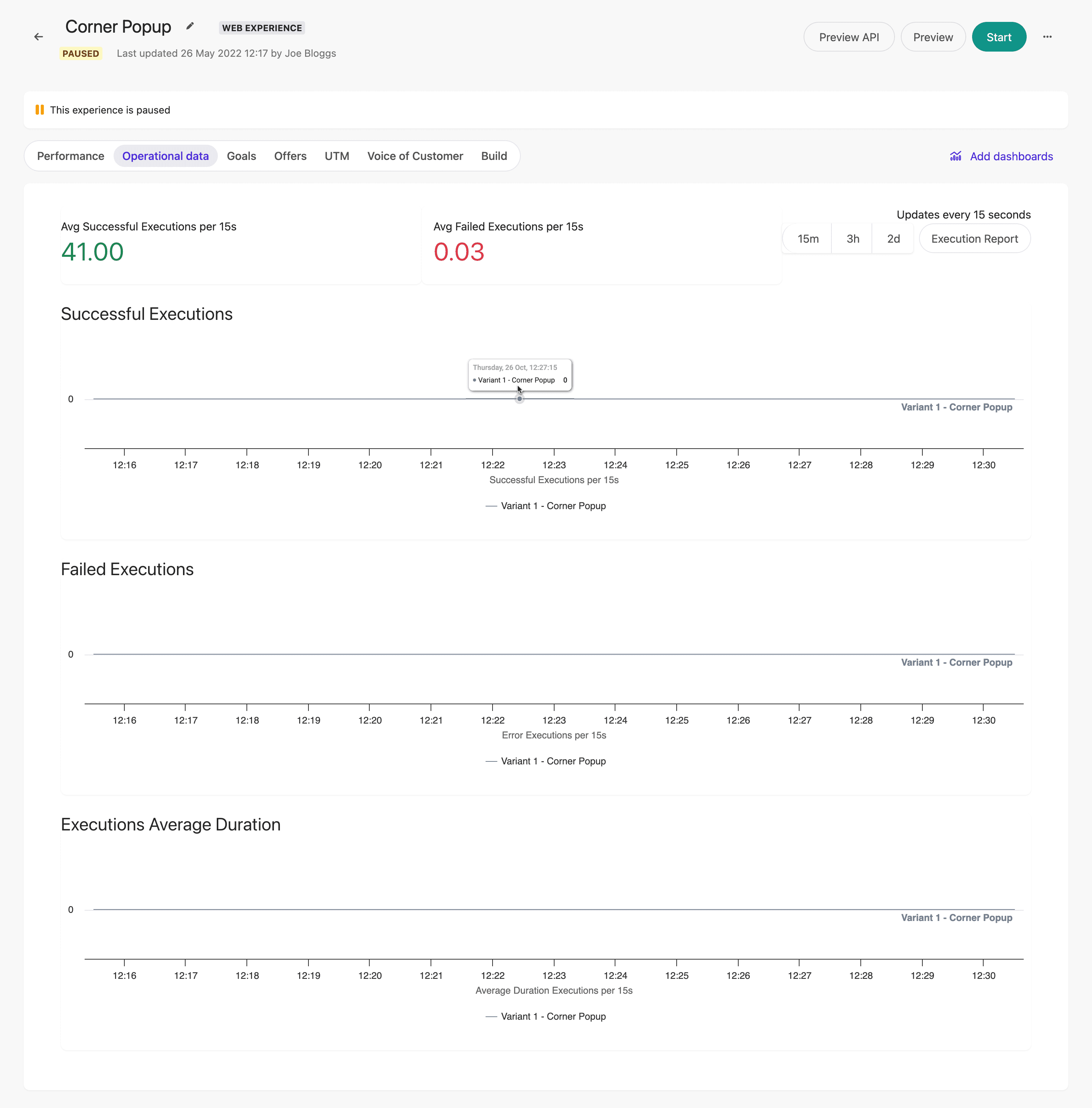
この表には、Operational data画面の上部にある各画面アイテムの説明が含まれています。
|
画面項目 |
形容 |
|---|---|
|
Name |
これにより、エクスペリエンスの適切な名前、またはパフォーマンス分析を表示している名前が表示されます。 名前の横にWeb、Interactive、またはTriggeredキャプションが表示されます。 |
|
StatusとLast updatedの詳細 |
エクスペリエンスの現在のステータスと、テストを最後に更新した日付、タイムスタンプ、ユーザー。現在のステータスは、以下の行で詳しく説明されているように、Status変更ボタンに影響します。 |
|
StartまたはPauseボタン |
エクスペリエンスのステータスがライブの場合は、Pauseボタンが表示されます。テストのステータスが下書きまたは一時停止の場合は、Startボタンが表示されます。 |
|
Preview or Testボタン |
「Preview」ボタンをクリックして、Webエクスペリエンスをテストおよびプレビューします。Testボタンは、インタラクティブな エクスペリエンスの場合にのみ表示されます。インタラクティブ エクスペリエンスのAPIレスポンスをテストおよび設定するには、「Test」をクリックします。 |
|
Vertical ellipsis |
クリックすると、エクスペリエンスの履歴を複製、削除、または表示できます。 |
|
Statusとバナーschedule |
エクスペリエンスのステータスと実行がスケジュールされている期間。 |
|
Performance |
クリックすると、エクスペリエンスのパフォーマンス分析が表示されます。パフォーマンス分析は、エクスペリエンス が開始されてから24時間後に使用できます。 |
|
Operational data |
エクスペリエンスの運用メトリックを表示します。 |
|
Summary |
クリックすると 、エクスペリエンスの詳細 (作成日や作成者など) が表示されます。 |
|
Analyze & Export |
クリックすると、エクスペリエンスのパフォーマンスに関する詳細な日々の分析をダウンロードできます。 |
|
Add dashboards |
クリックすると、さまざまな分析ダッシュボードが表示され、パフォーマンスをより深く理解できます。このオプションは、Sitecore Personalizeに加えてSitecore Customer Data Platform (CDP)をお持ちのお客様が利用できます。 |
この表には、Operational data画面のメトリックの説明が含まれています。
|
画面項目 |
形容 |
|---|---|
|
Avg Successful Executions per 15s |
これにより、15秒あたりの成功した実行の平均数が表示されます。これは小数の割合です。 |
|
Avg Failed Executions per 15s |
これにより、15秒あたりの平均失敗実行数が表示されます。これは小数の割合です。 |
|
Time Duration設定 |
タイムラインのX 軸に表示される期間を変更するには、必要な期間ボタンを選択します: 15m: クリックして、タイムラインの期間を15分に設定します。これがデフォルト設定です。 3時間:クリックして、タイムラインの期間を3時間に設定します。2d:クリックして、タイムラインの期間を2日に設定します。 |
|
Execution Report |
このボタンをクリックすると、実行レポートが表示されます。レポートを.pdf形式で保存することもできます。 |
|
Successful Executions |
エクスペリエンスの成功した実行の数 (選択した期間ボタンごと)。15m、3h、または2d。このデータをタイムラインに表示するには、タイムライン上の任意の線の上にマウスを置きます。情報コールアウトが表示されます。 |
|
Failed Executions |
エクスペリエンスの失敗した実行の数 (選択した期間ボタンごと)。15m、3h、または2d。このデータをタイムラインに表示するには、タイムライン上の任意の線の上にマウスを置きます。情報コールアウトが表示されます。 |
|
Executions Average Duration |
選択した期間ボタンごとの エクスペリエンスの平均実行数。15m、3h、または2d。このデータをタイムラインに表示するには、タイムライン上の任意の線の上にマウスを置きます。情報コールアウトが表示されます。 |
|
Primary Goal |
エクスペリエンスの [Primary Goal] (主要目標) のタイムラインにデータを表示します。タイムライン上にメイン目標のデータを表示するには、タイムライン上の任意の線の上にマウスを置きます。情報コールアウトが表示されます。 |