パフォーマンス分析を表示する
このページの翻訳はAIによって自動的に行われました。可能な限り正確な翻訳を心掛けていますが、原文と異なる表現や解釈が含まれる場合があります。正確で公式な情報については、必ず英語の原文をご参照ください。
エクスペリエンスが24時間公開されると、ベースライン目標に対するパフォーマンスをPerformance画面で確認できるようになります。ダッシュボードにデータを入力するには、次の操作を実行する必要があります。
-
エクスペリエンスに目標を追加する - エクスペリエンスに少なくとも1つの目標を割り当てる必要があります。必要に応じて、折れ線グラフにベースライン ターゲットを表示するTarget Resultを追加できます。
-
エクスペリエンスをライブ状態に設定する - エクスペリエンスがライブになると、パーソナライゼーションが有効になり、エクスペリエンスをゲストに表示できる可能性があります。
パフォーマンス分析を表示するには:
-
ナビゲーション メニューで、Experiencesをクリックします。 エクスペリエンス リストが表示されます。
-
エクスペリエンスをステータス別に表示するには、「Live」、「 Paused」または「Completed」タブをクリックします。リストをさらに絞り込むには、「Web」、「Interactive」、または「 Triggered 」をクリックして、エクスペリエンスをタイプ別に表示します。
-
表示するエクスペリエンスの名前をクリックします。 Performance画面が表示されます。
Performance画面の上部の一部を次に示します。
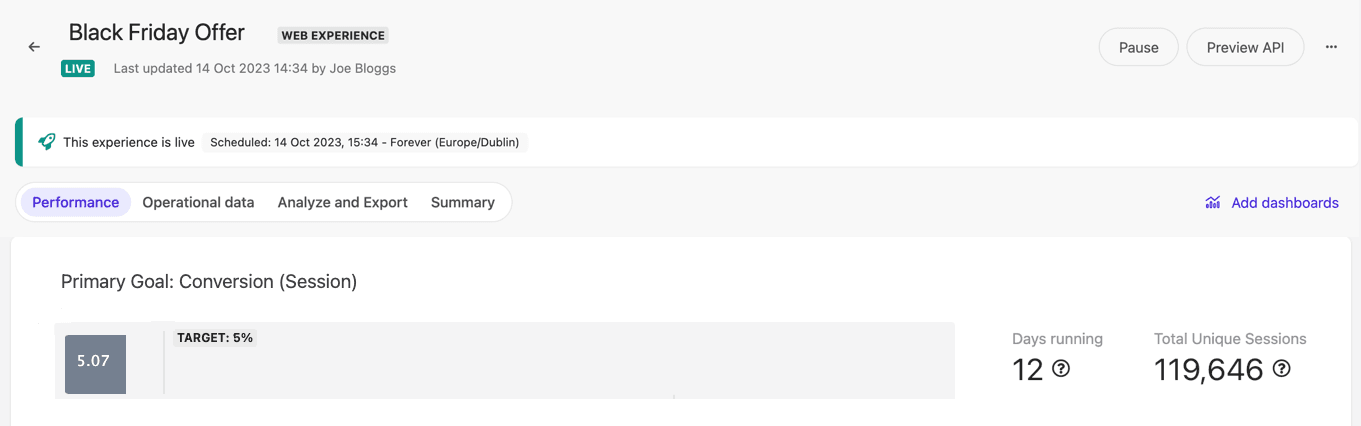
次の表に、Performance画面の上部にある各画面アイテムの説明を示します。
|
画面項目 |
形容 |
|---|---|
|
Name |
表示しているエクスペリエンスの適切な名前。 |
|
StatusとLast updatedの詳細 |
エクスペリエンスの現在の状態と、エクスペリエンスを最後に更新した日付、タイムスタンプ、ユーザー。現在のステータスは、以下の行で詳しく説明されているように、Status変更ボタンに影響します。 |
|
StartまたはPauseボタン |
エクスペリエンスのステータスがライブの場合は、Pauseボタンが表示されます。エクスペリエンスのステータスが下書きまたは一時停止の場合は、Startボタンが表示されます。 |
|
PreviewまたはTestボタン |
「 Preview 」をクリックして 、Webエクスペリエンスをテストおよびプレビューします。WebエクスペリエンスのAPIリクエストをテストする には、Preview APIをクリックします。 インタラクティブエクスペリエンス のAPI応答をテストおよび設定 するには、「 Test」をクリックします。 Testボタンは、インタラクティブなエクスペリエンスの場合にのみ表示されます。 |
|
Vertical ellipsis |
クリックすると、エクスペリエンスの履歴を複製、削除、または表示できます。 |
|
Statusとバナーschedule |
エクスペリエンスのステータスと実行がスケジュールされている期間。 |
|
Performance |
Performance画面は、ライブステータスのエクスペリエンスを開くと、デフォルトで選択されます。 |
|
Operational data |
クリックすると、エクスペリエンスの運用メトリクスが表示されます。 |
|
Analyze & Export |
クリックすると、エクスペリエンスのパフォーマンスに関する 詳細な日々の分析をダウンロードできます 。 |
|
Summary |
クリックすると 、エクスペリエンスの詳細 (作成日や作成者など) が表示されます。 |
|
Add dashboards |
クリックすると 、さまざまな分析ダッシュボードが表示され 、パフォーマンスをより深く理解できます。このオプションは、Sitecore Personalizeに加えてSitecore CDPをお持ちのお客様が利用できます。 |
|
Primary Goal棒グラフ |
主な目標に対するエクスペリエンスのパフォーマンスを示します。主な目標は、エクスペリエンスを測定する指標です。メイン目標を追加するときに設定した掲載結果目標は、棒グラフに表示されます。 |
|
Days Running |
エクスペリエンスが開始されてから実行されている日数。エクエクスペリエンスを一時停止して再開すると、この番号はリセットされます。 |
|
Total Unique Sessions |
ゲストにエクスペリエンスが表示され、直帰率の低下などの主要な目標にカウントされたユニークセッションの合計数。 |
以下は、Performance画面の下部の部分的な画像です。
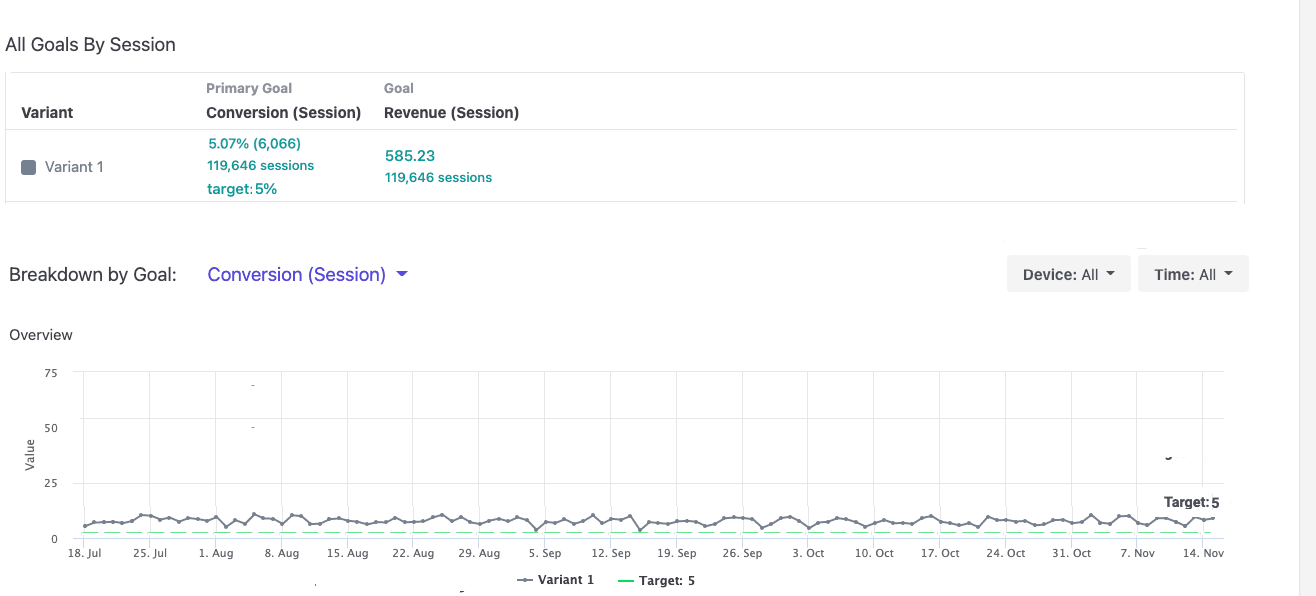
この表には、Performance画面の下部にある各画面アイテムの説明が含まれています。
|
画面項目 |
形容 |
|---|---|
|
All Goals By Session |
エクスペリエンス内のすべての目標を一意のセッション数で測定したテーブル。 |
|
Breakdown by Goal折れ線グラフ |
この折れ線グラフでは、目標の結果をベースライン ターゲットと比較できます。折れ線グラフに指標を表示する目標をプルダウン リストからクリックします。 Breakdown by GoalとDetailsのテーブルは、選択した目標の指標で更新されます。 Y軸には、選択した目標に対して測定されたエクスペリエンスの達成度を示す指標が表示されます。x軸には、Timeフィルターから選択した内容に基づいて、結果を表示する日付範囲が表示されます。データポイントの上にマウスを置くと、その値が表示されます。 |
|
Deviceフィルター |
フィルタリングするDeviceをクリックします。折れ線グラフが更新され、選択したデバイスのメトリックのみが表示されます。デフォルトではALLに設定されています。 |
|
Timeフィルター |
結果をフィルタリングする期間を選択します。 Last 7 Days、Last 30 Days、またはSelect dateを選択して、日付範囲を入力できます。デフォルトではALLに設定されています。 |
|
Detailsテーブル |
この表には、Breakdown by Goalドロップダウンリストからクリックした目標に対して測定されたエクスペリエンスの指標が含まれています。 |
|
Sessionsコラム |
現在の一意のセッションの数。 |
|
Selected Goalコラム |
Breakdown by Goalドロップダウンリストからクリックした目標の指標が表示されます。記号 ± は、値に関連付けられた誤差の範囲を表します。 |
|
Goal Metricコラム |
Breakdown by Goalプルダウン リストからクリックした目標に関連する指標が表示されます。たとえば、コンバージョン目標にUplift % 列が表示されるとします。 |
|
Confidence Index |
選択した目標の統計から計算される推定のタイプ。この推定値は、最小サンプルサイズに達した場合にのみ信頼性があります。信頼度指数が高いほど、エクスペリエンスの結果が正確である可能性が高くなります。 |