Sitecore Documentation
  • Learn
  • Downloads
  • Changelog
  • Roadmap
PersonalizeCloud Portal
Sitecore Personalize
        • 箱から出してすぐに使える条件
            • 高度な条件をテストする
        • カスタム条件を別のテナントにコピーする
        • カスタム条件を作成するためのベストプラクティス
        • 条件の管理
    • ゲストイベントの表示
    • テナント間でのエンティティのコピー
  • パーソナライゼーションでのクライアントサイドJavaScriptの使用
  • 用語集
  1. 条件をテストする
  1. Sitecore Personalize
  2. デベロッパーセンター
  3. 条件
  4. 条件をテストする
  5. 高度な条件をテストする

高度な条件をテストする

日本語翻訳に関する免責事項

このページの翻訳はAIによって自動的に行われました。可能な限り正確な翻訳を心掛けていますが、原文と異なる表現や解釈が含まれる場合があります。正確で公式な情報については、必ず英語の原文をご参照ください。

Sitecore Personalizeでは、選択したゲストに対して条件を実行することで 、条件をテスト できます。このトピックでは、実験またはエクスペリエンスのリクエストにヘッダーまたはパラメータを含む高度な条件をテストする方法について説明します。

条件をテストすると、Sitecore Personalizeはサーバー側でJavaScriptをテストします。これにより、JavaScriptが実行されるコンテキスト内で検証されます。

Sitecore Cloud PortalでUser、Developer、またはAdminロールを持つチームメンバーは、高度な条件をテストできます。

詳細条件をテストするには:

  1. 条件を開き、「 Test」をクリックします。

    Testing a condition
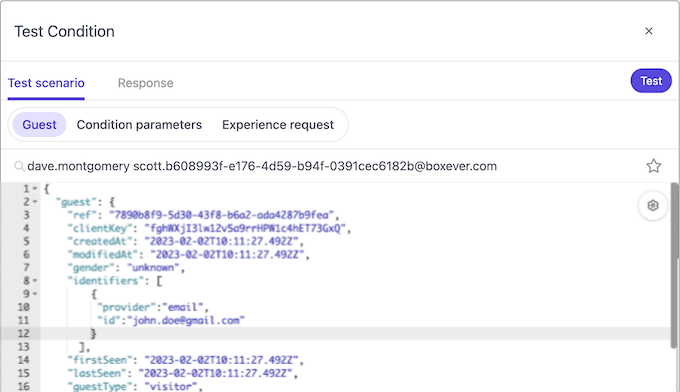
  2. Test Conditionダイアログでは、ゲストに対して条件をテストする必要があります。デフォルトのゲストの属性に対してテストするか、検索ボックスをクリックしてRecentを選択し、最近アクティブなゲストのリストから選択するか、Bookmarksを選択してブックマークしたゲストのリストから選択することができます。システムは、最近アクティブだったゲストを選択します。ゲストは、メールアドレス、その他の一意の識別子、ブラウザIDなどを使用して検索できます。

    メモ

    コードの設定やテスト時に頻繁に使用するデータを持つゲストがいる場合は、starアイコンをクリックしてゲストをブックマークするだけで、ゲストを検索する必要がなくなります。

  3. 「 Experience request 」オプションをクリックして、テストに実験またはエクスペリエンスのヘッダーとパラメーターを含めます。これを行うには、JavaScriptコード エディターでrequestコンテキストを呼び出します。

    (function () {
            return { request: request };
    })();
  4. エクスペリエンス要求にヘッダーを追加するには、コード エディターのJavaScriptにヘッダーを含める必要があります。たとえば、次に示すように、標準のDevice条件には、JavaScriptにUser-Agentヘッダーが含まれています。

    (function () {
        load("classpath:ua-parser.js");
        var comparator = "[[is | enum(is, is not) | is | { required: true, placeholder: is/is not }]]";
        var deviceTypes = "[[device type(s) | multienum(mobile, tablet, desktop, other) |  | { required: true, placeholder: device type(s) }]]";
        var deviceTypesArray = deviceTypes.toLowerCase().split(',');
        var desktopOSTypes = ['Mac OS', 'Windows', 'Ubuntu', 'Unix', 'Linux', 'Chromium OS'];
        var deviceMatch = false;
    
        if (request && request.requestDetails && request.requestDetails.headers && request.requestDetails.headers['User-Agent']) {
            var parser = new UAParser();
            parser.setUA(request.requestDetails.headers['User-Agent']);
            var uaParsed = parser.getResult();
            if (uaParsed.device.type) {
                var deviceType = uaParsed.device.type.toLowerCase();
                if (deviceType !== 'mobile' && deviceType !== 'tablet') {
                    deviceMatch = deviceTypesArray.indexOf('other') >= 0;
                } else {
                    for (var k = 0; k < deviceTypesArray.length; k++) {
                        if (deviceType === deviceTypesArray[k].toLowerCase()) {
                            deviceMatch = true;
                            break;
                        }
                    }
                }
            } else {
                var device = 'other';
                if (uaParsed.os.name) {
                    for (var i = 0; i < desktopOSTypes.length; i++) {
                        if (uaParsed.os.name.toLowerCase() === desktopOSTypes[i].toLowerCase()) {	
                            device = 'desktop';
                            break;
                        }
                    }
                }
                deviceMatch = deviceTypesArray.indexOf(device) >= 0;
            }
        }
        
        return (comparator === "is") && deviceMatch || (comparator === "is not") && !deviceMatch;
    })();
  5. Test Scenarioオプションから、Add Headerをクリックします。

  6. オブジェクトをキーとして含めるには、objects.keys.たとえば、次に示すように、User_Agentがキーで、Mozilla/5.0 (Windows NT 10.0; Win64; x64) AppleWebKit/537.36 (KHTML, like Gecko) Chrome/112.0.0.0 Safari/537.36 Edg/112.0.1722.58が値です。
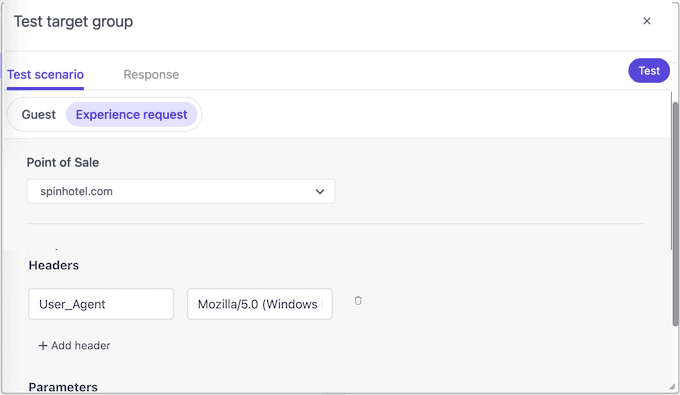
  7. 「 Test」をクリックします。テスト シナリオに追加したパラメーターと値は、応答に含まれます。

  8. エクスペリエンス要求にパラメーターを追加するには、次に示すように、JavaScriptコード エディターにパラメーターへの完全なパスを含める必要があります。

    (function () {
            return { request: request.params.utm.campaign === "summer_sale"};
    })();
  9. Test Scenarioオプションから、Add Parametersをクリックします。

  10. オブジェクトをキーとして含めるには、objects.keys.たとえば、次に示すように、utm_campaignがキーで、summer_saleが値です。
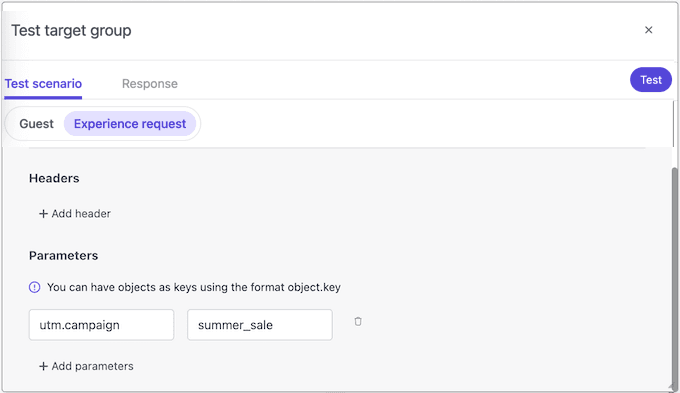
    Add parameters to test conditions
  11. 「 Test」をクリックします。テストシナリオに追加したパラメータと値は、次に示すようにレスポンスに含まれます。
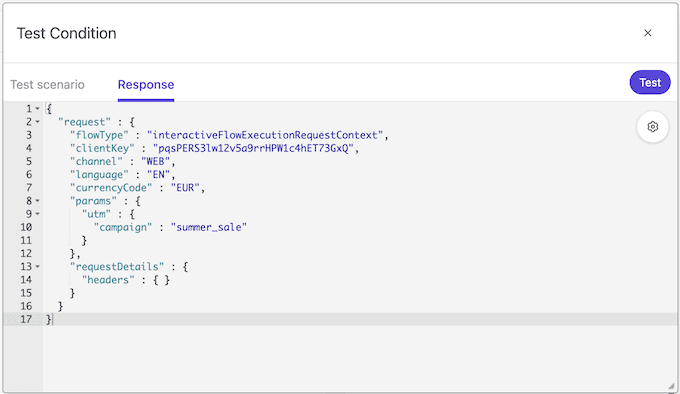
    Parameters in the test response
この記事を改善するための提案がある場合は、 お知らせください!

Documentation Assistant

This assistant uses AI to generate responses based on Sitecore documentation. While it has access to official sources, answers may be incomplete or inaccurate and should not be considered official advice or support.
Powered by
k
kapa.ai
Protected by reCAPTCHA

© Copyright 2026, Sitecore A/S or a Sitecore affiliated company.
All rights reserved.

Privacy policySitecore Trust CenterTerms of use