A/B/nテスト設定の設定を設定してください
このページの翻訳はAIによって自動的に行われました。可能な限り正確な翻訳を心掛けていますが、原文と異なる表現や解釈が含まれる場合があります。正確で公式な情報については、必ず英語の原文をご参照ください。
デフォルトのテスト値を使いたくない場合は、A/B/nテストを始める前に目標を設定し、テスト設定を調整しなければなりません。これらの設定はA/B/nテスト の実行方法を決定し、テスト結果の精度に影響を与えることがあります。
設定にアクセスする
テスト設定に手動でアクセスして目標やその他のパラメータを設定できます。必要な設定をせずにテストを始めると、まず設定を編集するよう促されます。
テスト設定にアクセスするには:
-
ページビルダー エディター モードで、編集したいA/B/nテストを含むページを開きます。
-
右側のパネルで「 Configure」をクリックします。

-
A/B/nテスト設定のダイアログで、目標を設定し、バリアントにトラフィックを割り当ててください。オプション設定セクションで必要な変更を加え、デフォルト値を使わずに行えます。
目標を設定する
SitecoreはA/B/nテストの 目標 指標を用いて各バリアントのパフォーマンスを評価し、勝者を決定します。A/B/nテストを開始するには、目標を追跡すべきページを指定することでテストの目標を設定する必要があります。
目標を設定するには:
-
A/B/nテスト設定のダイアログで、テストの名前が表示されます。編集するには、提供されたフィールドに新しい名前を入力してください。
「 テスト目標の設定 」セクションで、追跡したい目標をクリックします。
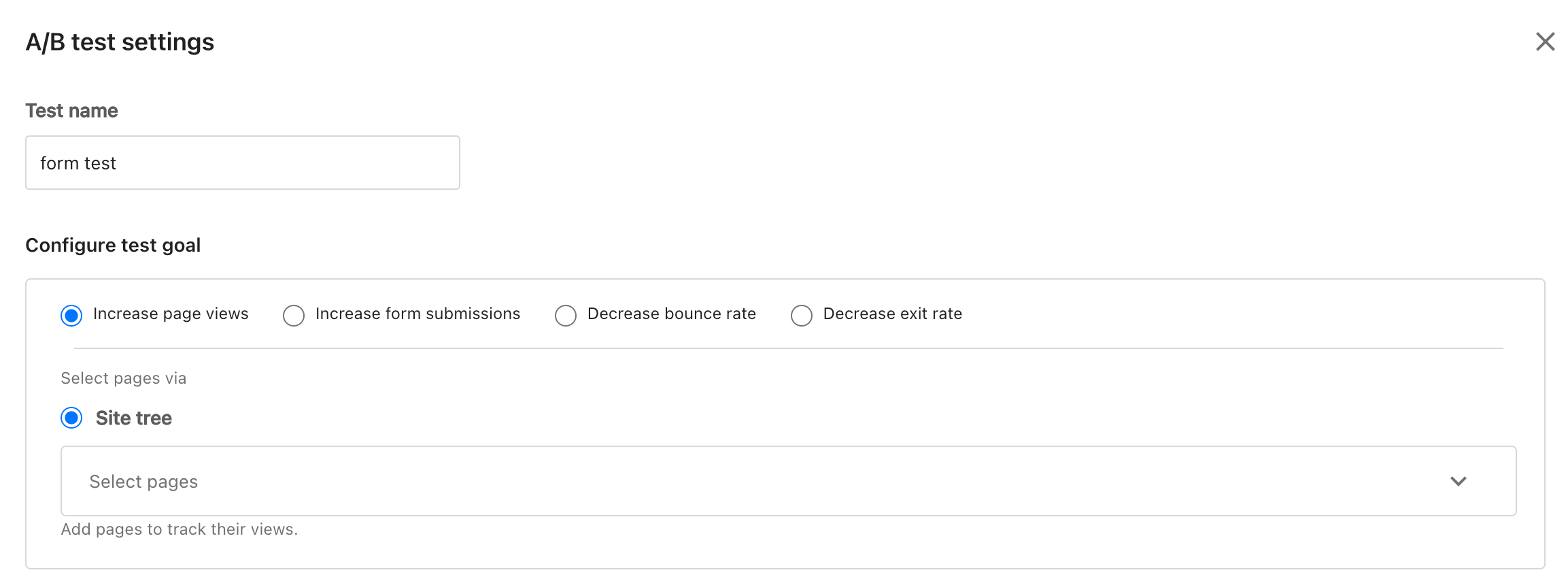
以下のゴールが利用可能です:
- ページビューを増や して、サイトの他の1ページ以上の閲覧数を測定しましょう。
- どのフォームバリアントが最も多くの投稿を生むかを測定するためにフォームの提出数を増やしましょう。
- 直帰率を下げ て、特定のウェブサイトのページにアクセスして他のページを閲覧せずに去る訪問者の割合を測定します。
- 他のページを移動した後、特定のページからサイトを離れる訪問者数を追跡するために、離出率を下げましょう。
-
ページ ビュー数を増やす 目標を選択した場合、目標を追跡したいページを1つ以上指定してください: サイトツリー セクションで:mdiChevronDown
、ドロップダウンメニューから1ページ以上を選択します。!注選択した目標追跡ページは、テストを開始するために公開されている必要があります。
-
「保存」をクリックします。
トラフィックをバリアントに割り当てる
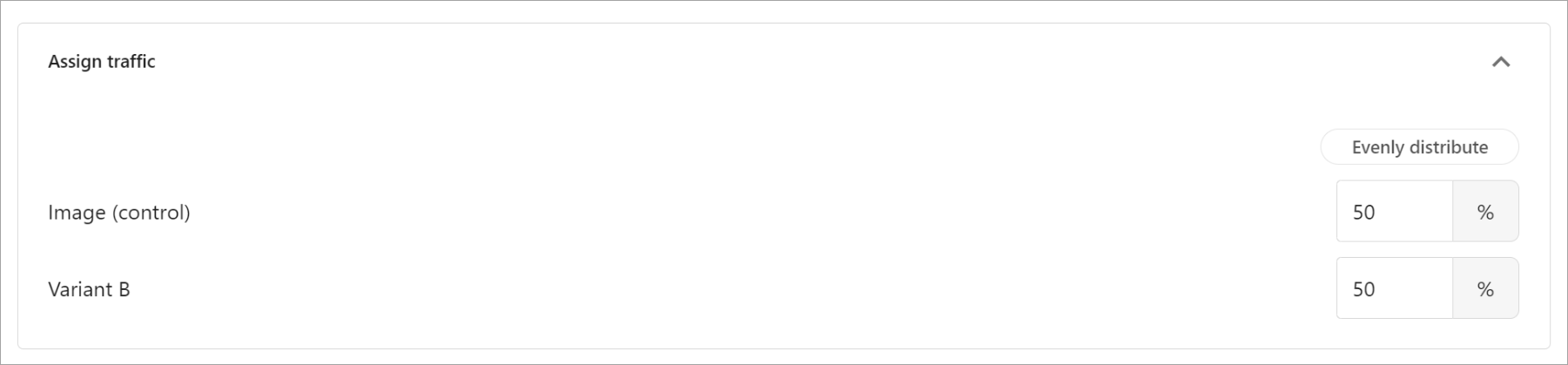
テストがDraftステータスの間はデフォルトのトラフィックパーセンテージを調整できます。デフォルトでは、テストに2つのバリアントしか含まれていない場合、Sitecoreトラフィックを均等に分配し、バリアントA(コントロール)に50%、バリアントBに50%を割り当てます。追加のバリアントについては、デフォルトのトラフィック割り当ては0%となります。
トラフィックをバリアントに割り当てるには:
-
A/B/nテスト設定のダイアログで**「トラフィックを割り当て**る」をクリックします。
-
各バリアントのトラフィックパーセンテージを、丸めたパーセンテージで入力します。各バリアントには少なくとも1%のトラフィックが割り当てられておらず、すべてのバリアントの合計パーセンテージは100%に等しくなければなりません。
-
オプションで、2つ以上のバリアントがあり、それぞれのバリアントに同じシェアのトラフィックを割り当てたい場合は、「 均等分配」をクリックしてください。例えば、バリアントA、B、Cがある場合、トラフィックの割合はそれぞれ34%、33%、33%に分割されます。
-
「保存」をクリックします。
テスト結果に基づいて自動アクションを設定します
テストがDraftステータスにある間、デフォルトの自動アクションに変更を加えることができます。デフォルトでは、Sitecoreテストの結果に基づいて 統計的有意な 水準に達した後に何が起こるかを選択します。
デフォルトの自動アクションを変えずにA/B/nテストを開始できます。
テスト結果に基づいて自動アクションを設定するには:
-
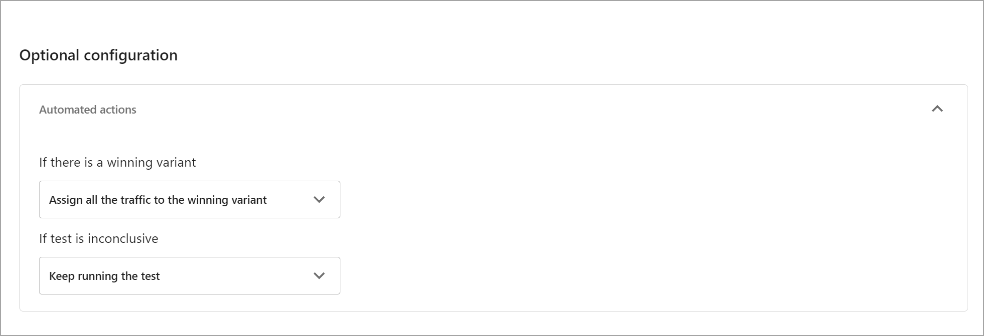
A/B/nテスト設定のダイアログのオプション設定セクションで、「自動アクション」をクリックします。
デフォルトでは、A/B/nテストは勝者にすべてのトラフィックを割り当てるか、結果が決定的でない場合はテストを継続するよう設定されています。
-
A/B/nテストが統計的有意性に達した後、結果に基づいて自動的に実行したいアクションを選択します。
- もし勝つバリアントが存在するなら:
- すべてのトラフィックを勝利のバリアントに割り当て、すべての訪問者トラフィックを最もパフォーマンスの良いバリアントにリダイレクトします。
- すべてのトラフィックをコントロールバリアントに戻し、すべてのビジタートラフィックをバリアントA(コントロール)に戻します。
- 検査結果が決定的でない場合:
- 現在のトラフィック割り当てを維持しつつ、A/B/nテストを継続するためにテストを続けてください。
- すべてのトラフィックをコントロールバリアントに戻し、すべてのビジタートラフィックをバリアントA(コントロール)に戻します。
- もし勝つバリアントが存在するなら:
-
「保存」をクリックします。
詳細オプションを編集してください
テストがDraft状態の間、詳細オプションでデフォルト値を変更できます。デフォルトでは、SitecoreはA/B/nテストに含まれる訪問者トラフィックの割合と、各バリアントに必要な最小サンプルサイズを設定します。
詳細オプションでデフォルト値を変更せずにA/B/nテストを開始できます。
詳細オプションを編集するには:
-
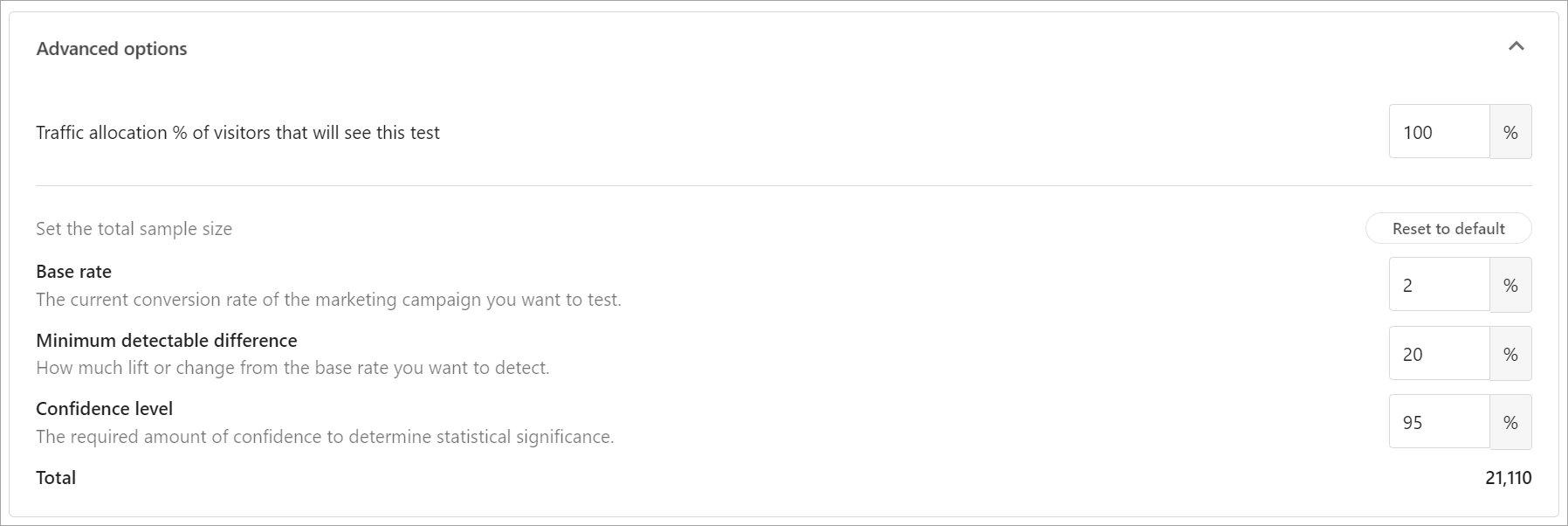
A/B/nテスト設定のダイアログのオプション設定セクションで、「**詳細オプション」**をクリックします。
デフォルトでSitecoreは訪問者トラフィックの100%をA/B/n検定に割り当て、統計的有意性を達成するために必要な最低サンプルサイズを1バリアントあたり21,110回のサンプルサイズと計算します。
-
デフォルトのトラフィック割り当てを編集するには、テストに含めたい全体の訪問者トラフィックの割合を1%から100%の間で調整してください。例えば、これを20%に設定すると、100人中20人しかテストに参加しません。
-
デフォルトの最小サンプルサイズを編集するには、以下のフィールドを編集してください:
- 基準率 - コントロールバリアントの現在の変換率で、デフォルトは2%に設定されています。この率は最低0.5%から最大50%まで設定可能です。基準率を上げると、必要な最小サンプルサイズが減少します。
- 検出可能な最小差 - テストで検出したい基準率からの最小の変化を20%に設定します。これは最小1%から最大50%の範囲で設定可能です。この値を大きくすると、必要な最小サンプルサイズが減少します。
- 信頼レベル - バリアント間で観察される差異が統計的に有意であり、偶然によるものではないと判断するために必要な確実性のレベル。デフォルトのレベルは95%ですが、最低80%から最大99%の間で設定可能です。信頼レベルを上げると、必要な最小サンプルサイズが増加します。
-
サンプルサイズパラメータをデフォルト値に戻すには、「 デフォルトにリセット」をクリックしてください。
-
「保存」をクリックします。
オーディエンスターゲティングの設定
デフォルトでは、すべてのサイト訪問者にA/B/nテストが表示されます。オーディエンスターゲティングでは、テストを特定のオーディエンスに限定し、定義条件を満たす訪問者のみをテストに含め、コンポーネントバリアントにランダムに割り当てることができます。オーディエンス条件に合わない訪問者はテストに触れません。
テストがDraft状態の間はオーディエンスターゲティングを設定できます。
A/B/nテストのオーディエンスターゲティングを設定するには:
-
A/B/nテスト設定のダイアログのオプション設定セクションで、「オーディエンスターゲティング」をクリックします。
デフォルトでは、すべてのサイト訪問者がA/B/nテストに含まれます。
-
「 オーディエンスの設定」をクリックします。
-
「 オーディエンスターゲティング モーダルの設定」で「 条件を追加 」をクリックし、右側のペインで以下のいずれかを行います:
- 既存のカスタムまたは 箱から出した状態を選択します。
- 新しいカスタム条件を作成するには**「作成**」をクリックします。
-
ビルドタブで、選択した条件の詳細を指定します。
利用可能な条件やその詳細については 、「条件テンプレート」を参照してください。
-
オプションで、以下のことを行ってください:
- 条件を追加するには、「 条件を追加 」をクリックして、前の手順を繰り返してください。
- 条件のグループを作成するには、「 **グループを追加」**をクリックしてください。
- 条件や条件のグループを条件リストの上下に移動するには、条件の右側にある上 または下の の矢印をクリックしてください。
-
ビルドタブで「保存」をクリックします。
-
A/B/nのテスト設定モーダルで「保存」をクリックします。
A/B/nテストがライブ中の場合、定義されたオーディエンス条件を満たす訪問者のみが対象となります。これらのビジターはランダムにテストバリアントのいずれかに割り当てられます。オーディエンスに合わないビジターはテストから除外され、常にページ上の元のコンポーネントが表示されます。