ワークフローエディターで利用可能なアクション
このページの翻訳はAIによって自動的に行われました。可能な限り正確な翻訳を心掛けていますが、原文と異なる表現や解釈が含まれる場合があります。正確で公式な情報については、必ず英語の原文をご参照ください。
以下のアクションは、カテゴリ別に整理されたワークフローエディターで利用可能です。各アクションは、エージェントがタスクを完了するために実行するワークフローのステップを表しています。
アクションの設定
ワークフローを実行する前に、各アクションを設定する必要があります。これにはアクションタイプの選択や、その入力、出力、設定の定義が含まれます。

Propertiesパネル内の利用可能な構成はアクションタイプによって異なります。ほとんどのアクションには以下の設定が含まれています。
-
Input and Output variables - データがどのようにステップに入力され、結果が次のステップにどのように渡されるかを定義する。
例: researchResultを入力として使い、出力をgeneratedPostとして格納します。
-
Model settings - 速度、品質、複雑さの要件に基づいてリクエストを処理するモデルを選択します。
例:ドラフト用にFastモデルを選ぶ。
-
Message template - ユーザーの入力がAIの指示に変換される方法を定義します。指導のために、プロンプト作成のベストプラクティス をご覧ください。
テンプレートには通常、プレースホルダーが含まれ、ワークフロー変数(例: {{topic}}、{{target_audience}})に置き換えられます。タスクによって行動によって異なることがあります。
例: {{target_audience}} のためにLinkedInに投稿を書くこと {{topic}}。
-
System prompt - トーン、ルール、制約など、AIの挙動を指示する高次の指示を提供します。指導のために、プロンプト作成のベストプラクティス をご覧ください。
例: You are a senior B2B marketing strategist. Keep the tone professional and concise.
-
Schema and HTML template selection - 構造化出力フォーマットを選択し、プレビューでどのようにレンダリングするか。
-
Artifact and Storage Settings - 生成コンテンツの保存方法と識別方法を設定する。
例:出力をtext、image、またはcontent itemとして保存します。
例:Invoke Agentアクションの設定
この例は、ワークフロー内でスキルを持つ標準エージェントの機能を再利用するためにInvoke Agentアクションを設定する方法を示しています。
Invoke Agentアクションにより、既存の標準エージェントをsubagentとして呼び出すことができ、そのカスタムやシステムのスキル、ロジック、設定を再現するのではなく活用できます。これは、既存のエージェントを複数のプロセスで再利用できるモジュラーワークフローに有用です。

構成:
-
Agent - 再利用したい標準エージェントを選択する(例: Customer Feedback Sentiment)
-
Message - 呼び出しされたエージェントに渡された入力。例えば、トリガーの後の最初のアクションの場合は、ユーザーの入力を直接渡すことができます。
-
Model Override - エージェントのデフォルトモデルを使用するか、必要に応じてオーバーライドします。
-
Output - 呼び出したエージェントが返すレスポンスで、これは後のワークフローステップで使用できます。この変数が次のステップの入力と一致していることを確認してください。
例:HTTP Requestアクションの設定
この例は、認証情報を使って生成コンテンツを外部エンドポイント(例えば、モックAPIやライブプラットフォーム(例えばTwitter/XやReddit)に送信するX単一ツイートジェネレーター のHTTP Request action例を拡張したものです。
HTTP Requestアクションは前のステップで生成されたツイートを取得し、指定されたエンドポイントにJSONペイロードとして送信します。
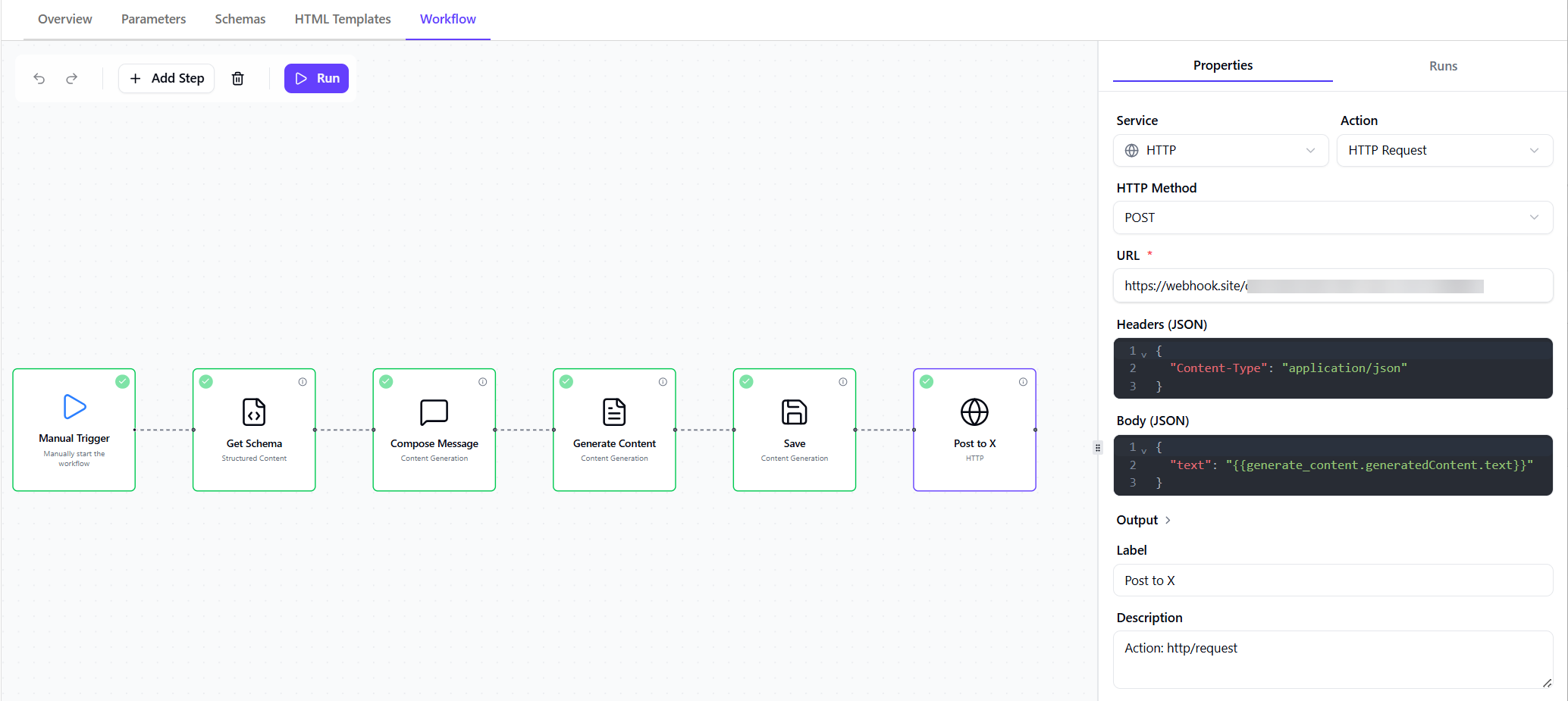
構成:
-
HTTP Method - POST(生成されたコンテンツをAPIに送信するために使用)
-
URL - リクエストが送信される宛先エンドポイント。
テストには、https://webhook.site/<your-webhook-id>のようなモックエンドポイントを使用できます。
本番環境では、これを実際のAPIエンドポイント(例えばTwitter/X API)に置き換えてください。
-
Headers - 通常、コンテンツタイプや認証を含むリクエストメタデータを定義します。
-
Body (JSON)– APIに送信されるペイロード。これは、変数を使って過去のワークフローステップからデータを渡す方法です。変数が生成ステップの出力に正しく対応していることを確認してください。
例:Invoke Toolアクションの設定
この例は、ワークフロー内のエージェントAPIエンドポイントを呼び出して、SitecoreAIアクションを実行するためのInvoke Toolアクションの設定方法を示しています。
Invoke Toolアクションは、指定されたパラメータを選択したツール(例:Get Content)に送信し、定義されたロジック(コンテンツの取得やデータの処理など)を実行します。ツールの応答はワークフローに戻され、下流のステップで活用できます。

構成:
-
Tool - 実行するツールを選択する(例: Get Content)
-
Parameters (JSON) - 選択したツールに必要な入力パラメータを定義します。ツールがパラメータを必要としない場合(GETリクエスト)、これは空のままにできます:
-
Output - ツールが返す結果で、後のワークフローステップで利用できます。次のステップの入力でこの変数が正しく参照されていることを確認してください。