標準エージェントを作成する
このページの翻訳はAIによって自動的に行われました。可能な限り正確な翻訳を心掛けていますが、原文と異なる表現や解釈が含まれる場合があります。正確で公式な情報については、必ず英語の原文をご参照ください。
Agentic Studioには、一般的なマーケティング業務を自動化する 既成エージェントが含まれています 。より専門的なニーズには、あなたのユースケースに合わせたカスタムエージェントを作成することができます。
standard agentは柔軟で会話形式のカスタムエージェントです。指示や選択した道具、文脈、スキルに基づいてタスクの遂行方法を決定します。標準エージェントは、固定されたワークフローを必要としない動的または構造化の緩いシナリオに最適です。シンプルなチャットスタイルの体験が必要な場合は、標準的なエージェントを使い、さまざまなリクエストに対応できます。構造化、繰り返し、または複数ステップの実行が必要な場合は、ワークフローエージェントの作成を検討してください。
既存のエージェントにわずかな変更を加えるだけなら、新規エージェントを一から作成するのではなく、複製したり設定を調整したり、エクスポートしたJSONを再利用することを検討してください。
-
必ず ビルダーライセンスを取得してください。これはAgentic Studioでカスタムエージェントを作成するために必要です。
-
エージェントが何をすべきか、ユーザーが何を達成したいのかを定義してください。
標準エージェントを作成するには:
-
ナビゲーションメニューでAgenticをクリックし、左側のサイドバーで
 Agentsをクリックします。
 -
AgentsページでCreateをクリックしてください。
-
Create AgentダイアログでAgentをクリックします。
-
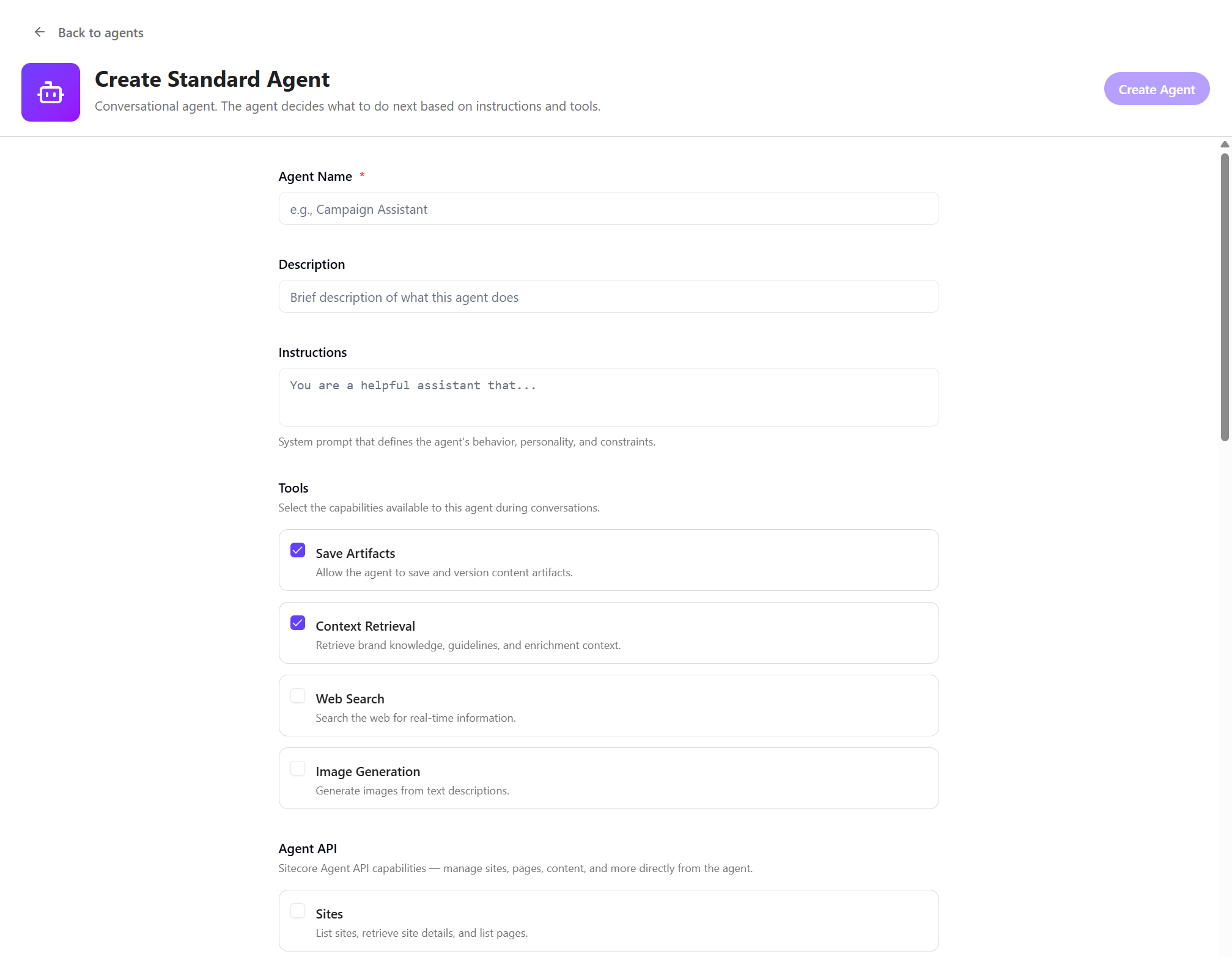
Create Standard Agentページでは以下の内容を記載してください:
-
Agent Name - 明確で説明的な名前を入力する。
-
Description - エージェントの業務内容の簡単な要約を追加する。
-
Tags - 識別しやすくするためにタグを追加する。
-
Instructions - システムプロンプトを用いてエージェントの行動、性格、制約を定義する。システムプロンプトは、エージェントがどのように応答するか、入力の解釈、従うルール、出力の構造などを設定します。
-
-
機能を設定するには、Toolsセクションでエージェントが応答を生成する際に使えるツールの横にあるチェックボックスをクリックしてください。エージェントがいつ使うかを決めます。選択可能なツールはSettingsのAdminで有効です。
-
Save Artifacts - 生成されたコンテンツをアーティファクトとして保存する。
-
Context Retrieval - ブランド知識、ガイドライン、その他の文脈を活用すること。
-
Web Search - インターネットから最新の情報を取得する。
-
Image Generation - テキストから画像を作成すること。
-
-
Agent APIセクションで、エージェントが使える機能APIの隣にあるチェックボックスをクリックします。選択可能なのは管理者がSettingsで有効にした機能のみです。
-
Sites - サイトおよびサイト情報の取得。
-
Pages - ページの作成と更新。
-
Content - コンテンツ項目の管理。
-
Components - コンポーネントおよびデータソースの管理。
-
Assets - メディアのアップロードと管理。
-
Personalization - パーソナライズのバリアントや条件を管理すること。
-
Jobs - バックグラウンドタスクの表示と戻し。
-
Briefs - ブリーフの種類を一覧表示し、ブリーフを作成・管理すること。
-
Brand kits - ブランドキットを一覧表示し、ブランドキットの詳細を取得する。
-
-
Default Contextセクションで、回答を案内する情報源の横にあるチェックボックスをクリックしてください。選択可能なのは管理者がSettingsで有効にしたソースのみです。
-
Sitecore Documentation MCP - 公式Sitecoreドキュメントへのアクセス
-
Marketer MCP- Marketer MCPツールを通じて、サイト、ページ、コンテンツなどの管理のためのSitecoreAIアクションを実行すること。
-
Brand Kit - ブランドキット のガイドラインを回答に適用すること。
-
-
Allowed itemsセクションで、エージェントが受け入れる品目の隣のチェックボックスをクリックしてください:
-
Pages - 選ばれたSitecoreページ。
-
Artifacts - 生成コンテンツのアーティファクト。
-
External records - Excelワークシート(CSV)および構造化レコード。
-
Content items - ページレンダリングのないSitecoreAIコンテンツ項目。
-
Briefs - SitecoreAIの概要。
-
-
Variantsセクションで、エージェントに考慮させたいバリアントの横にあるチェックボックスをクリックし、元のページの言語とレンダリングされたページの言語を指定します。
-
選択した言語と地域(文化)が同期していることを確認するには、 Infer language variants from parameter namesチェックボックスをクリックしてください。
-
Default Conversion Guidanceドロップダウンリストから、アイテム変換時にデフォルトで使いたいスキルを選択するか、No default guidanceを選択します。スキルは環境で定義されます。
-
Skillsセクションで、タスクに応じてエージェントが使えるスキル(カスタムとシステム)を選択します。選択可能なスキルは管理者がSettingsで有効にしているもののみで、例えば:
重要スキルを選択してエージェントが確実に使うようにしたいなら、Instructionsに明確に記載してください。例えば、Use the Competitive Analysis skill to analyze the user-provided siteの行を加えます。
-
Campaign planning - 目標、オーディエンス、メッセージ、チャネル、成功指標を定義してマーケティングキャンペーンを計画・構成する。
-
Competitive analysis - 競合他社の調査、ポジショニングやメッセージングの比較、ギャップや戦略的機会を特定すること。
-
CSV - CSVデータの分析と操作(フィルタリング、ソート、要約を含む)
-
Text - 統計の生成やパターンの特定を含むテキストデータの検索、抽出、分析。
-
-
Primary Outputセクションで、返信の返送方法を選択します。管理者がSettingsで有効にしたフォーマットのみが選択可能です。
-
Text - 標準的な会話出力。
-
Structured - JSON応答を以下のいずれかのスキーマ選択にフォーマットする:
-
スキーマを選択します。利用可能なスキーマとは 、Settingsで作成・有効化されたスキーマです。
-
新しいJSONスキーマを追加するには「 新しいスキーマを作成 」をクリックしてSettings。
-
Auto-modeを選択して、エージェントが自動的に適切な構造を選択できるようにします。
-
-
Image - プロンプトから画像アーティファクトを生成する。
-
Widget - ウィジェットアーティファクトを生成する。
-
Auto-generate widgetを選択して、エージェントが実行時に新しいウィジェットを自動的に構築するか、既存のウィジェットを使用できるようにします。
-
新しいウィジェットをSettings > Widgetsページに追加するには「新しいウィジェットを作成」をクリックしてください。
-
-
-
クリックCreate Agent。
エージェントは保存され、実行ページで開き、入力を入力してエージェントを実行できます。
例:コンテンツ最適化エージェント
これは標準エージェントの簡単な例であり、必要な入力と設定が含まれています。
エージェント構成
-
Agent name - コンテンツ最適化エージェント
-
Description - ドラフトマーケティングコンテンツ(メール、広告、ソーシャル投稿、ランディングページ)を分析し、明確さ、エンゲージメント、コンバージョンのための改善案を提案します。
-
Instructions - あなたはコンテンツパフォーマンスの向上に注力するマーケティングコピーの専門家です。提供されたコンテンツをAnalyzeし、具体的な改善案を提案しましょう。
注目すべきこと:
-
明瞭さと可読性
-
ヘッドライン/フックの強さ
-
Call-to-action効果
-
トーンと聴衆の連携
-
簡潔さと構成
提供:
-
問題の簡単なまとめ
-
具体的な書き直しの提案
-
内容の改良版
一般的なアドバイスは避けましょう。具体的で実行可能な内容にしましょう。必要がない限り、核心的なメッセージは変えないでください。
-
-
Tools - コンテキスト検索、アーティファクトの保存
-
Skills - 選ばれない
-
Output format - テキスト
エージェントをテストする
エージェントを作成した後、サンプルプロンプトに従って実行します。
Prompt - Analyze this draft content.
内容を直接貼り付けるか、ドラフトファイルをアップロードすることもできます。
出力を見直しましょう。結果が満足できない場合は、エージェントの指示、ツール、スキル、コンテキストを更新して洗練し、再度テストします。