チャットの理解
このページの翻訳はAIによって自動的に行われました。可能な限り正確な翻訳を心掛けていますが、原文と異なる表現や解釈が含まれる場合があります。正確で公式な情報については、必ず英語の原文をご参照ください。
Agentic Studioでは、チャットインターフェースがAIと作業し、会話を管理する場所です。この場は、文脈や歴史をしっかりと保ちながら、創作、レビュー、作品を続ける会話空間を提供します。会話が始まると、AIエージェントの思考過程が表示され、結果を理解するのに役立ちます。
チャットインターフェースはOverviewページ、Chatページ、そしてSpacesで利用可能です。いずれの場合も、チャットとやり取りする際は同じ基本的な手順を踏みます:
-
プロンプトを入力してください。
-
タスクが特定の場合はエージェントを選びましょう。
-
文脈を加え、アーティファクトやブランドキットを含めましょう。
-
スキルや道具を選びましょう。
-
詳細情報を提供するためにファイルを添付してください。
-
リクエストを送信してください。
-
生成された アーティファクト をクリックすると編集ペインで開き、内容を確認し、コピー、保存、エクスポートできます。アーティファクトはチャットインターフェースでContext
 に追加されます。
概要ページ
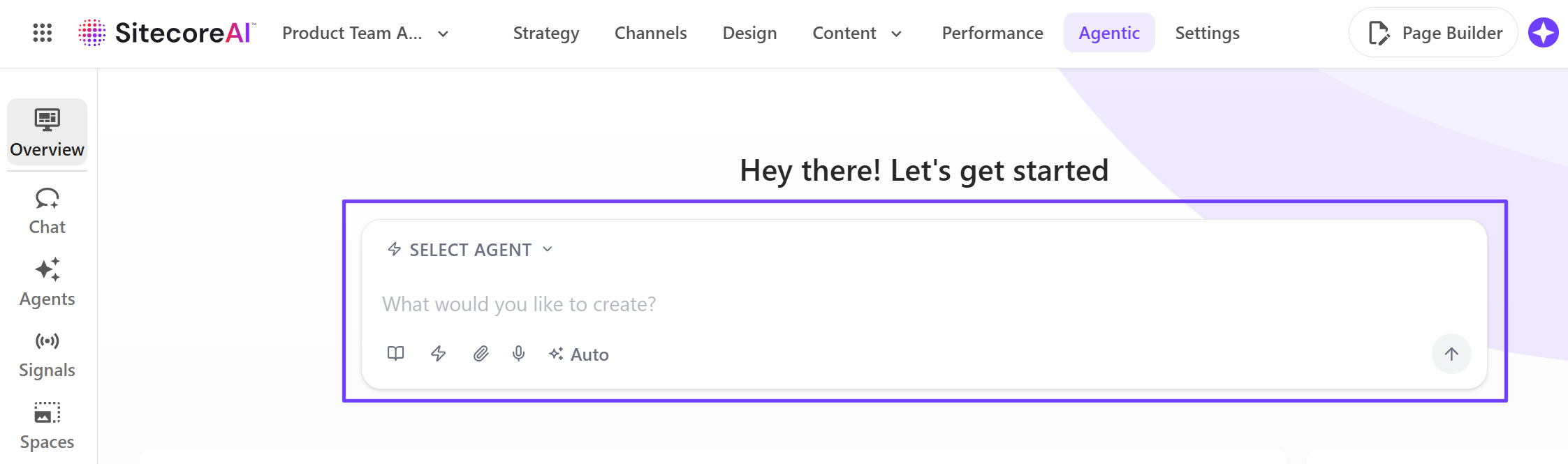
Overviewページの上部にあるチャットインターフェースから、メインのAgentic Studioホームページからチャットを素早く始める方法が提供されています。会話を始めるには、プロンプトを入力し、必要に応じてエージェントを選択し、スキルやツールを選び、コンテキストを指定します。
チャットページ
Chatページは、新しいチャットを始めたり、既存の会話を再利用したり、過去の作業をレビューしたり、既存のスレッドを継続したりしながら、完全なコンテキストと歴史を保持できる完全なチャット体験を提供します。作業中はAIエージェントの判断に従い、編集ペインで生成されたアーティファクトを開いてコピー、保存、エクスポートが可能です。
アクセスするには、ナビゲーションメニューでAgenticをクリックし、左側のサイドバーで  Chatをクリックしてください。
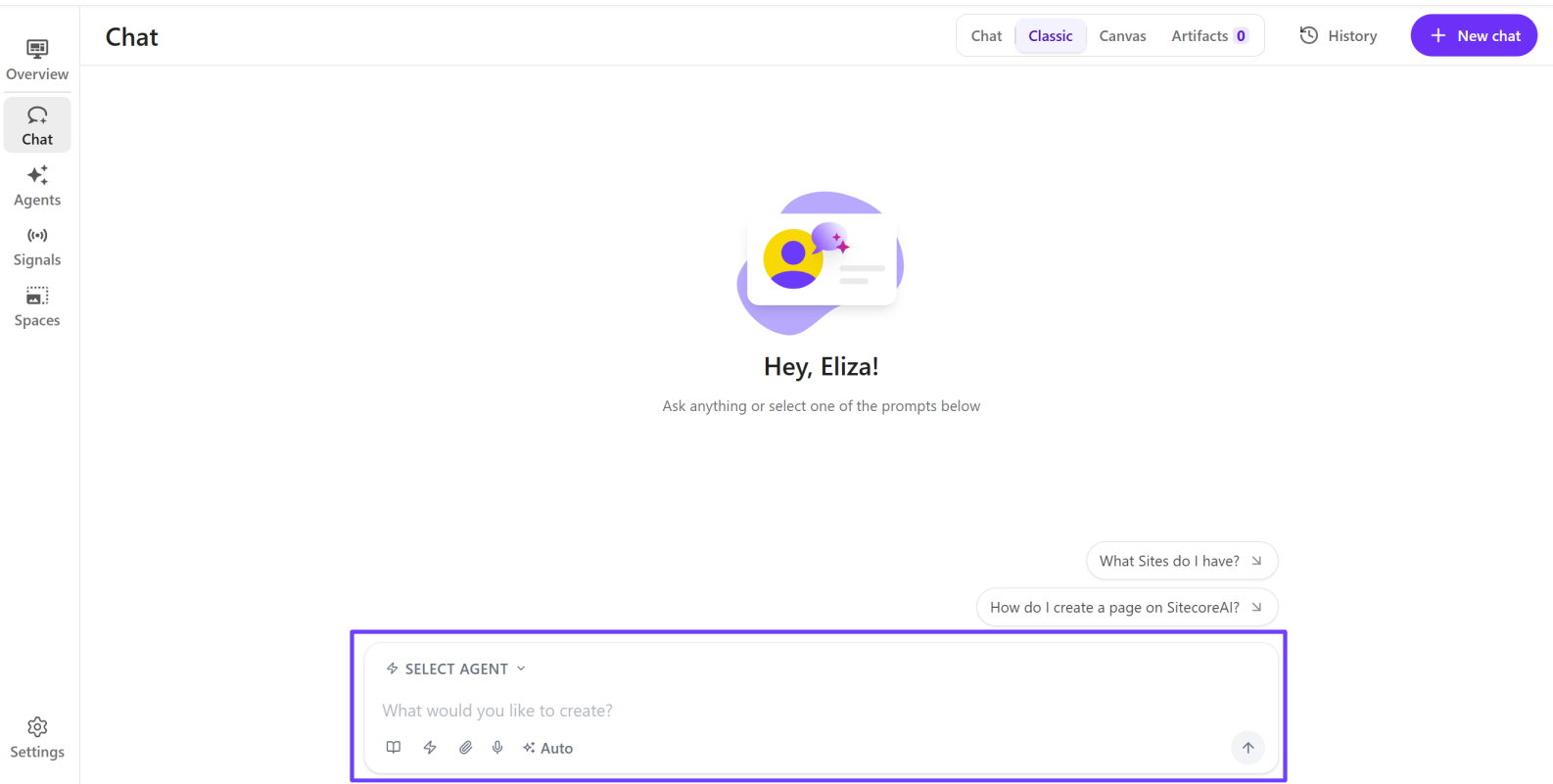
Chatページでは3つの視点があります:
-
Chat - 会話形式でチャットを表示します。これはデフォルトのビューであり、Agentic Studio全体で使いやすいエージェント体験を作成するために使われています。
-
Classic - チャットやエージェントを従来型のテーブルディスプレイに一覧表示し、各行ごとに表示機能があります。
-
Canvas - 必要に応じて移動や配置が可能なチャットカードを備えたオープンワークスペースを提供します。編集機能へのアクセスが簡単。
自分の考え方や働き方に最も合ったチャットビューを選べば、会話をより速く進め、集中力を保ち、自分のスタイルでより効率的にタスクを完了できます。
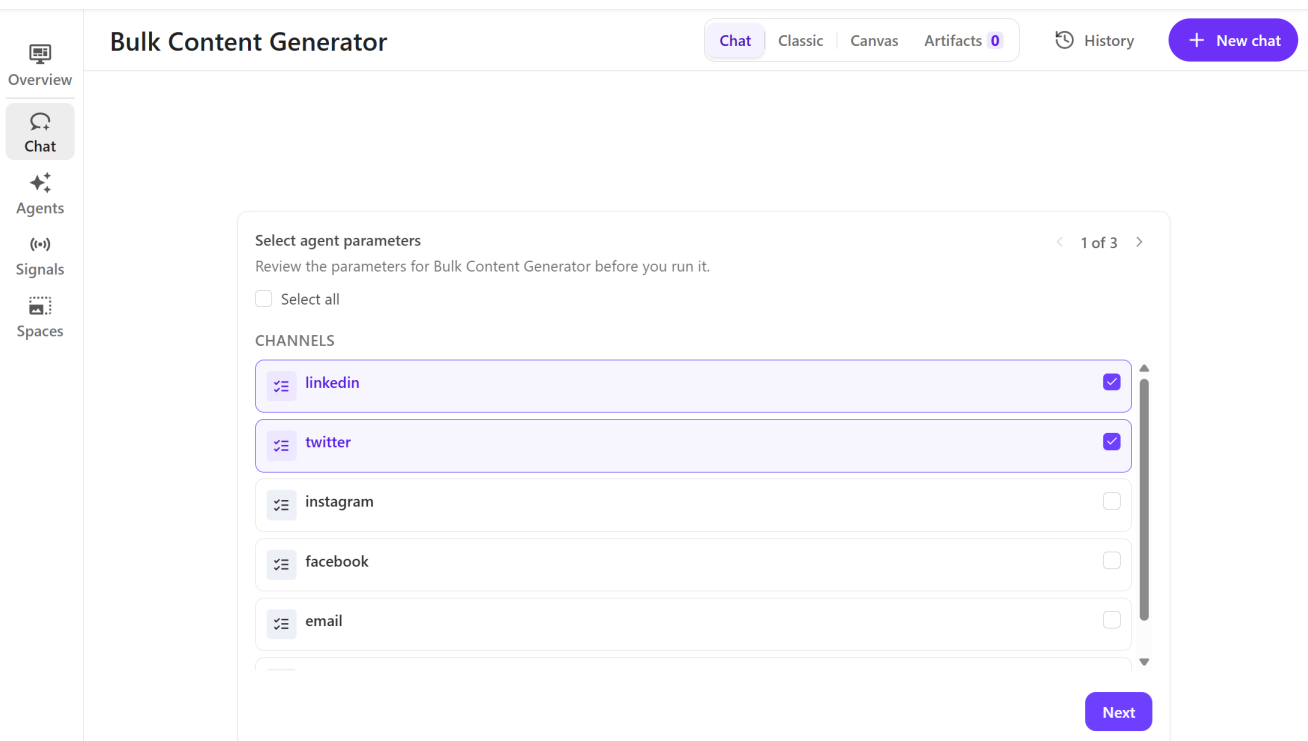
既成エージェントを選ぶと、エージェントが追加情報を必要とする場合は提供するよう促されます。例えば、Agentsページに行きBulk Content Generatorを選択すると、追加のパラメータを指定するよう促されます。
Chatページでは、以下のことができます:
-
Browse and search your chat history以前の会話を再開するために。Chatページの右上の
 Historyをクリックするとチャット履歴が表示されます。特定の会話を探すには、Search欄にキーワードを入力してください。結果を絞り込むには、ドロップダウンリストから既成のエージェントを選択してください。会話を選択してメインワークスペースで開き、詳細を確認したり、出力を再利用したり、作業を続けたりできます。
 -
Start a new chat
 New chatをクリックするか、提案されたプロンプトを使うことで。
 -
Open saved conversationsメッセージやAI生成の成果物をレビューするために。
-
Continue a conversationコンテキストの追加、ツールの追加、ファイルのアップロードなどです。
-
Access built in tools and featuresプロンプトの精細化、コンテキストの追加、エージェントの選択、ファイルの添付などです。
-
Reuse AI-generated artifacts同じチャット内でエージェント のシーケンスを使い 、
-
Convert a chat into a space協力のために。
-
Delete chatsもはや必要とされていない
チャットを再開しても、これまでの進行状況は同じスレッド内に残ります。これにより、以下のことができます:
-
出力を洗練させ、フォローアップのプロンプトや説明を加えましょう。
-
結果を拡充または検証するために追加の質問をしましょう。
-
以前の回答やアーティファクトを文脈として再利用する。
-
タスクを再起動せずに、追加のエージェントを順番に実行してください。
エージェントによって生成されたアーティファクトは会話に直接現れ、将来のステップの再利用可能なコンテキストとして選択できます。
チャットの問題をトラブルシューティングするために、デバッグツールを使うことができます。