ページ内の要素の追加または削除
このページの翻訳はAIによって自動的に行われました。可能な限り正確な翻訳を心掛けていますが、原文と異なる表現や解釈が含まれる場合があります。正確で公式な情報については、必ず英語の原文をご参照ください。
ページビルダーでは、要素の追加・削除や要素の移動・並べ替えなどでページのレイアウトを調整できます。 共有レイアウト モードをオンにすると、ページのレイアウト変更はそのページの異なるバージョンすべてに共有されます。
ページにコンポーネントを追加
ページビルダーでは、ページに要素を追加できます。これにはコンポーネントやフォームが含まれます。
ページの構成によって、要素を挿入できる位置が異なります。
- 空の仮の存在として。
- ページ上にあるコンポーネントの前後かのどちらかです。
ページ上でコンポーネントを追加する方法は3つあります。左側のペインからページキャンバス上の認可された場所へコンポーネントをドラッグする方法、キャンバス上の認可された位置に表示されるプラスボタンを使う方法、または レイヤー タブの要素階層を使う方法です。
コンポーネントタブを使ってページにコンポーネントを追加する:
-
ページビルダーの エディター モードで、作業したいページを開きます。
-
コンポーネントタブをクリックします。左側のペインには、Formsで設計・有効化したコンポーネントとフォームが表示されます。
!注デフォルトでは、コンポーネントは作成されたアプリ内での整理方法に基づいてグループ化されます
、そしてコンテンツエディタのコンテンツツリー内のグループ化です。 -
追加したいコンポーネントを選択し、ページ上で置きたい場所にドラッグします。
-
コンポーネントをドラッグすると、カーソルが薄い灰色に変わり、現在の位置にコンポーネントを追加できないことを示します。
-
コンポーネントを互換性のあるプレースホルダーにドラッグすると、カーソルが緑色のプラスアイコンに変わります。
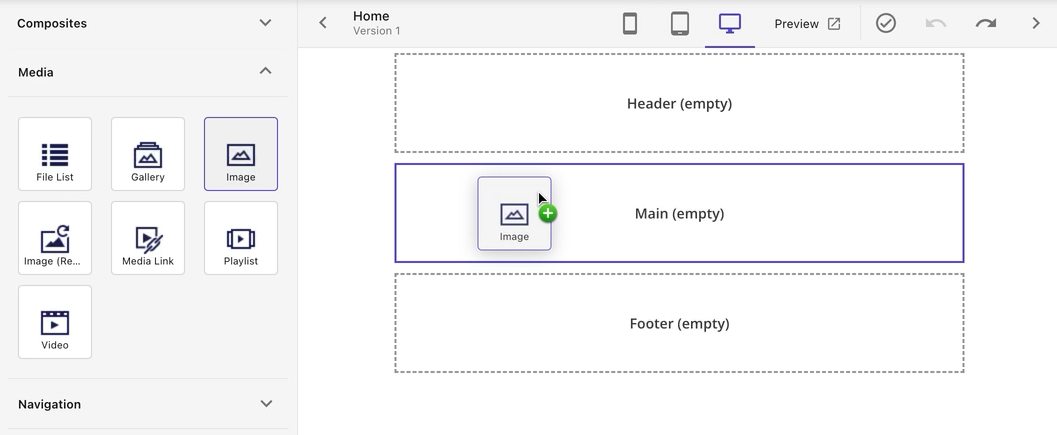
-
コンポーネントをドラッグして、すでにページにあるコンポーネントの上下に挿入できる位置にすると、矢印のついた青いタブが表示されます。
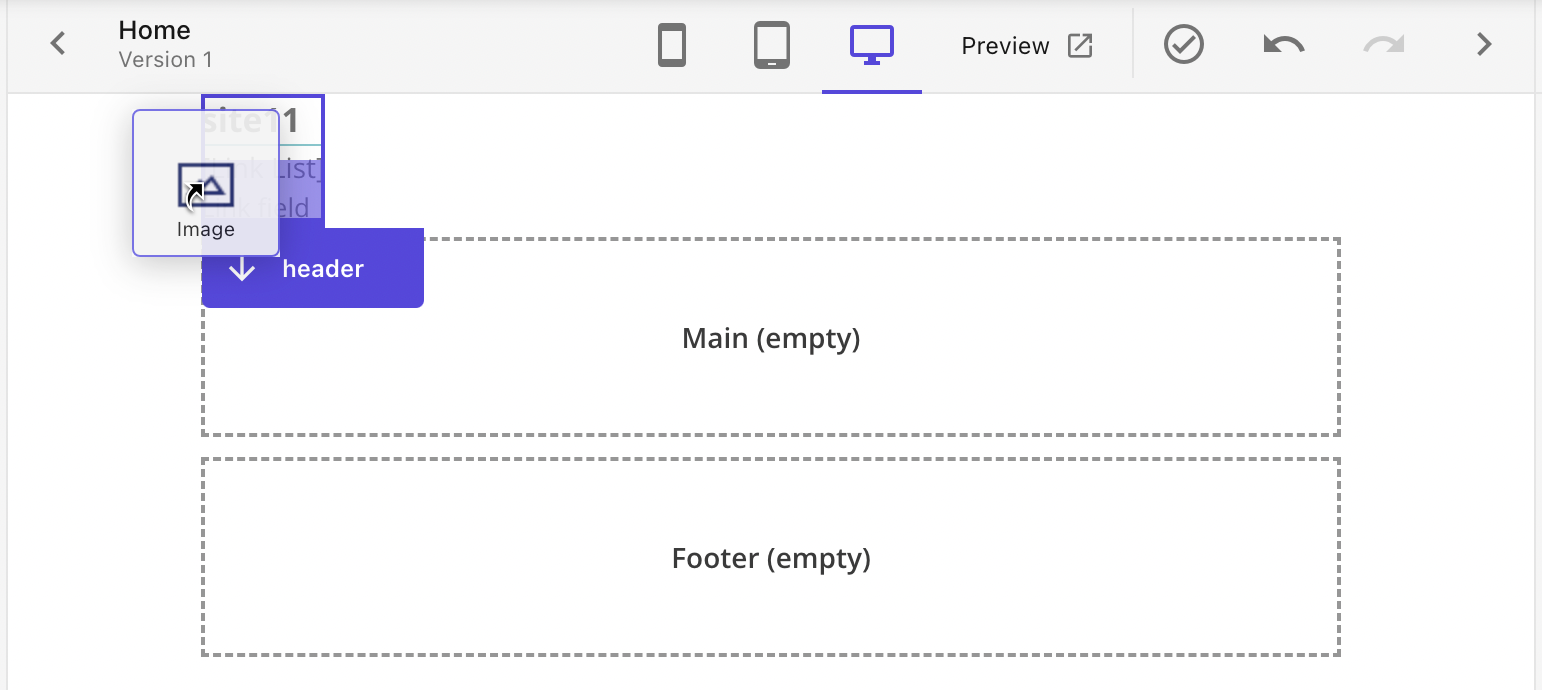
-
-
マウスボタンを離して、指定された位置にコンポーネントを挿入します。
-
右側のペインのオプションを使ってさらにコンポーネントの設定ができます。
キャンバスを使ってページにコンポーネントを追加するには:
- キャンバス内でカーソルを青いプラスボタンに移動させます。これはページのレイアウトがこの位置にコンポーネントを追加することを許可していることを示します。
- プラス 。モーダルが開き、この特定の場所で認可されたコンポーネントのリストを表示します。
- 追加したいコンポーネントをクリックしてください。
レイヤー階層を使ってページにコンポーネントを追加するには:
- ページビルダーの エディター モードで、ページタブで作業したいページを開きます。
- 左側のパネルで「 レイヤー」 タブをクリックすると、ページに含まれるすべての要素のリストが表示されます。
- レイヤーリストのコンテナ(既存コンポーネントの上または下)に直接コンポーネントを追加するには、 Plus :mdiPlusCircle。特定の位置に追加できるのは認可されたコンポーネントのみです。
ページからコンポーネントを削除する
ページエディターでは、ページから単一のコンポーネントを削除するか、コンテナからすべてのコンポーネントを削除することができます。
!注例えば、その要素が編集不可で、ページデザインの一部または部分的なデザインであれば、ページから削除することはできません。
単一のコンポーネントをクリアするために:
- キャンバスまたはレイヤーリストでコンポーネントをクリックし、「 削除 」をクリックします。
コンテナのすべてのコンポーネントをクリアするには:
- キャンバスやレイヤーリストでコンテナをクリックし、「 すべてのコンポーネントを削除 」をクリックします 。