コンポーネントをPersonalize
このページの翻訳はAIによって自動的に行われました。可能な限り正確な翻訳を心掛けていますが、原文と異なる表現や解釈が含まれる場合があります。正確で公式な情報については、必ず英語の原文をご参照ください。
!重要機能の利用可能性は段階的に展開される一部です。御社の組織はまだこの機能を見られないかもしれません。導入時に環境が導入された際に利用可能になります。
コンポーネントのパーソナライズを活用し、訪問者プロフィールデータ、条件、カスタム値などのターゲティング基準に基づいて異なるビジターに異なるコンポーネントバリアントを表示します。
そのためには、入力を定義し、ルールを作成し、それぞれのルールに対応するコンポーネントバリアントを設定することで、コンポーネントの意思決定テーブルを構成します。
SitecoreAIでコンポーネントをパーソナライズするには:
パーソナライズするコンポーネントを選択します
パーソナライズしたいページコンポーネントを選択します。設定したパーソナライズルールやコンポーネントバリアントは、このコンポーネントにのみ適用されます。
!警告コンポーネントのパーソナライズはページバージョン間で共有されます。あるページバージョンでパーソナライズルールを編集すると、その変更はライブバージョンを含む他のバージョンにも適用されます。
コンポーネントを選択するには:
-
ページビルダー エディター モードで、パーソナライズしたいコンポーネントを含むページを開きます。
-
コンポーネントを選択します(例えば、Page Header)。
-
コンテキストツールバーで「コンポーネント
 にパーソナライズルールを追加」をクリックします。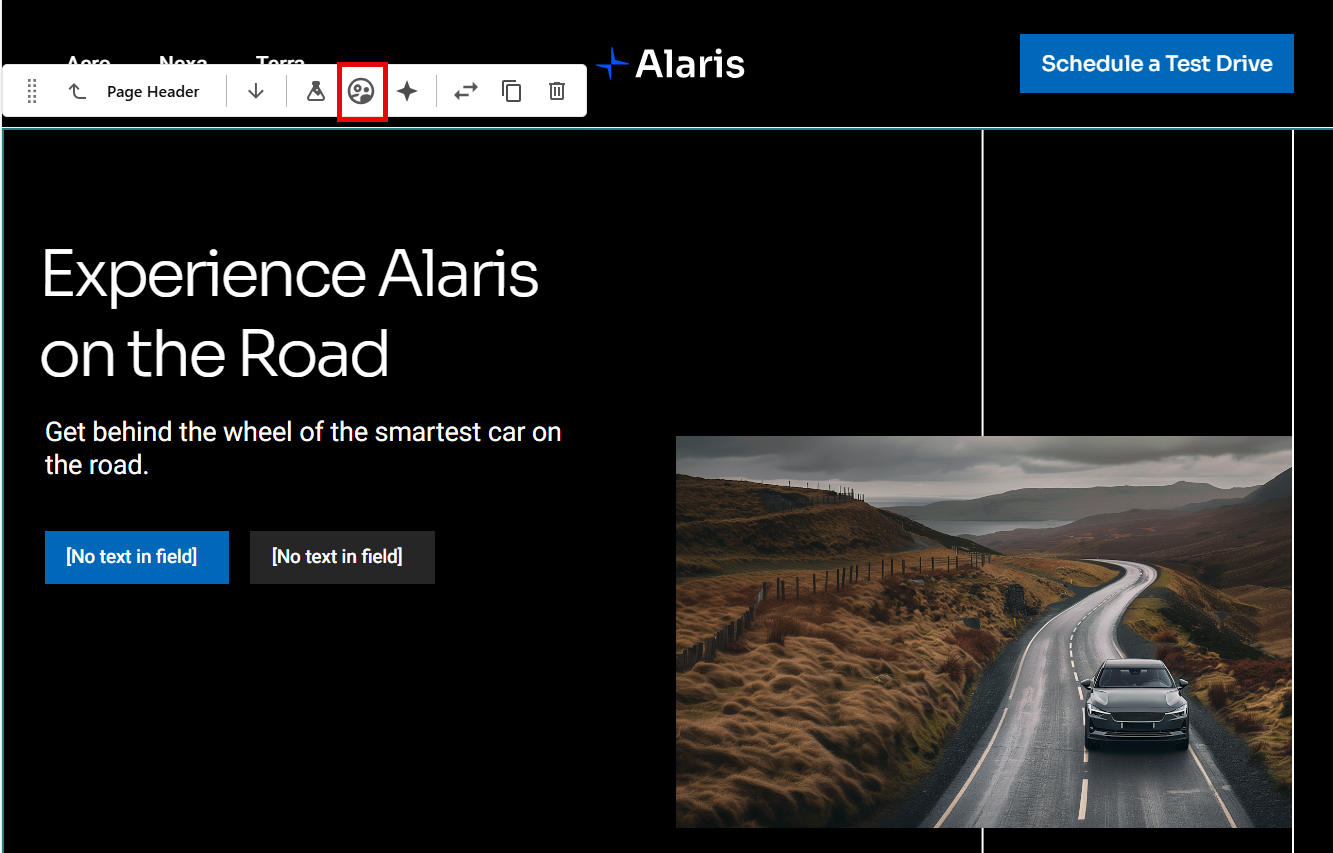
選択したコンポーネントの決定テーブルダイアログが開きます。ここで決定テーブルの入力とルールを定義できます。
意思決定表の入力を定義する
意思決定表 の入力は 、パーソナライズルールが訪問者を評価し、どのコンポーネントバリアントを見るかを決定するために使用するデータ(位置情報、デバイスタイプ、誕生日など)を定義します。
意思決定表入力を定義するために:
-
意思決定テーブルのダイアログの ビルダー タブで、「 新しいテーブルを作成」をクリックします。
あるいは「 既存のテーブルをクローン 」をクリックし、コピーする決定テーブルを選択してください。コピーしたテーブルはすぐに開き、必要に応じて編集できます。
-
新しいテーブルでは、入力タイプを選択します:
- プロファイルデータ - SitecoreAIに保存された訪問者プロファイルの属性。
- 条件 - SitecoreAI 内の標準条件またはカスタム条件。
- カスタム値 - プロファイルデータや条件を超えた高度なターゲティングシナリオ向けに作成されたJavaScriptベースの値。
-
選択したタイプに応じて、入力を次のように設定します:
-
Profile data- Country、Gender、またはEmailなどのプロファイル属性を選択します。
-
Condition - 以下のいずれかを行う:
- 標準条件かカスタム条件を選択できます。
- 新しいカスタム条件を作成するには「新しい」をクリックしてください。
次に、選択した条件の詳細を指定します。例えば 、国 条件では 「国はデンマークではない」と設定できます。
利用可能な条件やその詳細については 、「条件テンプレート」を参照してください。
-
Custom value- First PageやTop Affinityなどの標準カスタム値、またはカスタム値を選択するか、「**新設」**をクリックして新しいカスタム価値を作成します。
-
-
「保存」をクリックします。選択した入力は意思決定表の新しい列として表示されます。
-
意思決定表にさらに入力を追加するには、「 列を追加 」をクリックしてこれらの手順を繰り返してください。
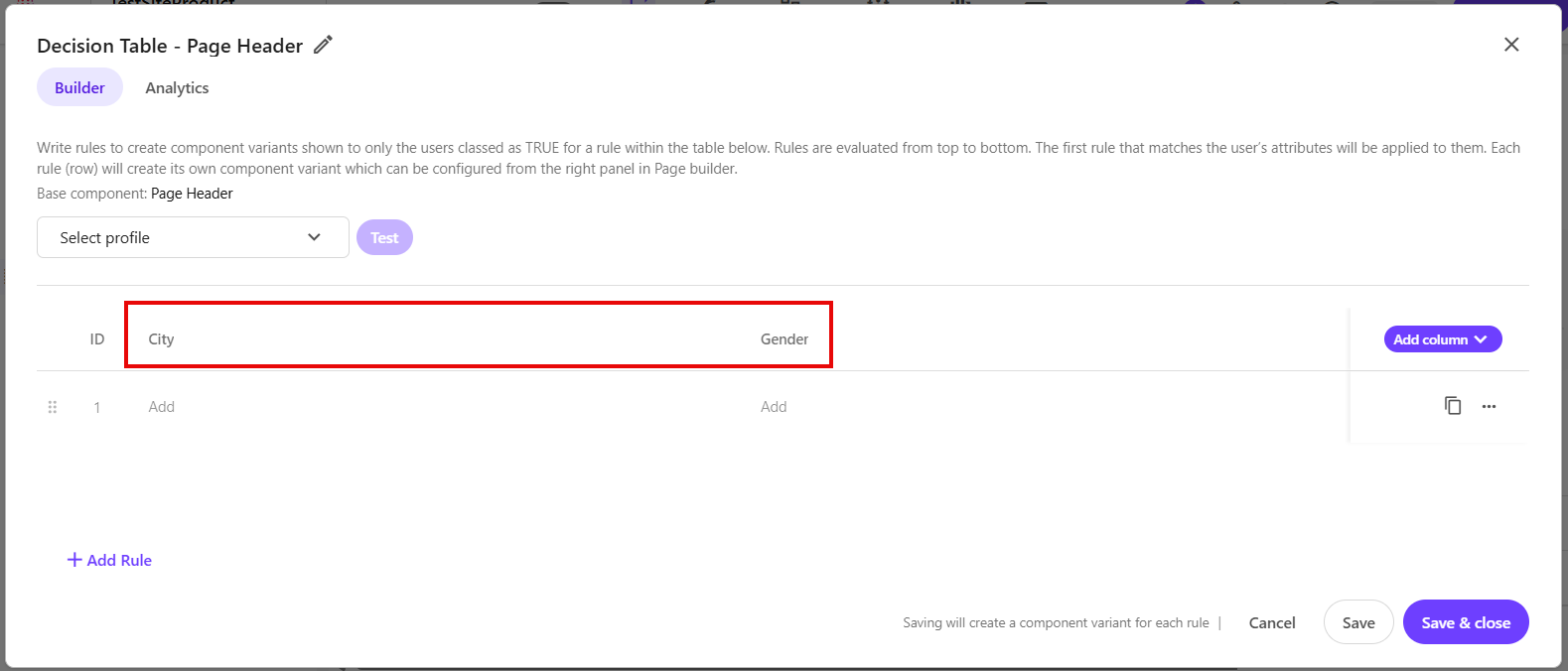
複数の入力はAND条件を用いて組み合わせられます。
例えば、訪問者を都市と性別の両方でターゲットにすることができます。これらの入力は意思決定表の別個の列として表示されます。
パーソナライズルールの作成
意思決定テーブルのパーソナライズ ルール は、設定した入力に基づいて訪問者を異なるコンポーネントバリアントにマッチングする方法を定義します。
パーソナライズルールを作成するには:
-
意思決定表の最初の行で 「追加」をクリックします。
-
各入力列について、コンパレータを選択し、比較値を入力してから 「確認」をクリックします。
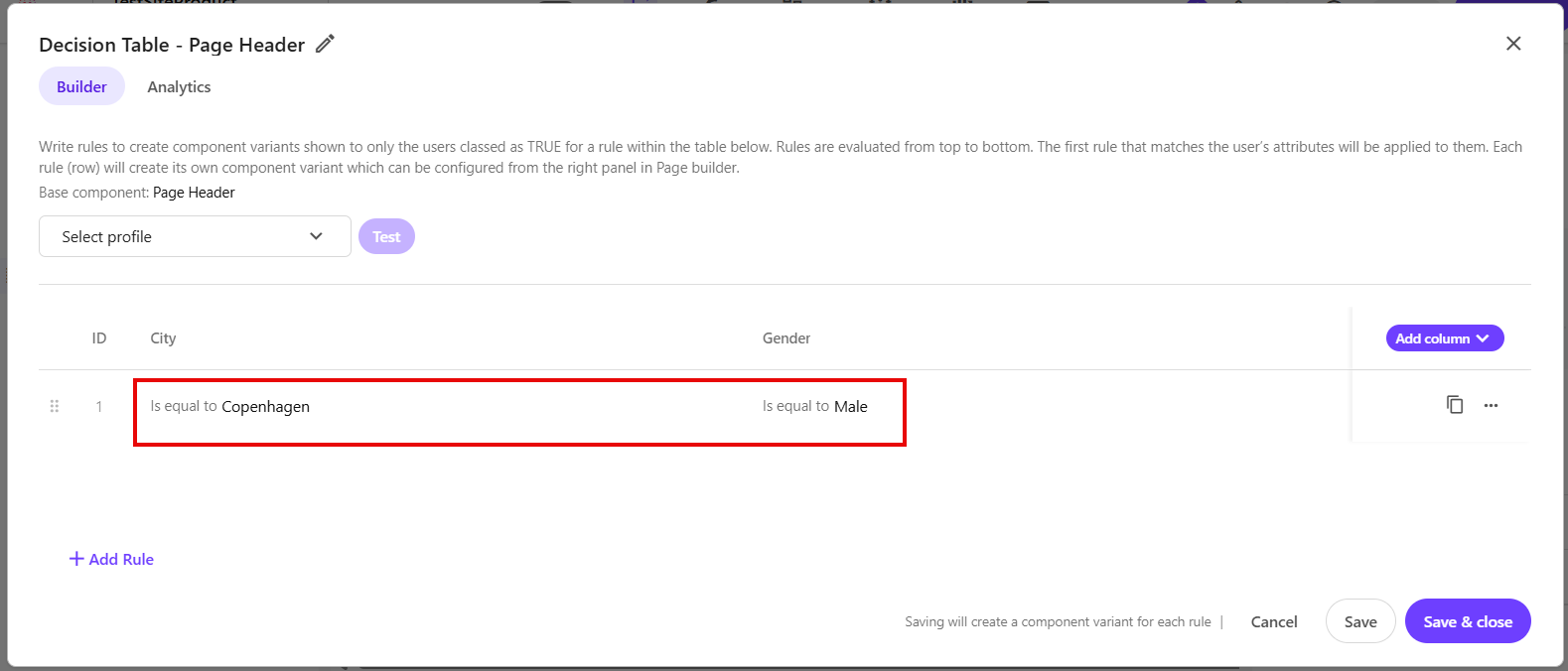
例えば、コペンハーゲンからの男性訪問者をターゲットにするには、関連する入力欄を以下のように設定してください:
- 都市 は に等しい。 Copenhagen
- 性別 は Male
この組み合わせは決定表のルールとして現れます。
-
さらにパーソナライズルールを追加するには、「 ルールを追加 」をクリックしてこれらの手順を繰り返してください。
-
オプションとして、以下のことができます:
- 意思決定表の入力やルールを管理 し、順序を変えたり削除したり、重複したり、デフォルト値で埋めたりできます。
- 訪問者のプロフィールに対してパーソナライズルールをテストし、行動を検証します。
-
「 保存&閉じる」をクリックしてください。
保存後、ページには元のコンポーネントが表示され、パーソナライズが「 Draft 」ステータスでマークされます。
各ルールごとにバリアントを構成する
各パーソナライズルールは対応するコンポーネントバリアントを作成します。パーソナライズ入力とルールを保存した後、各ルールに合う訪問者に表示されるコンポーネントバリアントを設定してください。
コンポーネントバリアントの設定:
-
右側のペインで、設定したいコンポーネントバリアントを選択します。
例えば、オリジナル コンポーネントの下に最初のバリアントを選択します。
-
各コンポーネントバリアントごとに、以下のいずれかのオプションを選択して内容を設定できます。
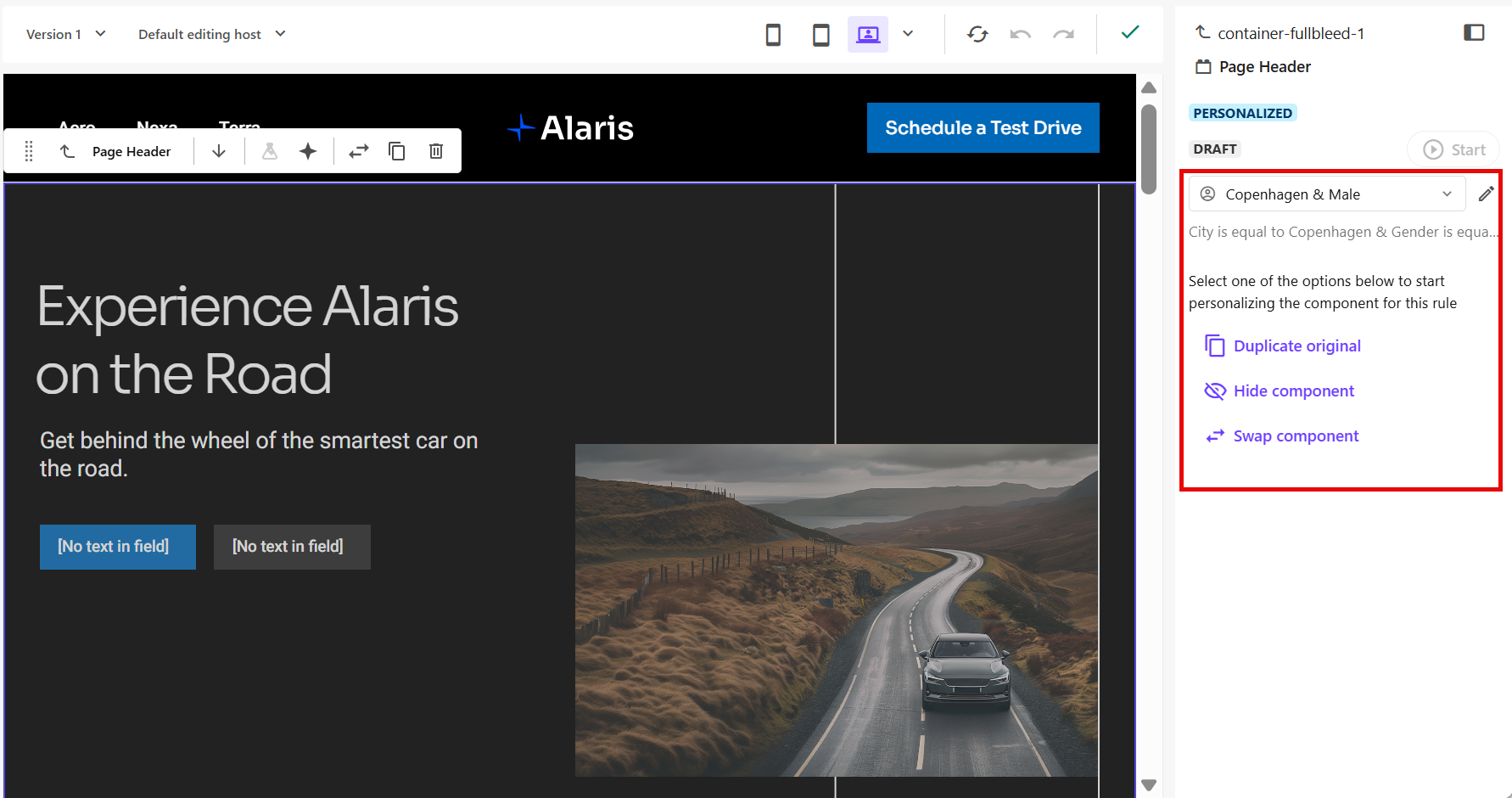
- オリジナルを複製 する - 元のコンポーネントのコピーを出発点として作成します。
- コンポーネントを非表示 - このバリアントのコンポーネントを表示しません。
- コンポーネントを交換 する - そのコンポーネントを他の互換性のあるコンポーネントに置き換える。
-
内容やデザインは必要に応じて更新してください。
-
これらのステップを繰り返し、すべてのコンポーネントバリアントが設定されるまで繰り返します。
-
オプションで、プレビューアイコン をクリックしてバリアントをプレビューできます。
準備ができたら、ページを公開し、コンポーネントのバリエーションを訪問者に提供するための パーソナライズ を開始してください。