外部のデータソースからコンテンツを入手してください
このページの翻訳はAIによって自動的に行われました。可能な限り正確な翻訳を心掛けていますが、原文と異なる表現や解釈が含まれる場合があります。正確で公式な情報については、必ず英語の原文をご参照ください。
このトピックでは、コンポーネントビルダーに外部データソースを追加し、外部データをコンポーネントのコンテンツとして使う方法について説明します。
外部データソースのデータを使用するコンポーネントは、そのデータとともにPagesで使用されるようにステージ化されます。
コンポーネントビルダーを使って外部データソースを追加します
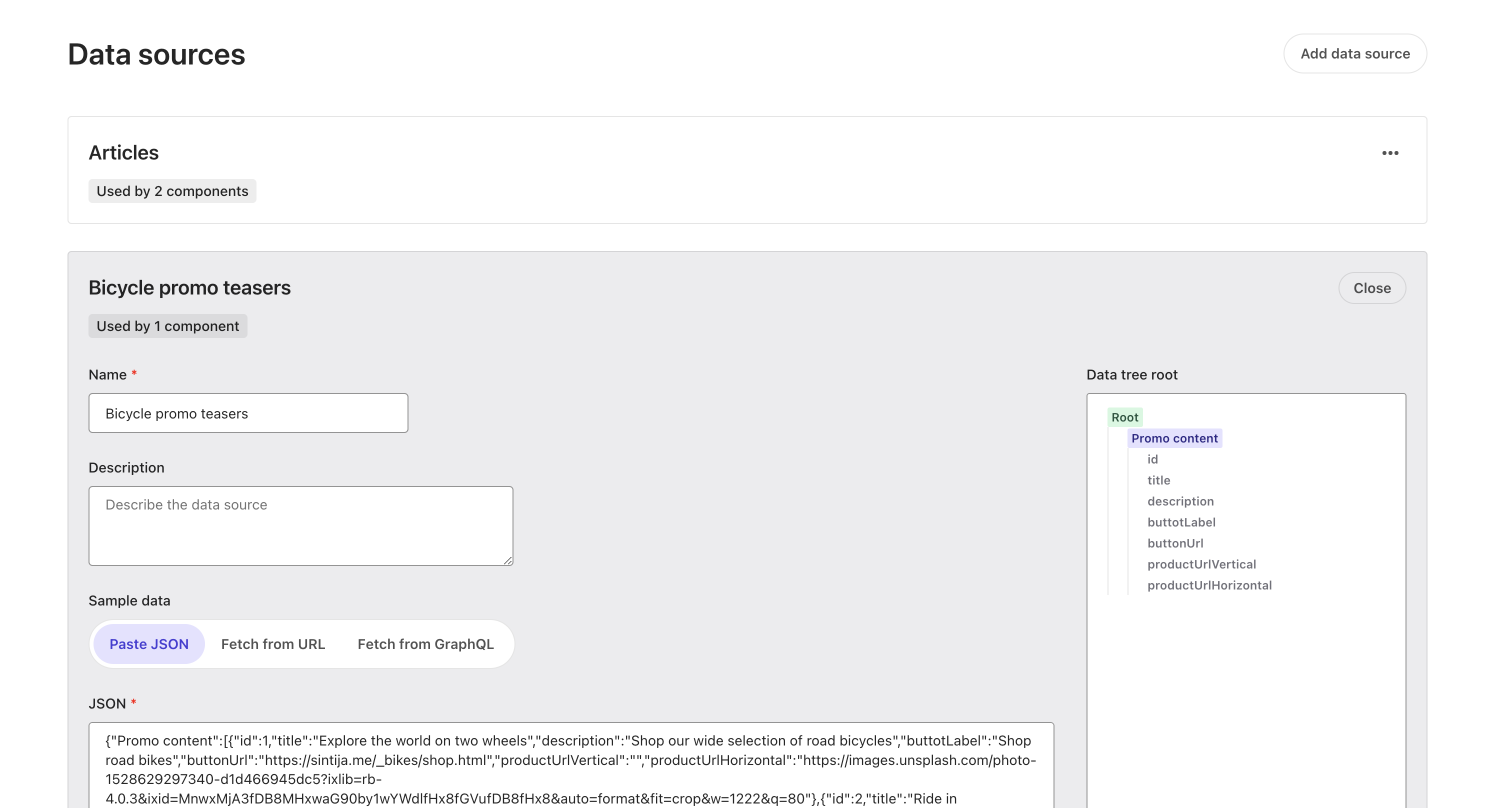
コンポーネントビルダー内でデータをコンポーネントにマッピングすると、コンポーネントはデータソースの構造を認識できるようになります。サンプルJSONは、コンポーネントが認識することを教えられる構造を提供します。
コンポーネントビルダーに外部データソースを追加するには:
-
「データソース」タブで「データソースを追加」をクリックします。
-
データソースのユニークな名前と説明を入力してください。
-
データソースフィールドに構造化サンプルデータを入れるには、以下のいずれかのオプションをクリックしてください。
- 生のJSONを貼り付ける - 生のJSONファイルを貼り付ける。
- Fetch from URL - データを取得したいURLエンドポイントを入力し、「 Fetch」をクリックします。
- GraphQL - データを取り出したいURLを入力して 「Fetch」をクリックします。
データは、Params、Header、またはBodyの任意のキー-値ペアで取得され、右側に木構造として示されます。
-
データツリーに正しい構造とフィールドが表示されている場合、データソースの追加を完了するには「 保存」をクリックしてください。
ウェブページが読み込まれると、ページビルダーは更新されたデータを取得し、以前にコンポーネントにマッピングされたのと同じ構造で入力します。他のページビルダーでデータソースを使って コンポーネントを埋め込む 際には、そのデータの扱いを決めることができます。
コンテンツエディターを使って外部データソースを追加します
コンポーネントビルダー内のコンテンツエディターを使ってデータソースを追加することもできます。
データソースを追加するには:
- コンテンツエディターの左側のペインツリーで、データソースを追加したいサイトの Settings フォルダをクリックします。
- エディタービューの サイト設定 セクションの FEaaSコンポーネントエディタースクリプトURL 欄で、データソースのURLを貼り付けます。