カスタムフォントやスタイルを追加
このページの翻訳はAIによって自動的に行われました。可能な限り正確な翻訳を心掛けていますが、原文と異なる表現や解釈が含まれる場合があります。正確で公式な情報については、必ず英語の原文をご参照ください。
コンポーネントビルダーの スタイル タブでは、UIで利用可能な様々なスタイルや機能のルールや要素を作成できます。また、CSSコードとして独自の機能を追加することも可能です。例えば、UIにまだ存在しないフォントやカスタム箇条書きを追加したり、段落内のリンクの表示方法を変更したりできます。
ルールや要素にカスタムCSSを追加すると、そのスタイルはカスタマイズされたルールや要素で構築されたテーマに適用されます。
!注カスタムCSSエディタに入力するコードはUIに設定されたスタイリングを上書きし、スタイルライブラリの他のユーザーを混乱させる可能性があります。したがって、利用可能なUIを使い、カスタムCSSは新しい機能の追加にのみ使い、エディターから自動生成されたコードを上書きしないことを推奨します。
カスタムフォントを追加する
基本的なスタイルにAdobeフォントを含むカスタムフォントを追加できます。新しいフォントを使って、要素やテーマのタイポグラフィルールを作成できます。
スタイルライブラリにカスタムフォントを追加するには:
- スタイルビルダーの左側ペインで**「フォント**」をクリックします。
- ページ上部の フォントライブラリを追加 をクリックします。
- フォントタイプ欄で**「カスタムCSS」**をクリックします。
- コードエディタで、以下のいずれかを行います:
- @font-face {}ルール内でフォントを記述するCSSコードを貼り付けます。
- または 、リモートCSSファイルの取得 をクリックし、そのURLを貼り付けてください。
- 「保存」をクリックします。
カスタムCSSでルールや要素スタイルを追加できます
ルールや要素スタイルに新しいスタイルを追加するには:
-
コンポーネントビルダーで「 スタイル」 タブをクリックします。
-
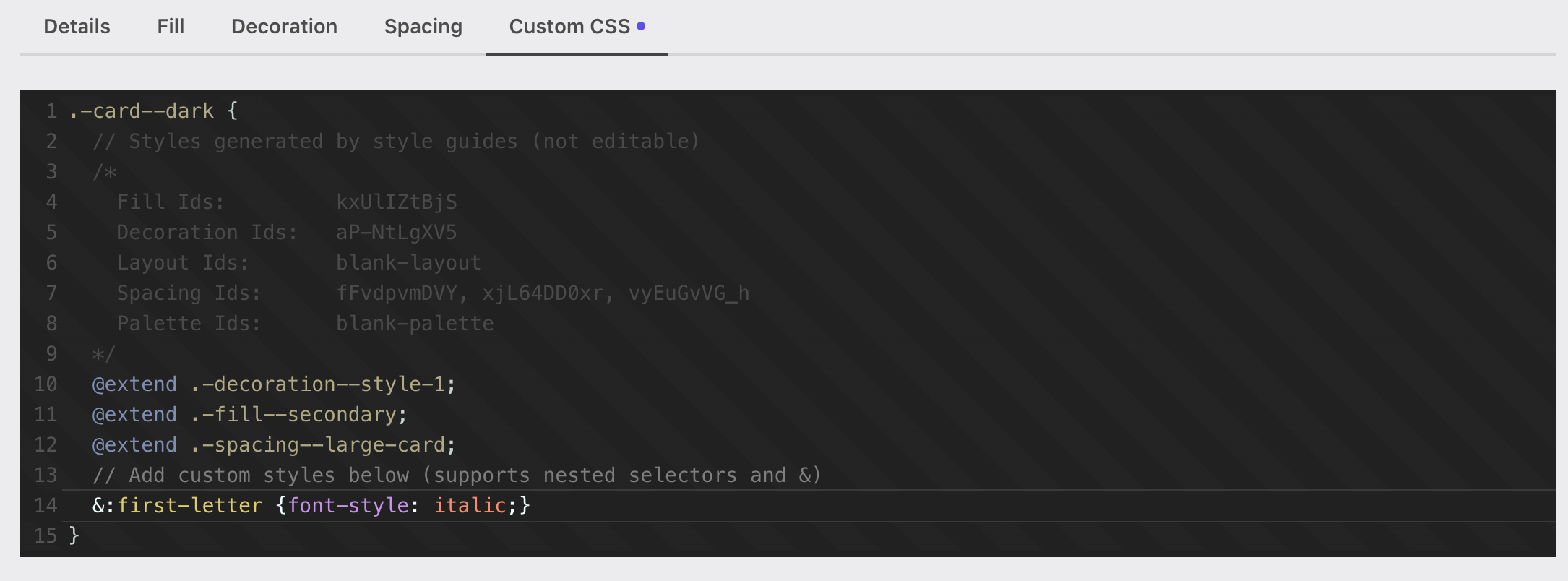
左側のペインで、カスタムCSSを追加したいルールまたは要素を選択し、カスタムCSSタブをクリックします。
-
コードエディターで、生成されたコードの後に新しい機能を加えた自分のCSSコードを追加します。
!注コードエディタは、スタイルの他のタブに組み込まれた特徴から生成されたCSSコードを表示します。この生成されたコードは編集できませんが、追加は可能です。その後、コードエディタがあなたのコード構文を検証します。
-
コードが正しく完成したら、「 **保存」**をクリックします。
カスタムCSSタブの青い点は、ルールや要素にカスタマイズがあることを示します。