要素を使ってコンポーネントを作成します
日本語翻訳に関する免責事項
このページの翻訳はAIによって自動的に行われました。可能な限り正確な翻訳を心掛けていますが、原文と異なる表現や解釈が含まれる場合があります。正確で公式な情報については、必ず英語の原文をご参照ください。
コンポーネントビルダーでは、テキストブロック、ボタン、カード、セクションなどの要素を用いて構成され、通常はブロック要素内でまとめられています。このトピックでは、視覚的に入れ子化された要素を選択する方法や、要素の複製や削除方法について説明します。
要素を選択する
時には、同じサイズの子要素を含む要素が存在することもあります。これにより、作業したい特定の要素を選択するのが難しくなります。コンポーネントのキャンバスをクリックすると、最上位の要素が選択されます。
キャンバス上の特定の要素を選択するには:
- キャンバス上で、選択したい要素がある場所をクリックします。トップレベルの要素が選択されます。
- コンポーネントの下部にあるコンテキストツールバーで、: mdiDotsHorizontal: をクリックすると、子ども要素のドロップダウンメニューを開きます。
- 選択したい子要素をクリックします。
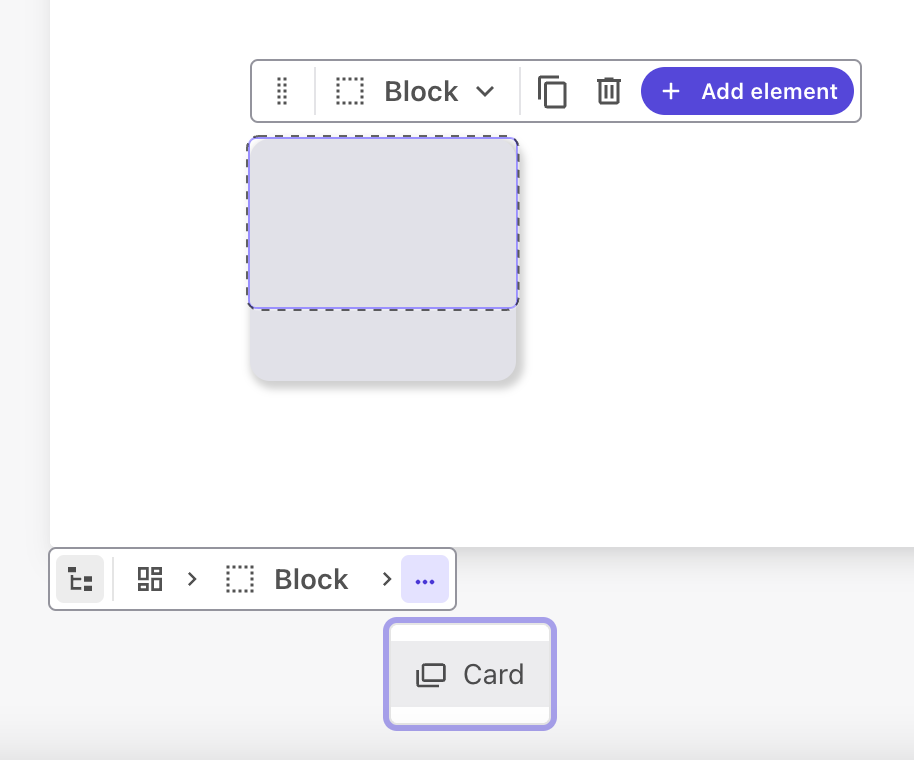
要素の複製
要素は 複製 または 複製リンク可能です。重複すると、元の要素とコピーはそれぞれ独立して異なる編集が可能です。重複リンクされた要素はバージョン間で共有され、リンクされた重複は編集や設定ができません。ただし、元の要素に加えられた変更は、すべてのリンクされた要素に即座に伝播します。
!注セクションのグリッド上に直接配置されたセクションや要素は、複製リンクできません。
要素を複製するには:
- 複製したい要素をクリックします。
- コンテキストバーで「 複製 」または 「重複リンク」をクリックします。
重複した要素は元の要素の下に同じコンポーネント内で表示されます。
重複ブロックは、重複ブロックに以前入れ子にされていたすべての要素を含み、グリッド上の初期ブロックの近くに現れます。
複製されたブロックや要素はコンポーネント内の新しい場所や別のバージョンに 移動 できます。
要素を削除する
要素を削除するには:
- 削除したい要素をクリックします。
- コンテキストバーで「 Delete」をクリックします。
この記事を改善するための提案がある場合は、 お知らせください!