デザインスタジオでコンポーネントを見つけてください
このページの翻訳はAIによって自動的に行われました。可能な限り正確な翻訳を心掛けていますが、原文と異なる表現や解釈が含まれる場合があります。正確で公式な情報については、必ず英語の原文をご参照ください。
Design Studioでは、コンポーネントは左側のパネルに一覧表示され、コンテンツエディターに保存されるフォルダに対応するセクションに整理されています。Design Studioでは、特定のサイトに保存されたコンポーネントと、同じ環境内のすべてのサイトに保存されたコンポーネントの両方が表示されます。後者の場合、コンポーネントが異なるサイト全体でどのように見えるかを確認でき、比較に役立ちます。
Design Studioでコンポーネントを見つけて開くには:
-
ナビゲーションメニューで 「デザイン」をクリックします。そして左側のサイドバーで**「コンポーネント**」を選択します。
-
左上のドロップダウンメニューで:
- すべてのサイトでレンダリングされるコンポーネントのリストを見るには、「 すべて」をクリックしてください。
- 特定のサイトでレンダリングされるコンポーネントのリストを見るには、サイト名をクリックしてください。
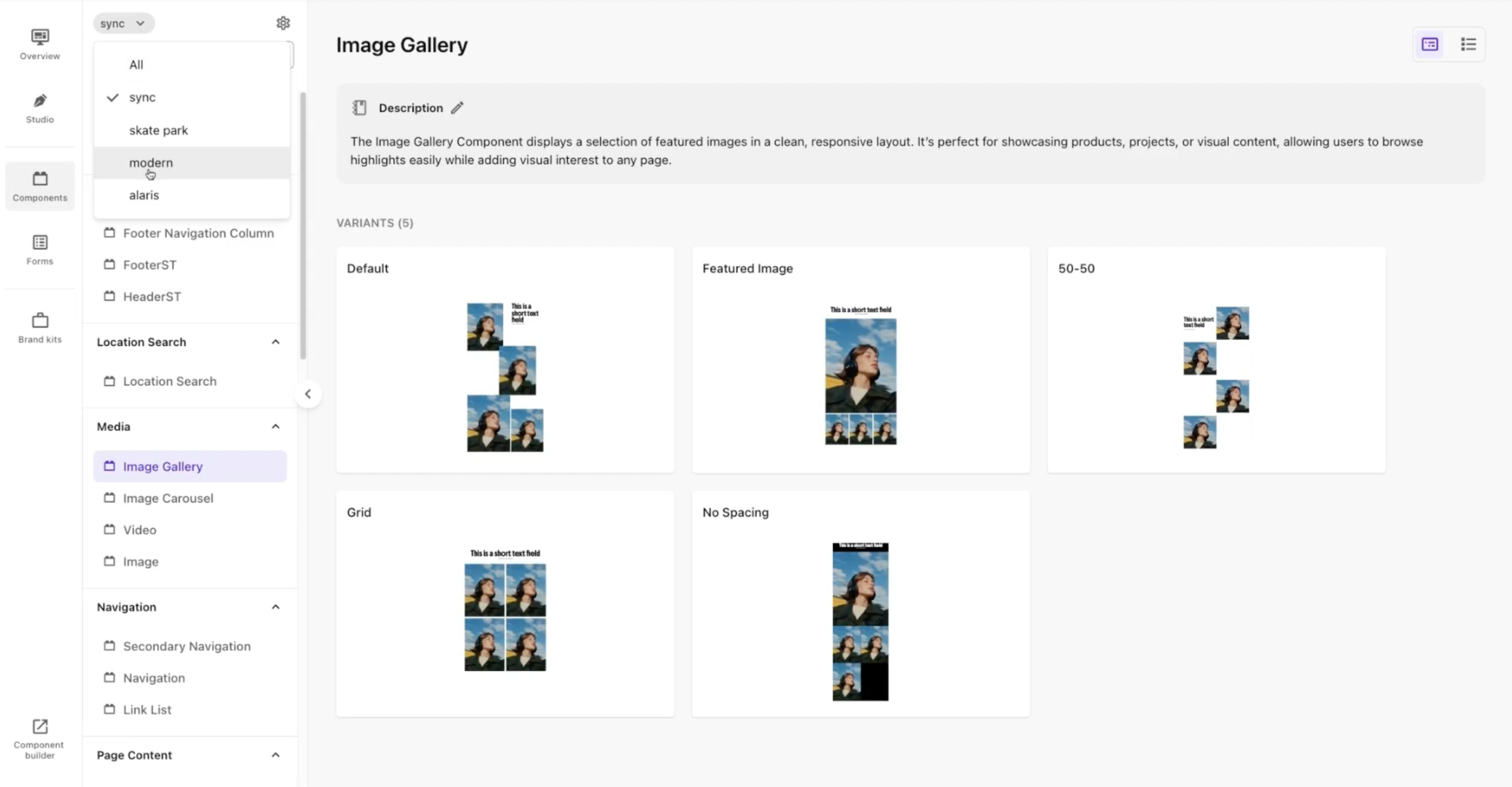
-
検索フィールドに少なくとも2文字を入力してください。コンポーネントのリストは、検索語が名前に含まれているコンポーネントのみを表示するように更新されます。
-
関連するコンポーネントの名前をクリックすると、メインウィンドウで開きます。コンポーネントの名前と説明、そしてすべてのバリエーションを見ることができます:
- 「すべてのサイト」を選択すると、コンポーネントが異なるサイト間でどのように見えるかを見ることができます。また、Searchフィールドを使って特定のサイトでのみコンポーネントがどのようにレンダリングされているかを見ることもできます。
- 特定のサイトを選択した場合、このコンポーネントの概要はこのサイトでのみご覧いただけます。
-
コンポーネントをタイルとして見るには、Tile view :mdiCardBulletedOutline
。または、コンポーネントをリストとして表示するには、List view :mdiFormatListBulletedSquare。 -
さまざまな設計構成や内容をテストするには、「 検査」をクリックしてください。これにより「検査モード」でバリアントが開き、さまざまなデザインを試すことができます。
または、コンポーネントを修正したりAIでバリアントを生成するには、「 Studioで開く」をクリックしてください。
!注Design Studioは各サイトのレンダリングホストに基づいてコンポーネントを取得します。コンポーネント名の横に「Component not set up(コンポーネント未設定)」と表示された警告アイコンが
た場合、それはそのサイトのレンダリングホストにコンポーネントが含まれていないか、コードの一部が欠けていることを意味します。