アーティファクトの管理
このページの翻訳はAIによって自動的に行われました。可能な限り正確な翻訳を心掛けていますが、原文と異なる表現や解釈が含まれる場合があります。正確で公式な情報については、必ず英語の原文をご参照ください。
Agentic Studioにおいて、artifactはエージェントまたはフローによって生成される主要な出力です。これはAI駆動のタスクの結果として、単独で編集可能なコンテンツブロックです。
遺物の例には以下があります:
-
リサーチャーエージェントが作成した研究要約。
-
ブリーフジェネレーターのエージェントによって作成されたキャンペーンブリーフ。
-
バルクコンテンツジェネレーターによって生成されたソーシャルメディアコンテンツ。
空間内で、以下の画像のように、生成されたすべてのアーティファクトをメインペインで確認できます。
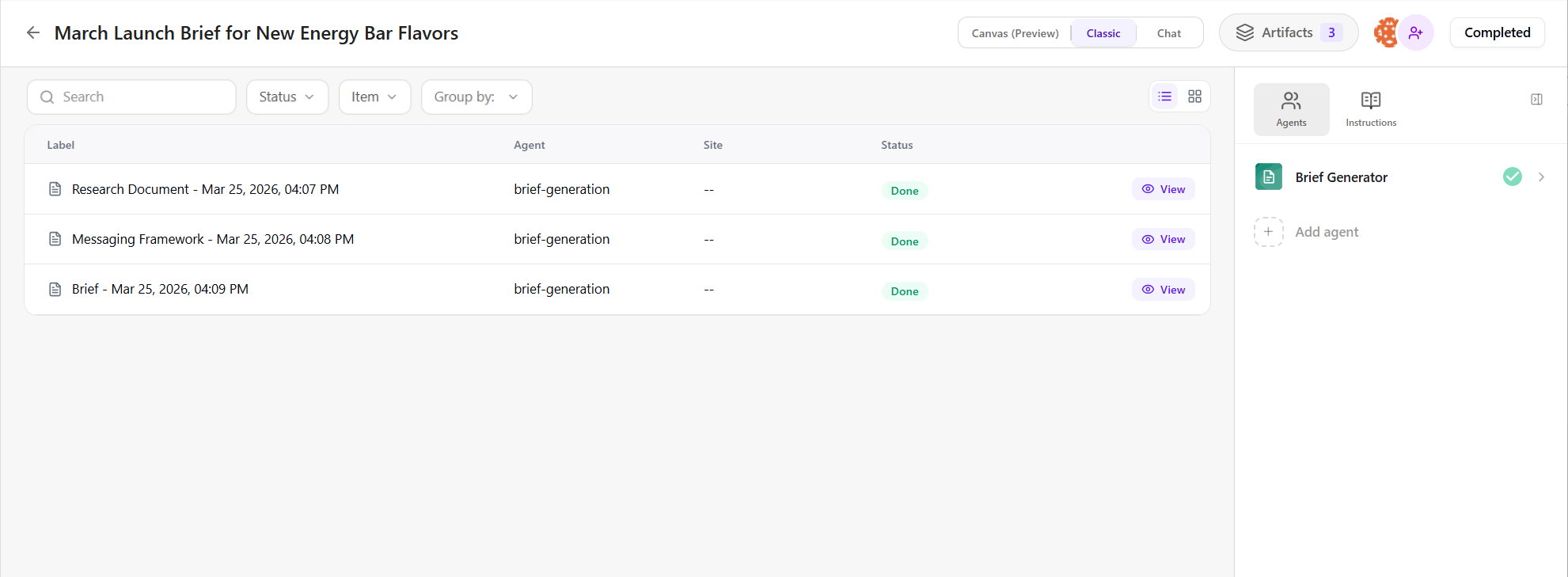
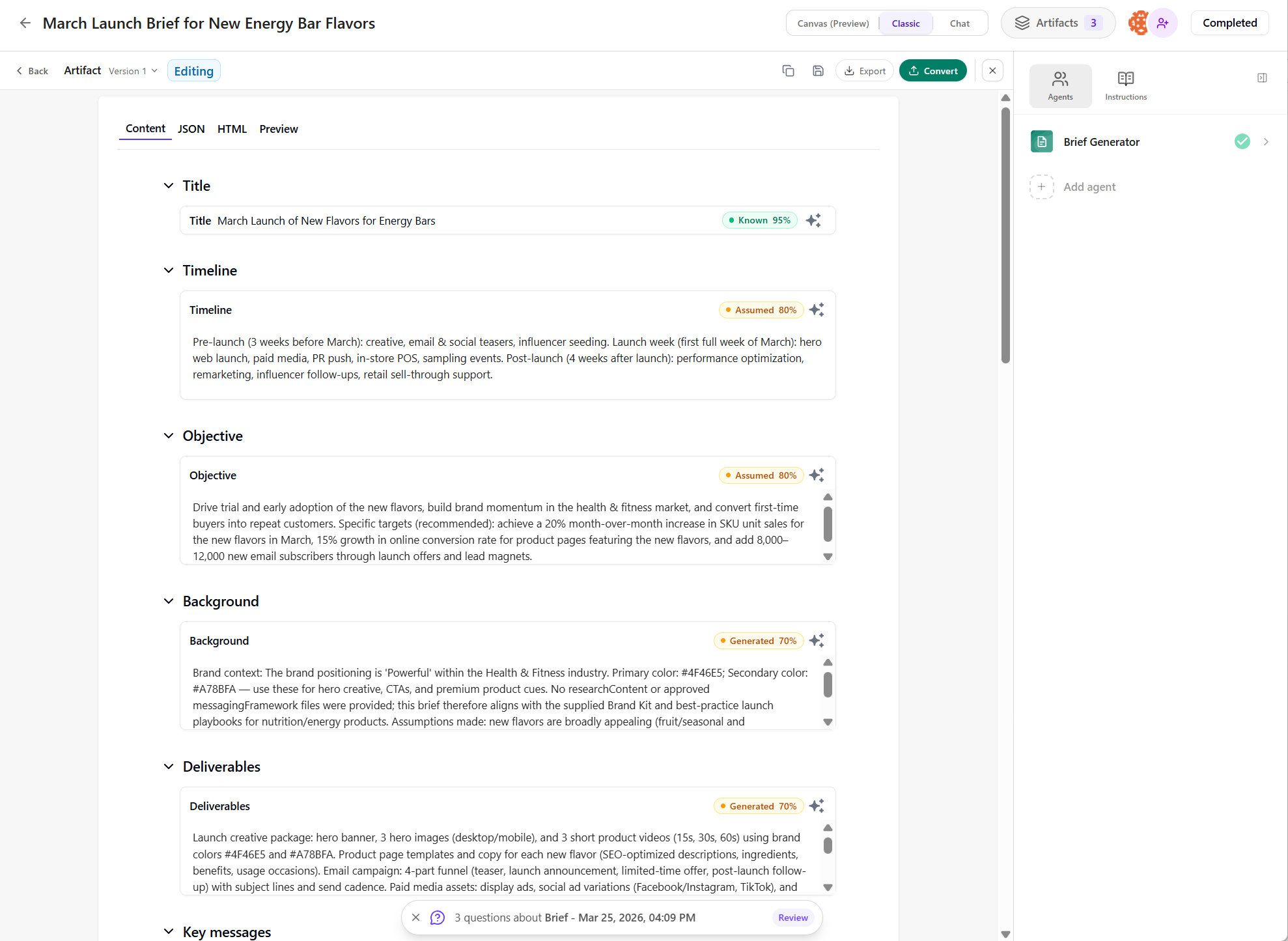
一部のエージェントは、タイトル、目的、本文内容など、個別のfieldsに構造化されたアーティファクトを生成します。これらのフィールドは別途編集したり、AIで調整したり、信頼度スコアで評価したりできます。
以下のセクションでは、アーティファクトの閲覧、レビュー、編集、洗練、比較の方法を説明します。
遺物を見る
その空間内で生成されたアーティファクトは、保存されたバージョンも含めて開くことができます。
遺物を見るには:
-
ナビゲーションメニューで「Agentic 」をクリックし、左側のサイドバーで「
 Spaces」をクリックします。
 -
Spacesページで、該当するスペースを見つけてください。フィルターを使うか、肩書き、エージェント名、フローで検索できます。
-
スペースをクリックして開いてください。
-
メインペインの「 Classicビュー」でアーティファクトを見つけて
 Viewをクリックします。アーティファクトの内容が表示され、チャットインターフェースでアーティファクトがContext
  に追加されます。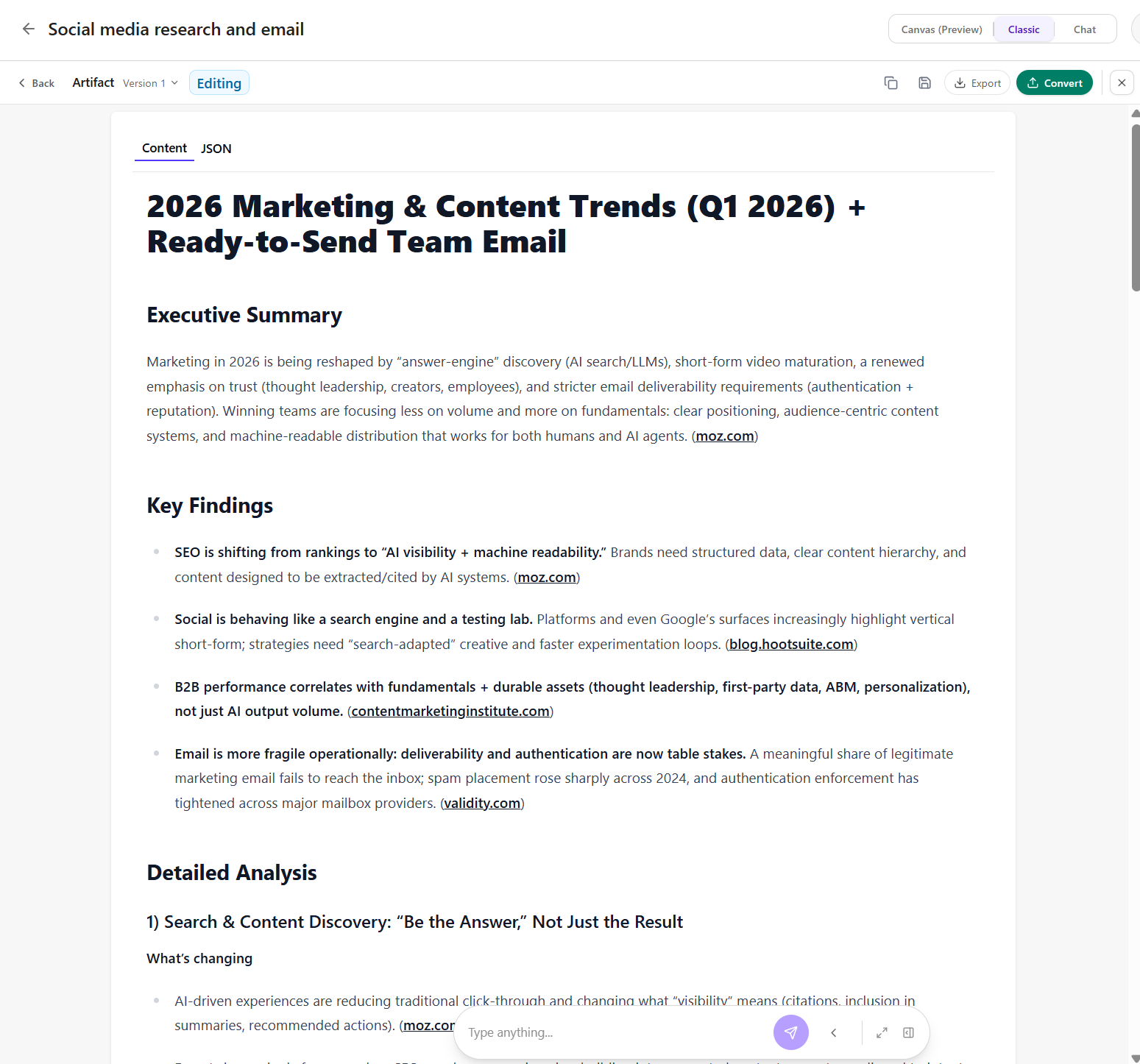
-
アーティファクトに複数のバージョンがある場合は、versionのドロップダウンメニュー(例: v2)を使って表示したいバージョンを選択します。
-
場合によっては、Content、JSON、Previewを切り替えて異なるフォーマットでアーティファクトを見ることもできます。
アーティファクトの信頼度スコアのレビュー
アーティファクトに構造化されたfieldsが含まれている場合、各フィールドは独自の信頼度スコアを表示します。
confidence scoreは、AIがどれだけ確実にコンテンツを生成し、入力とどれだけ整合しているかを評価するのに役立ちます。スコアに基づき、AIは欠落している詳細を補正し内容を改善するためのフォローアップ質問を提案することもあります。
信頼スコアを確認するために:
-
ナビゲーションメニューで「Agentic 」をクリックし、左側のサイドバーで「
Spaces」をクリックします。 -
Spacesページで、該当するスペースを見つけてください。フィルターを使うか、肩書き、エージェント名、フローで検索できます。
-
スペースをクリックして開いてください。
-
メインペインの「 Classicビュー」でアーティファクトを見つけて
Viewをクリックします。アーティファクトの内容が表示され、チャットインターフェースでアーティファクトがContext に追加されます。 -
各構造化されたフィールドで、内容の横に表示される自信スコアを確認しましょう。

各スコアには以下が含まれます:
-
0%から100%までのパーセンテージです。
-
フィールドがどのように生成されたかを示すラベル:
-
Known - ユーザー提供情報または選択されたコンテキストに基づく。
-
Assumed - 利用可能な文脈から推測されたもの。
-
Generated - 直接の出典なしで作成された。レビューを推奨します。
-
AssumedまたはGeneratedとマークされたフィールドは確認または明確化が必要です。これらの分野を改善するために、AIの追及質問に答えてください。
-
AIの質問に答えてアーティファクトフィールドを精錬する
構造化されたフィールドを含むアーティファクトの場合、情報が欠落または不明瞭な場合にAIがフォローアップ質問を生成することがあります。明確化が必要な項目は通常、低い信頼度スコアでマークされ、AssumedまたはGeneratedとラベル付けされます。
これらの質問に答えることで、精度が向上し、影響を受けたフィールドの再生が可能になります。既存の内容が十分であれば、レビューをスキップしても構いません。
AIを使ったアーティファクトコンテンツを精錬するには質問:
-
ナビゲーションメニューでAgenticをクリックします。次に、左側のサイドバーでSpacesを選択します。
-
Spacesページで、該当するスペースを見つけてください。フィルターを使うか、肩書き、エージェント名、フローで検索できます。
-
スペースをクリックして開いてください。
-
メインペインの「 Classicビュー」でアーティファクトを見つけて
Viewをクリックします。アーティファクトの内容が表示されます。 -
画面下部でReviewをクリックするとAIの質問が表示されます。

-
質問を見直してください。
-
オプションを選択して応答してください。
AIはあなたの反応に基づいてフィールドを再生成し、自動的に新しいバージョンのアーティファクトを作成します。
アーティファクト内容を手動で精錬する
アーティファクトコンテンツを直接編集して必要に応じて更新できます。
アーティファクトを手動で編集するには:
-
ナビゲーションメニューでAgenticをクリックします。次に、左側のサイドバーでSpacesを選択します。
-
Spacesページで、該当するスペースを見つけてください。フィルターを使うか、肩書き、エージェント名、フローで検索できます。
-
スペースをクリックして開いてください。
-
メインペインの「 Classicビュー」でアーティファクトを見つけて
Viewをクリックします。アーティファクトの内容が表示されます。 -
必要に応じて変更を加えてください。コンテンツの追加、削除、移動、変更が可能です。
すべての変更は自動的に新しいアーティファクトのバージョンとして保存されます。
-
保存したバージョンを切り替えるには、versionのドロップダウンメニュー(例: v2 (Current))を使ってください。
-
オプションとして、以下のことができます:
-
 アイコンをクリックするとバージョンを削除できます。
 -
Save as new versionをクリックして、現在のバージョンは変更せずに新しいバージョンを作成できます。
-
AIを使ったアーティファクトフィールドの精錬
アーティファクトに構造化フィールドが含まれている場合、各フィールドでWrite with AIオプションが利用可能です。AIを使って個々のフィールドを書き直したり強化したりできます。
AIを使ってフィールドを精錬するには:
-
ナビゲーションメニューでAgenticをクリックします。次に、左側のサイドバーでSpacesを選択します。
-
Spacesページで、該当するスペースを見つけてください。フィルターを使うか、肩書き、エージェント名、フローで検索できます。
-
スペースをクリックして開いてください。
-
メインペインの「 Classicビュー」でアーティファクトを見つけて
Viewをクリックします。アーティファクトの内容が表示されます。 -
絞り込みたいフィールドを見つけ、
 Write with AIアイコンをクリックします。
-
Write with AIダイアログで、以下のいずれかを選択してください:
-
Generate from context - 関連する文脈と研究を用いて分野を洗練させる。
-
Rewrite - 選択したフィールドのコンテンツを再生成する。
AIはあなたの選択に基づいて新しいコンテンツを生成します。
-
-
生成された結果を確認し、以下のいずれかを選択してください:
-
Refine - 別のバリエーションを生成する。
-
Discard - 提案を取り消せ。
-
Insert - 既存のコンテンツを置き換える。変更は自動的に新しいバージョンとして保存されます。
-
チャットを使ってアーティファクトコンテンツを精錬する
アーティファクトと直接チャットして、AIを使ってそのコンテンツを洗練、拡張、または再生成することができます。このインタラクションは選択したアーティファクトにのみ適用され、あなたのリクエストに基づいて新しいバージョンが作成されます。
チャットを使ってアーティファクトコンテンツを精錬するには:
-
ナビゲーションメニューでAgenticをクリックします。次に、左側のサイドバーでSpacesを選択します。
-
Spacesページで、該当するスペースを見つけてください。フィルターを使うか、肩書き、エージェント名、フローで検索できます。
-
スペースをクリックして開いてください。
-
メインペインの「 Classicビュー」でアーティファクトを見つけて
Viewをクリックします。アーティファクトの内容が表示されます。 -
画面下部のチャット入力欄を使ってプロンプトを入力してください。
例示のプロンプト:
-
Summarize this artifact in three bullet points.
-
Make the content more engaging.
-
Rewrite this for a technical audience.

-
-
送信するにはCmd + Enterキーキー(Mac)またはCtrl + Enterキー(Windows)を押してください。
AIは自動的に新しいバージョンのアーティファクトを生成します。
-
更新された出力を確認したり、必要に応じて会話を続けてください。
アーティファクトのバージョンを比較する
アーティファクトは複数のバージョンを持つことができ、時間経過による変化を追跡できます。選択したバージョンと以前のバージョンを比較して、何が変わったかを確認できます。
アーティファクトバージョンを比較するために:
-
ナビゲーションメニューでAgenticをクリックします。次に、左側のサイドバーでSpacesを選択します。
-
Spacesページで、該当するスペースを見つけてください。フィルターを使うか、肩書き、エージェント名、フローで検索できます。
-
スペースをクリックして開いてください。
-
メインペインの「 Classicビュー」でアーティファクトを見つけて
Viewをクリックします。アーティファクトの内容が表示されます。 -
右上の
アイコンをクリックします。注記デフォルトでは、変更はUnifiedビューに表示され、前のバージョンが現在のバージョンの上に表示されます。
違いの表示方法を変更するには、Side by SideビューまたはStackedビューに切り替えてください。
-
ハイライトされた変更点を確認し、バージョン間で何が変更されたかを確認してください。ご覧いただけます:
-
修正されたフィールドの数。
-
視覚的なインジケーターは赤で過去のテキスト、現在のテキストは緑で示されます。

-
-
標準ビューに戻るには、もう一度
アイコンをクリックしてください。
アーティファクトのコピーまたはエクスポート
Agentic Studio以外でもアーティファクトコンテンツを再利用できます。
アーティファクトをコピーまたはエクスポートするには:
-
ナビゲーションメニューで「Agentic 」をクリックし、左側のサイドバーで「 Spaces」を選択します。
-
Spacesページで、該当するスペースを見つけてください。フィルターを使うか、肩書き、エージェント名、フローで検索できます。
-
スペースをクリックして開いてください。
-
メインペインの「 Classicビュー」でアーティファクトを見つけて
Viewをクリックします。アーティファクトの内容が表示されます。 -
 Copyアイコンをクリックして、アーティファクトの内容をクリップボードにコピーしてください。
 -
Exportをクリックしてアーティファクトをテキスト(TXT)ファイルとしてダウンロードしてください。ファイルはローカルフォルダに保存されます。