空間を表示
このページの翻訳はAIによって自動的に行われました。可能な限り正確な翻訳を心掛けていますが、原文と異なる表現や解釈が含まれる場合があります。正確で公式な情報については、必ず英語の原文をご参照ください。
各スペースは進捗を追跡し、出力を確認し、エージェント主導の作業の全履歴を追跡できます。 エージェント や フロー 間のランの詳細情報を、そのステータスに関係なくいつでも探索できます。
Open a space
いつでもスペースを開いて、アーティファクトを確認したり、進捗を点検したり、作業を続けたりできます。
スペースを開く方法:
-
ナビゲーションメニューでAgenticをクリックします。次に、左側のサイドバーでSpacesを選択します。
-
Spacesページで、見たいスペースを見つけてください。
フィルターを使うか、肩書き、エージェント名、フローで検索できます。
-
スペースをクリックして開いてください。
スペースに含まれる内容について詳しく知りたい方は、以下のセクションをご覧ください。
空間のレイアウトを理解する
スペースを開くと、それは主に2つのエリアに分かれます。
-
メインパネルでは生成されたアーティファクトや結果が表示されます。Switch Classic (デフォルト)、Chat、Canvasビューの間を選べます。
-
右側のペインで、AgentsタブとInstructionsタブが含まれています。
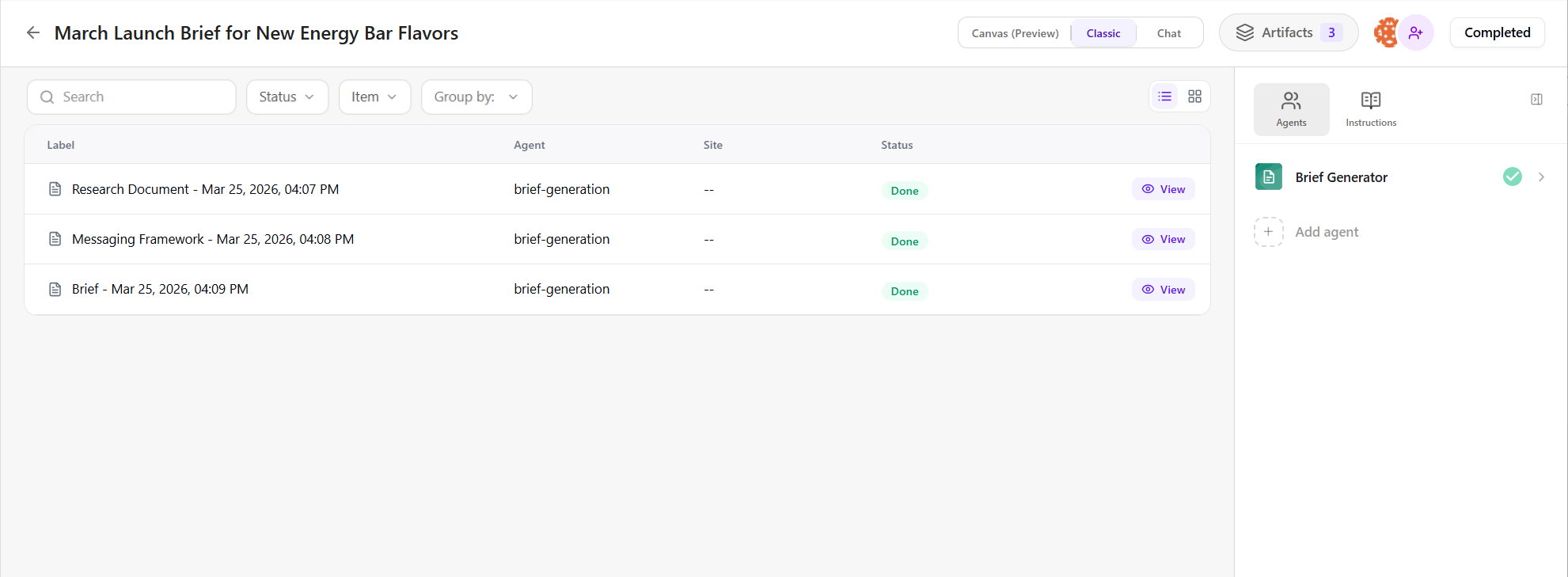
メインペインでは生成されたアーティファクトを扱うための複数のビューが提供されています。アーティファクトとのインタラクションに応じて、Classic、Chat、Canvas のビューを切り替えることができます。
-
Classic(デフォルト)ビューでは、アーティファクトはリストとして表示されます。各アーティファクトにはラベル、作成日時、生成エージェント、選択したSitecoreAIサイト、そしてステータスが記載されています。これらのプロパティを使ってアーティファクトを追跡、フィルタリング、グループ化できます。
アーティファクトを開くには
 Viewをクリックしてください。その後、必要に応じて編集や洗練を続けることができます。詳細は 「アーティファクト管理 」を参照してください。
 -
Chatビューでは、アーティファクトがチャットインターフェースに現れ、チャットインターフェースで利用可能なオプションを使って作業を続けられます。すべてのアーティファクトは単一のスレッド内に残るため、文脈を失わずに以前の出力を拡張できます。詳細は「チャットを始めて」をご覧ください。
-
Canvas(プレビュー)ビューでは、アーティファクトコンテンツを視覚的なホワイトボード形式でプレビューでき、アイデアの共同作業や反復が容易になります。
右側のペインでは、その空間内のエージェントや指示を管理できます。
-
Agentsタブでは、既存のエージェントを閲覧し、Add agentをクリックして追加でき、ワークフローを拡張し、過去の結果を基に構築できます。詳細は「スペース内に追加エージェントを実行」をご覧ください。
-
Instructionsタブでは、エージェントの動作方法を2種類のコンテキストで定義しています:
-
Space context - 目標、制約、ブランドガイダンスなど、空間内のすべてのエージェントに適用される永続的なシステムレベルの命令を設定する。
-
Agent context - 次のエージェント実行のための一時命令を追加し、全体のセットアップを変えずに特定のステップを洗練させるのに役立ちます。
-