捜索
このページの翻訳はAIによって自動的に行われました。可能な限り正確な翻訳を心掛けていますが、原文と異なる表現や解釈が含まれる場合があります。正確で公式な情報については、必ず英語の原文をご参照ください。
検索エンジンはコンテンツツリー内のすべてのアイテムを素早く検索できます。正確に探しているアイテムを見つけるために、検索フィルターやファセットなどの高度な検索機能を利用できます。
!注検索には アーカイブされたアイテムは含まれません。
コンテンツツリー内のすべての項目からコンテンツエディターで検索エンジンにアクセスできます。
コンテンツエディター
コンテンツエディターには、すべてのアイテムのコンテンツタブの横にSearchタブがあります。アイテムバケットはSearchタブで直接開きます。なぜなら、アイテムバケット内の隠しアイテムを見つけて開くために検索機能が必要なからです。
コンテンツツリー内のアイテムで検索を行うには、コンテンツエリアで「 Search 」をクリックし、新しいSearchタブで検索条件を入力します。検索は選択したアイテムのみを通過します。
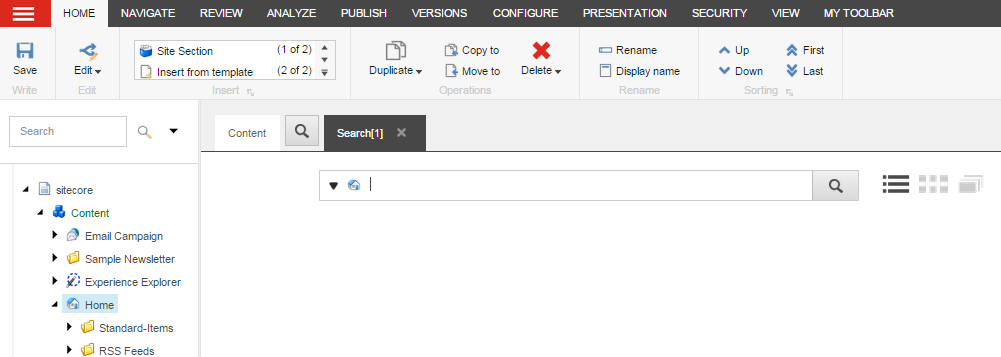
同じ項目から複数の検索を実行したい場合は、新しいSearchタブを開けばいいだけです。好きなだけ検索タブを開けます。各Searchタブにはタイムスタンプがあり、例えば検索を保存したい場合など、それぞれの検索を参照できます。
検索インターフェース
検索にアクセスするにしても、クエリの作成、閲覧、検索結果のフィルタリングは同じです。
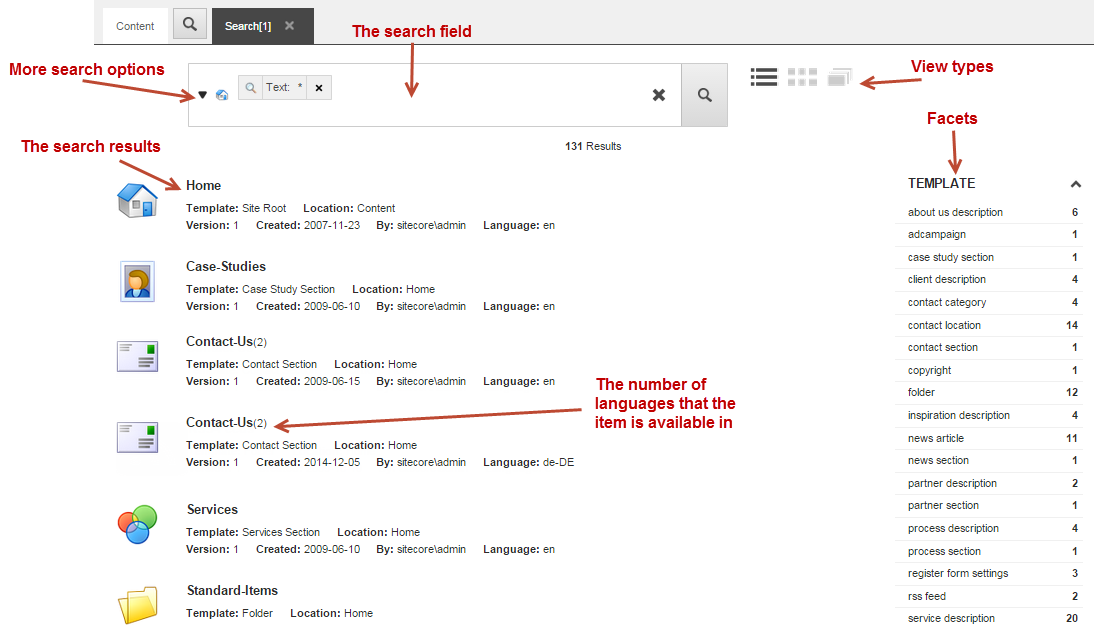
Searchフィールド
Searchフィールドで検索クエリを入力します。フリーテキスト、あらかじめ定義された検索フィルター、またはその両方の組み合わせを入力できます。ドロップダウンメニューから検索オプションにアクセスできます。検索語を引用符で囲むと、正確な一致のみが表示されます。引用符を使わない場合は、近い結果や一致の可能性がある結果も表示されます。
さらに多くの検索オプション
検索フィールドの左側にあるドロップダウン矢印をクリックすると、検索を最適化・迅速化するために使える事前定義された検索オプションのリストが開きます。例えば、最近修正または開封されたアイテムのリストからアイテムを開いたり、あらかじめ定義された検索フィルターのいずれかを選択したり、検索で返されたすべてのアイテムに検索操作を適用したりできます。
!注管理者は検索エンジンを設定し、例えばどの検索ビューやファセットが利用可能か、検索結果にメディア項目が見えるかどうかを判断します。
ビュータイプ
検索結果のさまざまなビューは検索フィールドの右側にあります。デフォルトのビューはリストビュー、グリッドビュー、画像ビュー です。必要に応じて、管理者はタグビューやテーブルビューなど複数のビューを有効化できます。
!注ビューを変更すると、検索は再び開始され、Searchフィールド内のキーワードとフィルターのみに基づいて行われます。
ファセット
ファセットとは、検索結果で返された項目を分類する方法です。例えば、項目は著者、言語、作成時期で分類できます。検索結果のリストができたら、そのファセットを使ってさらに絞り込みが可能です。
Search 結果
検索を実行すると、検索フィールドの下に結果が表示されます。検索結果には、タイトル、テンプレート、バージョンなどの基本的な情報が含まれており、簡単な概要を把握できます。検索結果のリストから、アイテムをクリックするとコンテンツエディターで開きます。